
Depois de criar uma lista ou biblioteca no Listas Microsoft, SharePoint ou Teams, pode criar passos rápidos para utilizar como um comando personalizado ou ações predefinidas. Os exemplos incluem selecionar um item e executar um fluxo ou selecionar um item e compor um e-mail com base nas pessoas numa coluna específica.
Nota
Algumas ações requerem licenciamento adicional, para utilizar a opção "Perguntar ao Copilot" precisará do Copilot no SharePoint ativado, saiba mais aqui.
Os passos rápidos podem ser criados de duas formas:
Adicione uma nova coluna e selecione Passos rápidos
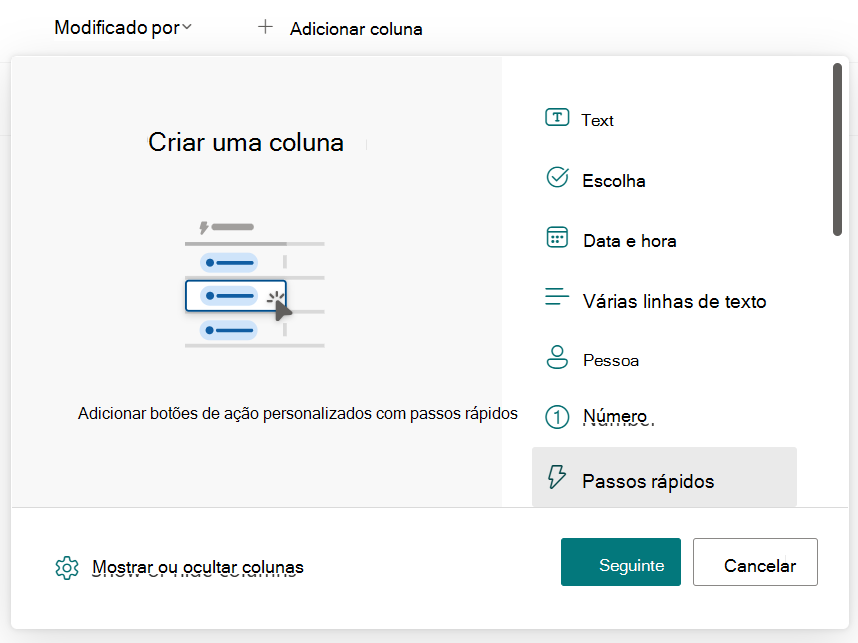
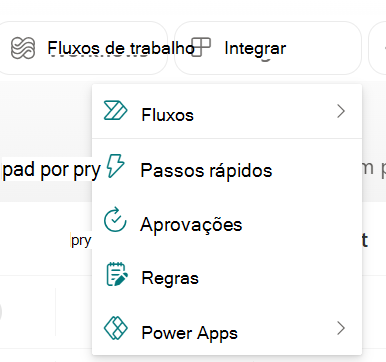
Navegue para o menu Integrar , selecione Passos rápidos
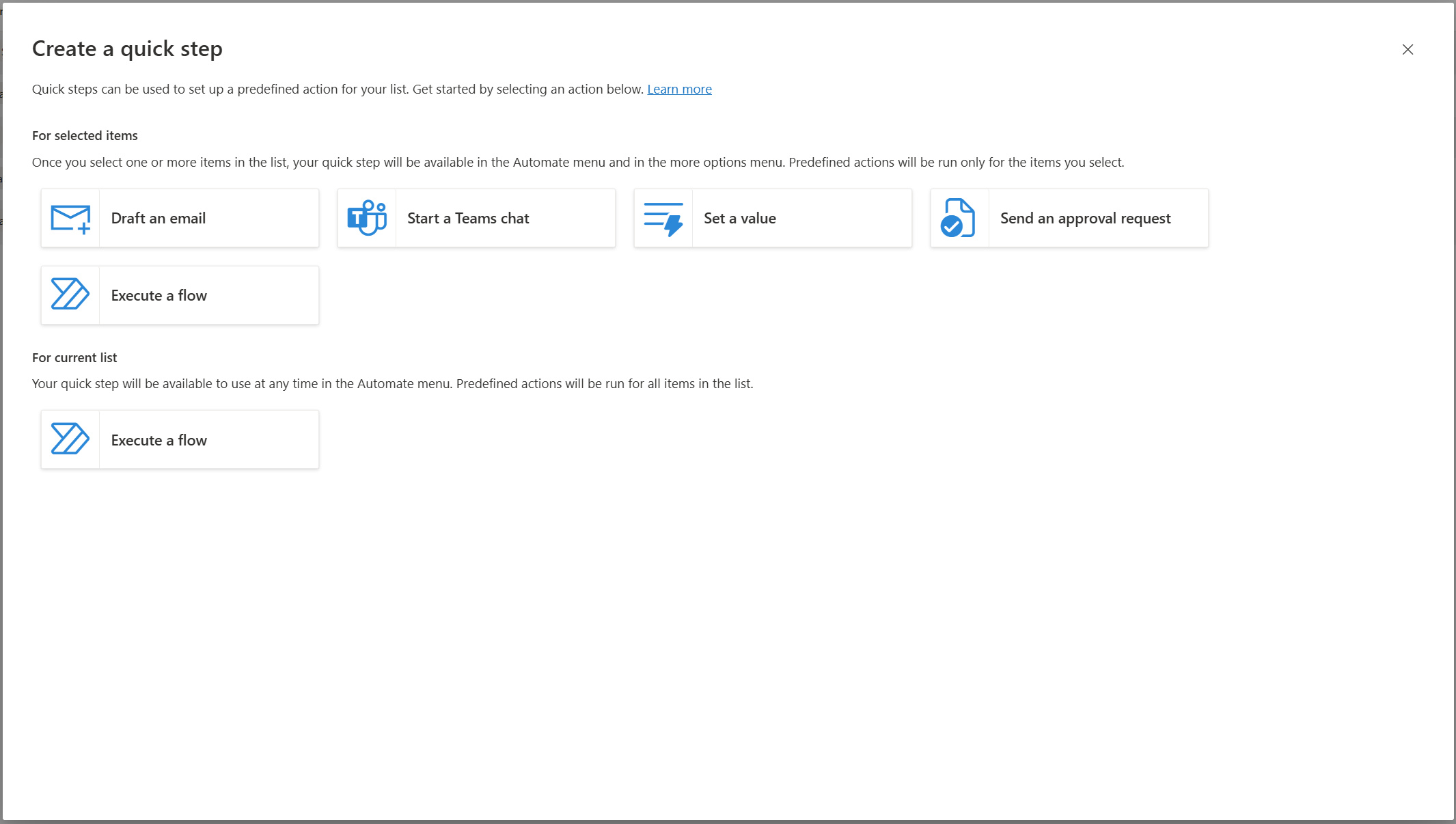
Você escolherá um resultado, preencherá os campos obrigatórios e fornecerá um nome para sua etapa rápida. (Para demonstrar, o procedimento seguinte cria um passo rápido para uma lista. Ele permitirá que o usuário selecione um item e execute um fluxo.)
Com a lista aberta no Listas Microsoft, SharePoint ou Teams, junto à parte superior da página, selecione o ícone de reticências (...). Em seguida, selecione Integrar, selecione Passos rápidos e, em seguida, Criar um passo rápido.
Em Para itens selecionados, selecione a ação que pretende poder executar. Por exemplo, Executar um fluxo.
Para este passo rápido de exemplo, terá de fornecer o ID do fluxo que pretende poder executar quando um item é selecionado. Você precisará ter seu ID de fluxo pronto, navegando até Meus fluxos e selecionando Obter identificador de fluxo no menu de exportação.
Para obter a ID de um fluxo com reconhecimento de soluções:
- Selecione Fluxo > : veja seus fluxos na lista do SharePoint onde o fluxo está configurado.
- Se aplicável, mude para o ambiente no qual o Fluxo está alojado.
- Selecione a área Soluções.
- Selecione a solução na qual o Fluxo foi criado.
- Filtre por fluxos de nuvem e selecione o fluxo que você deseja executar.
- Selecione Exportar > identificador de fluxo de obtenção.
- Copie o ID.
Para obter a ID de um fluxo que não reconhece soluções:
- Mude para o ambiente no qual o Flow está alojado.
- Selecione o fluxo que você deseja executar.
- Selecione Exportar > identificador de fluxo de obtenção.
- Copie o ID.
Importante
Ao utilizar a ação executar um fluxo, os utilizadores que não têm permissão para executar o fluxo receberão uma mensagem de erro quando tentarem utilizar o passo rápido e executar o fluxo. Pode ponderar adicionar a lista ou biblioteca como coproprietário no fluxo de destino para conceder permissões. Saiba mais aqui. Apenas os fluxos manuais, para o item selecionado ou para acionadores de ficheiro selecionados funcionarão com os passos rápidos.
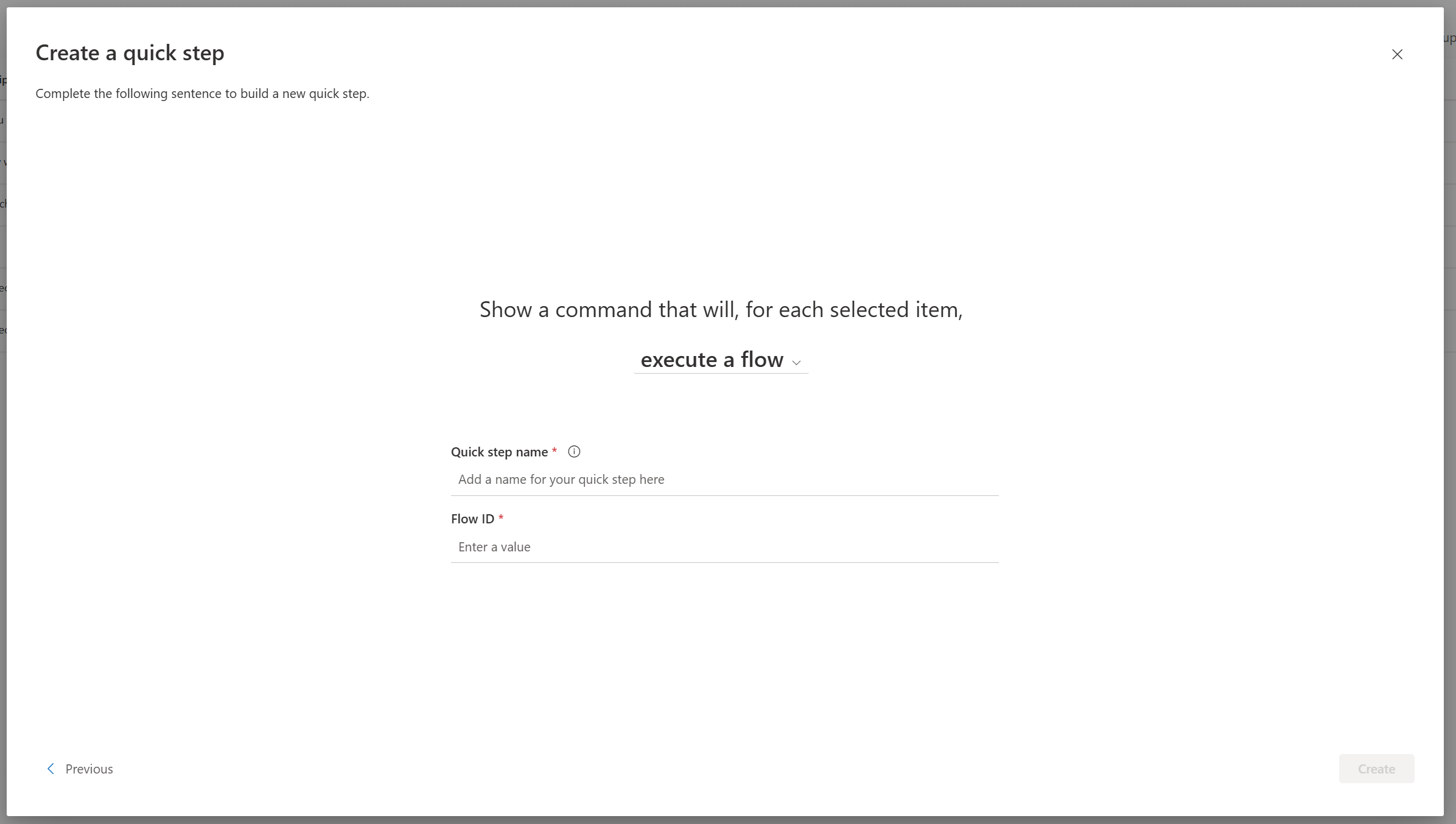
Quando tiver terminado de personalizar a instrução e os parâmetros necessários, selecione Criar.
Nota
O nome fornecido será apresentado no menu Integrar quando um item ou ficheiro for selecionado ou para toda a lista, dependendo do tipo de passo rápido que criar. Os outros utilizadores com acesso à lista ou biblioteca poderão ver e utilizar o seu passo rápido.
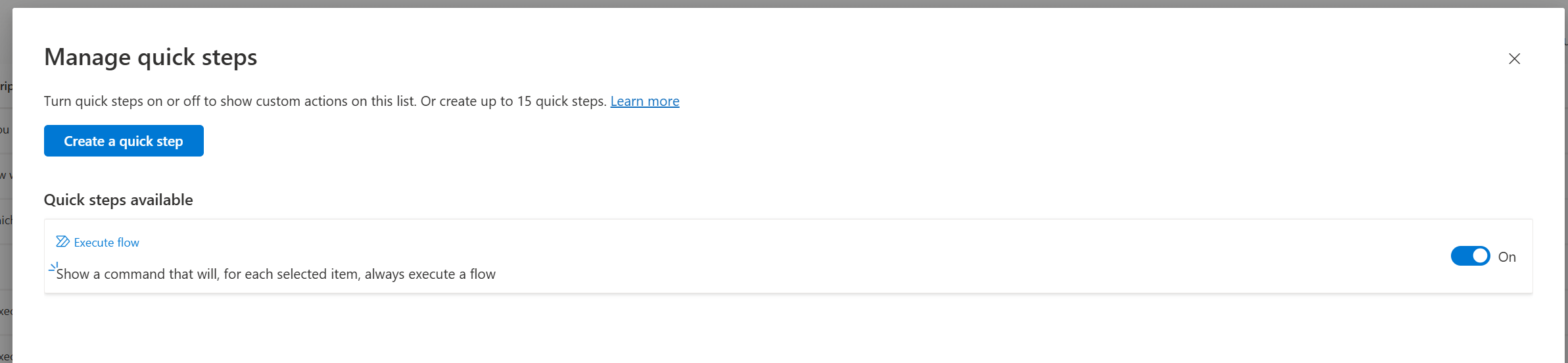
Verá o passo rápido concluído na página Gerir passos rápidos e o passo rápido estará disponível para ser utilizado. Pode ativar ou desativar em qualquer altura ou clicar no passo rápido para atualizar ou eliminar.
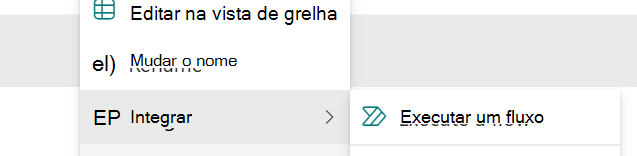
Depois de criado, verá o seu passo rápido disponível na parte superior do menu Automatizar na barra de comandos e no menu de conteúdo adicional quando um item ou ficheiro estiver selecionado.
Resolução de Problemas: não é possível criar um passo rápido
Se encontrar um erro ao tentar criar um passo rápido, é provável que seja causado pelas permissões aplicadas à lista ou biblioteca. Precisa da ajuda de alguém que seja proprietário da biblioteca ou lista para corrigir esta situação, conforme descrito abaixo.
Permissões para bibliotecas e listas
De forma a gerir passos rápidos, tem de lhe ser concedida a permissão "Editar" para a biblioteca pelo proprietário. O proprietário pode fazê-lo ao partilhar a biblioteca consigo e especificar Pode editar.
A capacidade de executar passos rápidos irá variar por ação. Para redigir um e-mail, iniciar uma conversa do Teams e executar um fluxo, é necessário acesso de "Leitura", para definir um valor ou enviar um pedido de aprovação, os utilizadores precisarão de permissões de "Edição".