
Um dos atributos de um conteúdo de alta qualidade é a sua descrição, que é definida através da aplicação de metadados. Neste artigo, você aprenderá como implementar metadados necessários para conteúdo armazenado em uma lista ou biblioteca.
Tornar uma coluna obrigatória numa lista ou biblioteca
Pode alterar as definições de coluna numa lista ou biblioteca existente para exigir metadados.
- Navegue até à lista ou biblioteca onde pretende criar uma coluna necessária.
- Na vista Todos os itens ou Todos os documentos da lista ou biblioteca, selecione o nome da coluna que pretende tornar necessário, selecione Definições de coluna e, em seguida, selecione Editar.
- Esta ação abre o Painel de detalhes, desloca-te para a parte inferior e, em seguida, seleciona Mais opções.
- Altere o valor predefinido na caixa de opção Exigir que esta coluna contenha informações . Selecione a imagem do botão de opção para mudar o valor Não para Sim.
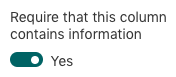
Esta é agora uma coluna obrigatória. - Clique em Guardar.
Criar um tipo de conteúdo com uma coluna obrigatória no SharePoint
Importante
Apenas um utilizador com a permissão ao nível de Estrutura ou de Proprietário no site pode adicionar um novo tipo de conteúdo.
Crie uma nova coluna de site com a definição Exigir informações ativada.
Navegue até ao site no qual pretende criar um tipo de conteúdo.
Selecione Configurações>Configurações do Site no canto superior direito.
Na página Definições do Site, em Galerias de Designer Web, selecione Colunas de sites.
Na página Colunas do Site , selecione Criar.
Na seção Nome e Tipo , digite o nome desejado na caixa Nome da coluna .
Selecione o tipo de informações que pretende armazenar na coluna.
Para mais informações sobre tipos de coluna, consulte Tipos e opções de coluna de site.
Na secção Grupo, selecione o grupo existente onde a nova coluna de site será armazenada ou crie um novo grupo para armazenar a coluna.Na seção Configurações de Coluna Adicionais , selecione Sim na caixa Exigir que essas informações contenham informações.

Opcionalmente, pode selecionar definições de coluna adicionais que pretenda.
Selecione OK.
Crie um novo tipo de conteúdo com base na coluna adicionada recentemente.
- Navegue até ao site no qual pretende criar um tipo de conteúdo.
- Selecione Configurações>Configurações do Site no canto superior direito.
- Na página Configurações do Site, em Galerias de Designer da Web, selecione Tipos de conteúdo de site.
- Na página Tipos de Conteúdo de Site, selecione Criar.
- Em Nome e Descrição , digite o nome do tipo de conteúdo personalizado.
- Em Tipo de Conteúdo Principal, selecione um pai, por exemplo, Tipos de Conteúdo de Documento. No tipo de conteúdo principal, selecione Tipo de conteúdo principal do documento .
Por fim, especifique um grupo no qual colocar o tipo de conteúdo, como Tipos de Conteúdo Personalizados ou Tipos de Conteúdo de Pasta. - Clique em OK.
- Na página Tipo de Conteúdo de Site , selecione Adicionar a partir de colunas de site existentes.
- Localize e selecione a coluna de site necessária que criou anteriormente.
- Clique em OK.
Adicione um tipo de conteúdo a uma lista ou biblioteca.
Consulte Adicionar um tipo de conteúdo a uma lista ou biblioteca para obter as etapas para habilitar o tipo de conteúdo em uma lista/biblioteca.
Os tipos de conteúdo permitem-lhe organizar e gerir o conteúdo e os respetivos atributos de forma consistente. As colunas podem ser configuradas neste nível para requerer as informações também. Esta implementação permite-lhe redirecionar a estrutura de conteúdo em listas/bibliotecas para ganhar consistência na qualidade do conteúdo e na sua gestão.
Localizar itens que precisam de atenção em listas/ficheiros que precisam de atenção em bibliotecas
Os itens que precisam de atenção em listas e Files que precisam de atenção nas bibliotecas de documentos tornam mais fácil para os gestores de conteúdo atribuir prioridades a atribuição de metadados em listas e bibliotecas do SharePoint, independentemente do seu tamanho. Consulte Priorizar tarefas de gerenciamento de conteúdo com modos de exibição de atenção para obter etapas para encontrar rapidamente conteúdo com informações ausentes.
Artigos relacionados
Alterar um tipo de conteúdo existente para uma lista ou biblioteca