

Adicionar um índice a uma lista ou coluna de biblioteca aumenta o desempenho quando utiliza filtros. Pode adicionar índices num máximo de 20 colunas numa lista ou biblioteca. Embora possa adicionar até 20 índices por lista ou biblioteca, recomenda-se que adicione índices apenas às colunas utilizadas com mais frequência e nas colunas que está a utilizar para filtrar dados tanto nas vistas como nos cabeçalhos das colunas. Os índices acrescentam sobrecarga aos dados, pelo que os utiliza apenas nos locais em que façam sentido serem utilizados.
Se tiver excedido o Limiar de Vista de Lista e tiver sido bloqueado, normalmente ainda pode adicionar índices a colunas, por predefinição, quando tem menos de 5 000 (SharePoint Server 2013) ou 20 000 (SharePoint Server 2016 e SharePoint Server 2019) itens na sua lista ou biblioteca. Estes valores são configuráveis ao nível da aplicação Web no SharePoint pelo administrador do farm e podem ser definidos de forma diferente para o seu ambiente. No SharePoint, pode adicionar manualmente um índice a uma lista de qualquer tamanho.
Como criar um índice simples ou composto
Para filtrar dados de colunas numa lista ou biblioteca, consulte o artigo Utilizar a filtragem para modificar uma vista do SharePoint.
Para ajudar a escolher quais colunas indexar, observe quais colunas são mais usadas em diferentes modos de exibição para filtragem.
Importante
A criação de um índice necessita de aceder a todos os itens na lista, pelo que é possível que seja impedido de criar um índice para uma coluna se toda a lista exceder o Limiar de Vista de Lista. Consulte o segundo parágrafo acima para obter mais informações sobre estes limites. Se tal ocorrer, execute a operação durante a Janela de Tempo Diária ou contacte o administrador.
Selecione o nome da lista ou biblioteca na navegação ou selecione Definições
 (ou Ações do Site no SharePoint 2010), selecione Conteúdos do Site (ou Ver Todo o Conteúdo dos Sites no SharePoint 2010) e, em seguida, clique no nome da lista ou biblioteca.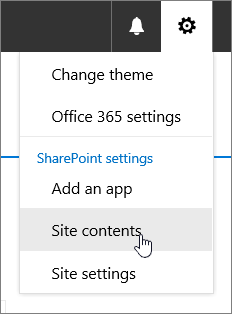
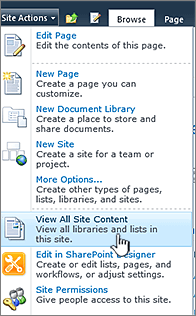
Siga um dos seguintes procedimentos:
Para o SharePoint no Microsoft 365 ou SharePoint 2019, selecione Definições
e, em seguida, selecione Definições da lista ou Definições da biblioteca.
No SharePoint 2016, 2013 ou 2010, selecione Lista ou Biblioteca e, em seguida, Definições da Lista ou Definições da Biblioteca no friso.
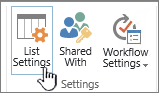
Desloque-se para baixo até à secção Colunas .
Importante
Apesar de poder indexar uma coluna de pesquisa para melhorar o desempenho, utilizar uma coluna de pesquisa indexada para impedir a ultrapassagem do Limiar de Vista de Lista não resulta. Utilize outro tipo de coluna como índice primário ou secundário.
Selecione Colunas indexadas.
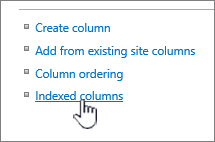
Na página Colunas Indexadas, selecione Criar um novo índice.
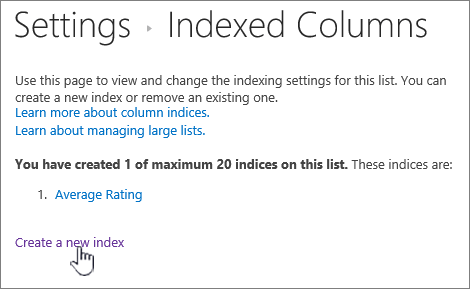
Faça o seguinte:
Para criar um índice simples, selecione uma coluna que não seja uma coluna de Pesquisa na secção Coluna Primária , em Coluna Principal deste índice.
Para criar um índice composto, selecione uma coluna de pesquisa como a coluna principal deste índice. Utilize uma coluna diferente que não seja uma coluna de Pesquisa na secção Coluna Secundária , em Coluna secundária para este índice.
Nota
- Certifique-se de que seleciona uma coluna suportada para indexar
- Se estiver a adicionar um índice para evitar um erro Limiar de Vista de Lista, certifique-se de que o campo utilizado não é um campo de pesquisa. Consulte a coluna suportada para determinar que tipos de campo são campos de pesquisa.

Selecione Criar.
Para obter ideias sobre o planeamento inicial das bibliotecas, consulte Introdução às bibliotecas
Como remover um índice
Se quiser remover um índice existente de uma coluna, selecione o índice no passo 5 acima e, em seguida, selecione Eliminar para o remover novamente.

Colunas suportadas e não suportadas para indexação
Tipos de Coluna Suportados
|
Tipos de Coluna Não Suportados
|
|---|
Utilizar consultas indexadas e de contingência
A Navegação e Filtragem de Metadados está ativada por predefinição na maioria dos sites do SharePoint. Mesmo que a navegação de metadados não tenha sido configurada para uma lista ou biblioteca específica, a Navegação e Filtragem de Metadados continua a trabalhar nos bastidores para melhorar o desempenho das vistas. A funcionalidade Navegação e Filtragem de Metadados pode selecionar automaticamente o melhor índice para funcionar sempre que uma vista é carregada. Quando carrega novas vistas, aplica filtros a vistas, limpa filtros ou aplica uma ordenação num campo, a otimização da consulta determina a melhor forma de consultar a base de dados.
Se um utilizador criar ou carregar uma vista que não pode utilizar um índice para consultar a lista, a Navegação e Filtragem de Metadados irá construir e executar uma consulta de contingência. Uma consulta de contingência é uma versão modificada da consulta de utilizador original que apresenta um conjunto parcial dos itens pedidos, dado que esta consulta apenas numa parte da lista em vez da lista inteira. Destina-se a fornecer alguns resultados úteis em circunstâncias em que a consulta original está bloqueada devido a uma grande limitação de listas. Até 1.250 dos itens mais recentes são exibidos com base na data em que esses itens de lista foram adicionados à lista. Ocasionalmente, as consultas de contingência retornarão 0 resultados se nenhum item na parte da lista analisada pela consulta contiver resultados que correspondam à consulta do usuário original.
Para obter mais informações, consulte Configurar a navegação de metadados para uma lista ou biblioteca.