

Pode personalizar a apresentação de vistas em listas sem alterar os dados da lista ao adicionar formatação.
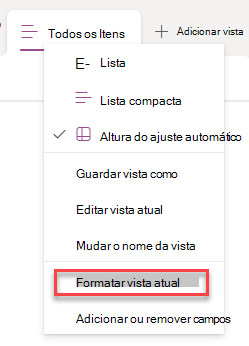
Qualquer pessoa com permissões para criar e gerir vistas numa lista pode aceder à formatação de vistas. Para criar uma vista personalizada, selecione Todos os itens > Formatar vista atual.
Um exemplo de uma vista formatada
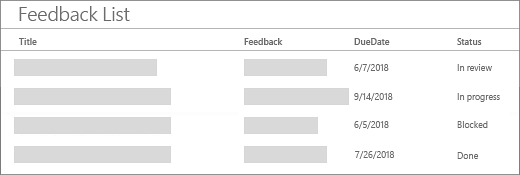
Uma vista padrão, sem formatação, tem o mesmo estilo para cada linha.
Formatação de linha alternada
Depois de selecionar Todos os itens > Formatar vista atual, selecione Alternar estilos de linha:
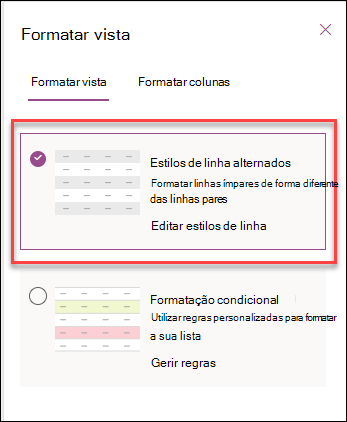
- Realce linhas alternadas ao selecionar Editar estilos de linha.
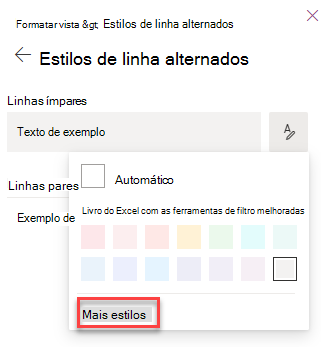
- Selecione o ícone de edição para escolher uma cor de realce. Também pode ajustar o tamanho do tipo de letra, alterar o estilo do tipo de letra e adicionar um limite ao selecionar Mais estilos.
Formatação condicional
Com a formatação condicional, pode realçar linhas com base em regras.
Com a formatação de vista, pode realçar linhas que correspondam a uma condição.
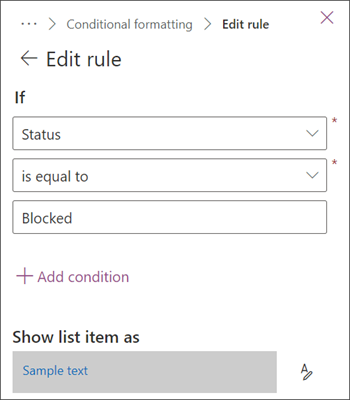
- Selecione Gerir Regras > +Adicionar regra.
- Selecione uma coluna em que basear a regra.
- Escolha uma comparação: ou é igual a ou não é igual a.
- Escreva um valor para comparar a coluna escolhida.
- Selecione o ícone Editar para alterar a aparência dos itens afetados pela regra.
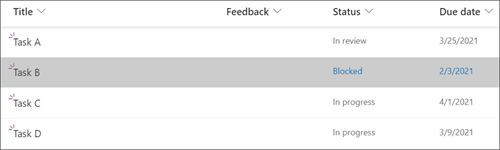
Este exemplo mostra a formatação condicional com a coluna estado definida como "Bloqueado".
Pode editar e eliminar regras criadas anteriormente ao aceder a Gerir regras e selecionar as reticências(...) junto ao nome da regra.
Para usar a formatação de exibição com JSON, selecione Modo avançado.
A referência completa sobre a formatação JSON da vista de lista tem mais exemplos que pode copiar, colar e editar.