

Pode capturar informações adicionais sobre as tarefas no seu projeto ao criar uma nova coluna na sua lista de tarefas. Para saber mais sobre listas de tarefas, consulte Criar e gerir uma lista de tarefas de projeto.
Criar uma nova coluna
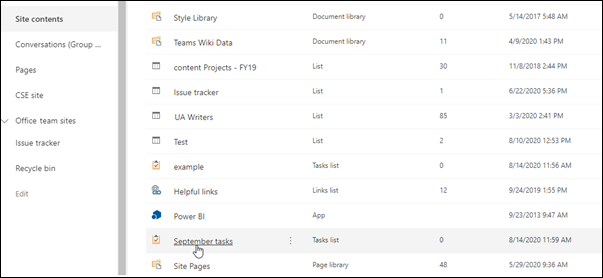
Em Conteúdo do site , no painel de navegação, selecione a lista de tarefas (se estiver a criar uma nova lista de tarefas, selecione +Nova>Aplicação e procure a aplicação Tarefas . (Se não conseguir encontrar a aplicação, terá de adicionar uma aplicação e criar uma lista de tarefas de projeto.)
Depois de abrir a lista de tarefas, na página Tarefas , clique no sinal de adição (+) Adicionar Coluna na parte superior da coluna direita da lista de tarefas.
Se as informações que pretende capturar forem Texto, um Número, uma Data e Hora ou uma Pessoa ou Grupo, pode selecionar essa opção na lista.
Se quiser capturar informações de um tipo diferente, como uma lista pendente de diferentes opções, moeda ou uma hiperligação, pode selecionar Mais Tipos de Coluna e utilizar a caixa apresentada para adicionar a sua nova coluna.
Sugestão
Também pode clicar em Criar Coluna, no grupo Gerir Vistas , no separador Lista , para adicionar uma nova coluna.
Depois de adicionar uma coluna, pode querer movê-la para a esquerda ou para a direita na lista de tarefas. Para fazer isso, clique em Modificar Exibição, no grupo Gerenciar Modos de Exibição na guia Lista .
Na secção Colunas , utilize as listas pendentes Posição a Partir da Esquerda para reordenar as colunas.
Quando terminar, selecione Parar de editar esta lista.
Para obter mais informações sobre como modificar um modo de exibição, consulte Criar, alterar ou excluir um modo de exibição de uma lista ou biblioteca.