

Mantenha-se atualizado quando as listas ou itens de lista forem alterados ao ativar a definição Alertar-me . Assim que ativar a funcionalidade, receberá notificações com informações sobre alterações a eventos num calendário ou itens de lista numa lista de tarefas. Também pode determinar o método de entrega, para que os alertas sejam apresentados na caixa de entrada de e-mail ou nas mensagens de texto enviadas para o telemóvel.
Se você tiver permissão para gerenciar alertas, também poderá criar alertas para outras pessoas digitando informações do usuário na caixa Usuários .
Um método diferente: Utilizar regras é uma forma nova e mais simples de configurar notificações sobre uma lista. Consulte o artigo intitulado Criar uma regra para automatizar uma lista para obter mais informações.
Criar um alerta para uma lista ou item da lista
Nota
- O seu ecrã tem um aspeto diferente dos exemplos aqui mencionados? O seu administrador pode ter a experiência clássica definida na lista ou está a utilizar uma versão anterior. Se for o caso, consulte Criar um alerta ou subscrever um feed RSS. Se for proprietário de uma lista, proprietário de site ou administrador, consulte Mudar a experiência predefinida de listas ou bibliotecas de documentos da experiência nova para a clássica para obter os passos para predefinir a experiência.
- A partir de julho de 2026, os Alertas do SharePoint para SharePoint Online serão totalmente descontinuados e deixarão de funcionar. Recomenda-se a utilização de regras ou do Power Automate para efetuar notificações. Saiba mais sobre a descontinuação dos Alertas do SharePoint.
Abra a lista para a qual pretende criar um alerta.
- Para criar um alerta para um único item da lista, selecione o item. Caso contrário, o alerta que criar destina-se a toda a lista.
Na barra de comandos, clique nas reticências (...)e, em seguida, selecione Alertar-me para apresentar a caixa de diálogo Alertar-me quando os itens forem alterados .
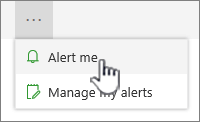
Se as reticências (...) não estiver visível, certifique-se de que não está a editar uma lista ou que não selecionou um ou mais itens. Além disso, é possível que não tenha permissão. Nesse caso, contacte o administrador do Microsoft 365 ou SharePoint ou os proprietários do site ou da lista.Na seção Título do alerta , altere o título do alerta, se desejar. O título é apresentado no assunto da mensagem de correio electrónico de alerta e também é utilizado para gerir alertas.
Se a secção Enviar Alertas Para estiver disponível, introduza os nomes de utilizador ou endereços de e-mail das pessoas para as quais pretende que os alertas sejam enviados.
Na secção Método de Entrega , selecione o método de entrega que pretende para os seus alertas.
Nota
Para enviar um alerta como mensagem de texto, tem de introduzir o número de telefone na caixa. Se as opções de Mensagem de Texto (SMS) estiverem desativadas, o site pode não estar configurado para alertas de envio de e-mail e SMS. Contacte o seu Administração do Microsoft 365 ou SharePoint.
Se a secção Tipo de Alteração estiver disponível, escolha os tipos de alterações sobre os quais pretende receber notificações. Por exemplo, pode receber alertas sobre todas as alterações feitas a uma lista ou a um item de lista, ou apenas quando os itens são eliminados.
Na secção Enviar Alertas para estas alterações , especifique se quer receber alertas para todos os tipos de alterações ou para alterações específicas, como quando algo muda ou apenas quando alguém altera uma lista ou item de lista que criou ou alterou recentemente.
Na seção Quando enviar alertas , escolha a frequência com que deseja receber os alertas, como imediatamente, em um resumo diário ou semanal, e em que dia ou hora.
Nota
No caso dos alertas móveis, a única opção é enviar uma notificação imediatamente .
Clique em OK.
- Para atualizar as suas notificações, clique nas reticências (...) e, em seguida, selecione Gerir os meus alertas.
Nota
Dependendo da forma como o seu site e servidores estão configurados, a pessoa para a qual criou um alerta poderá receber uma mensagem de e-mail que confirma que criou um alerta. A mensagem de e-mail de alerta pode fornecer ligações para a lista, definições de alerta, o nome da pessoa que criou o alerta, uma vista móvel e outras informações e comandos.
Deixe-nos um comentário
Este artigo foi útil? Se foi útil, informe-nos na parte inferior desta página. Se não foi útil, informe-nos sobre o que possa não ter ficado claro ou estar em falta. Utilizaremos o seu feedback para verificar novamente os factos, adicionar informações e atualizar este artigo.