

Pode utilizar aprovações modernas em listas e bibliotecas para criar pedidos de aprovação de itens de lista ou ficheiros, responder a pedidos de aprovação e ver o estado de aprovação.
Introdução
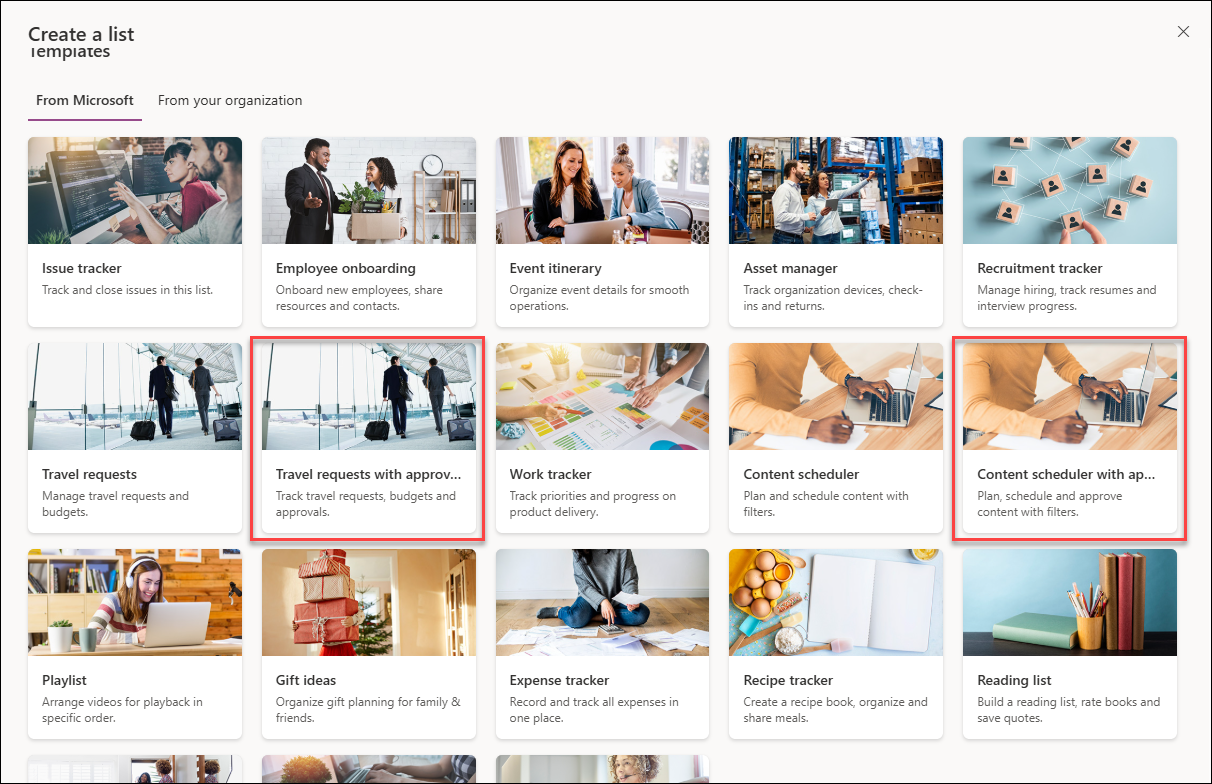
As aprovações modernas são pré-configuradas se uma lista for criada a partir de modelos de lista incorporados selecionados. Estes modelos de lista incorporados são:
- Programador de conteúdo com aprovações
- Pedidos de viagem com aprovações
Basta criar uma lista a partir de um dos modelos acima para começar.
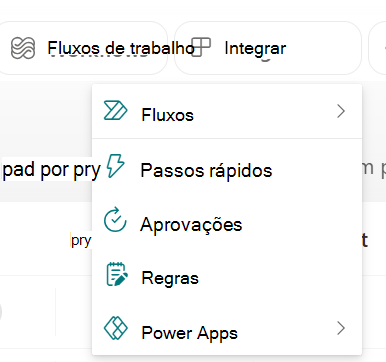
Em alternativa, pode ativar ou desativar as aprovações modernas em qualquer lista ou biblioteca ao aceder ao menu pendente Integrar e selecionar Aprovações. A caixa de diálogo fornecerá um parâmetro para ativar e desativar em qualquer altura.
Navegue até a barra de comandos suspensa Integrar e selecione Configurar aprovações.
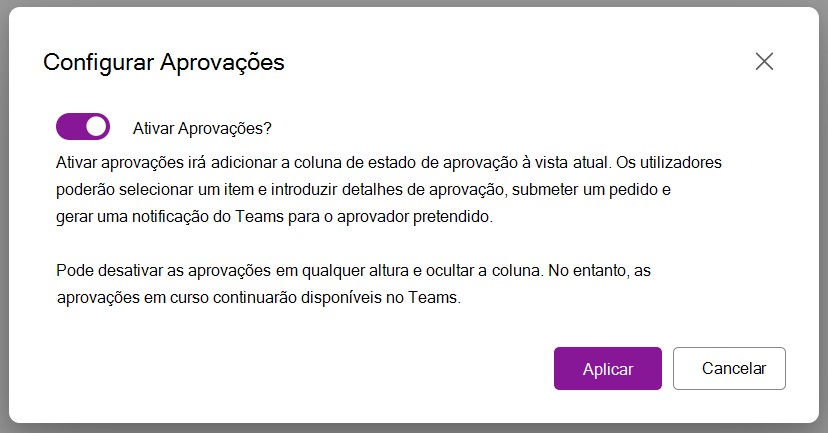
Selecione o botão de alternar para Ativar Aprovações e clique em Aplicar.
Pode escolher se ativa os aprovadores predefinidos e se os utilizadores com permissões mais baixas na lista ou biblioteca têm a capacidade de substituir os aprovadores configurados.
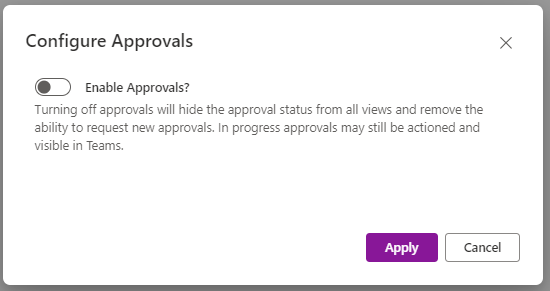
Para desativar as Aprovações a qualquer momento, você pode navegar novamente para a lista suspensa Automatizar, selecione Configurar Aprovações e clique no botão de alternar.
Nota: a desativação das aprovações apenas ocultará as colunas de aprovações relacionadas. As aprovações ativas continuarão a poder ser aplicadas no Teams e pode voltar a adicionar as colunas a uma vista em qualquer altura.
Criar um pedido de aprovação moderno num item de lista ou ficheiro
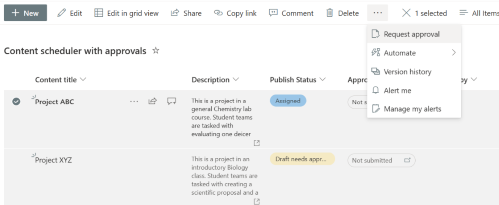
Em uma lista ou biblioteca, selecione um item ou arquivo e selecione Solicitar aprovação no menu contextual para abrir a caixa de diálogo Aprovações. Como alternativa, você pode selecionar o depósito de status na coluna Status da aprovação para abrir a caixa de diálogo Aprovações.
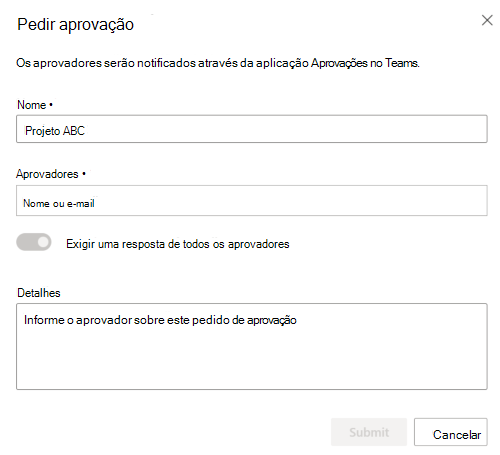
Insira um ou mais aprovadores no campo Aprovador(es). Por defeito, se qualquer aprovador aprovar o pedido, considera-se que este foi concedido. Se necessário, também pode selecionar o botão de alternar abaixo para pedir uma resposta de todos os aprovadores. Também pode adicionar detalhes sobre o pedido de aprovação.
Uma vez que um pedido de aprovação é criado, a pílula de status mudará para Solicitado.
Importante
Ao editar ficheiros, todas as aprovações durante o voo serão canceladas se as alterações forem guardadas. Para desencorajar edições de aprovações em curso, os ficheiros serão abertos no modo só de visualização no Microsoft Word, Excel e PowerPoint na Web e as mesmas aplicações de ambiente de trabalho do Windows mostrarão que o documento está Marcado como final.
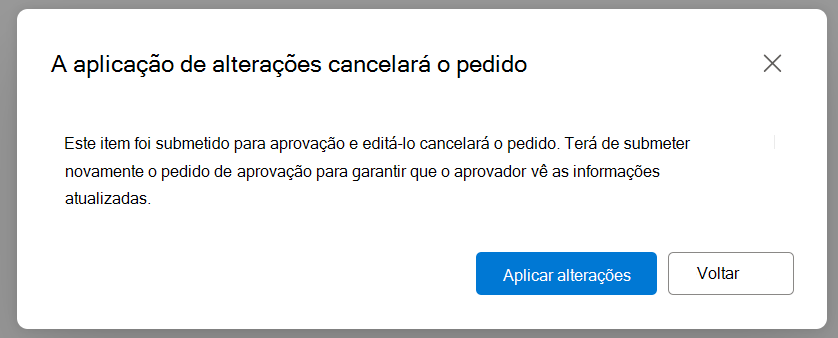
Além disso, quaisquer atualizações de item de lista ou metadados de arquivo para aprovações em andamento mostrarão aos usuários um aviso de que a atualização do item redefinirá o status de aprovação.
Responder a um pedido de aprovação
A partir de uma lista:
Selecione o item de lista ao qual pretende responder a um pedido de aprovação e selecione Detalhes de aprovação no menu contextual. Como alternativa, você pode selecionar a pílula de status desse item na coluna Status da aprovação.
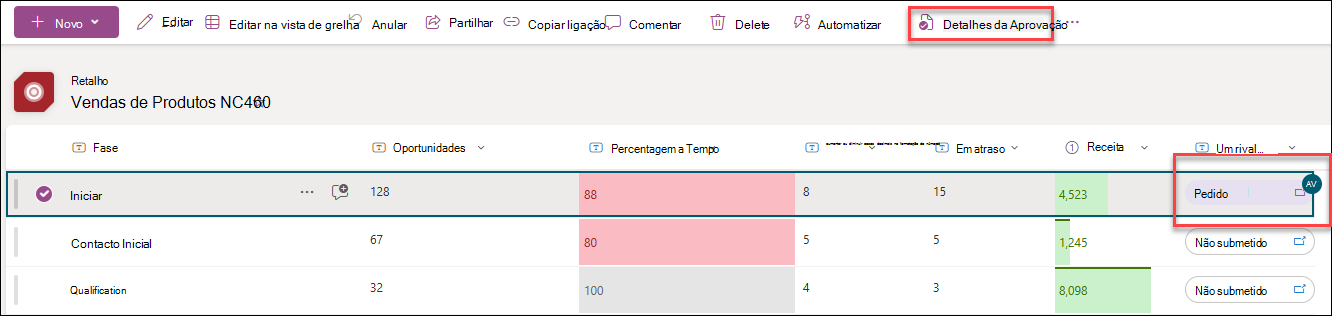
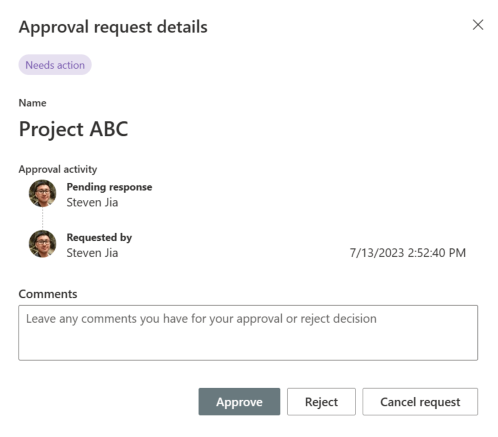
Na caixa de diálogo Aprovações, pode selecionar Aprovar ou Rejeitar para o pedido, conforme necessário. Se solicitou esta aprovação, também verá uma opção para Cancelar pedido.
A partir da aplicação Aprovações no Teams:
Aceda à aplicação Aprovações no Microsoft Teams.
Identifique e selecione o pedido de aprovação na lista de pedidos.
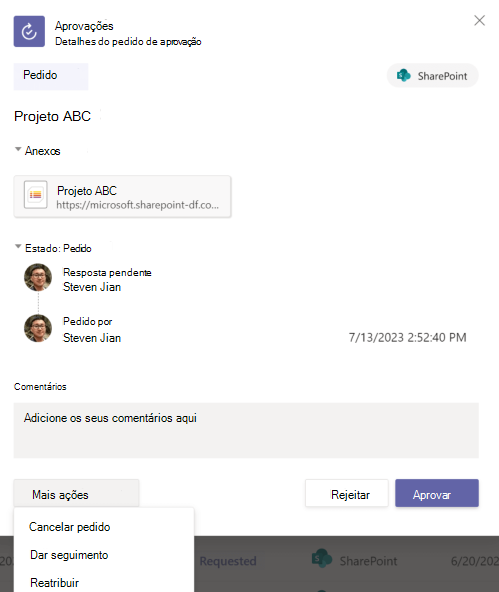
Na caixa de diálogo Aprovações, pode selecionar Aprovar ou Rejeitar o pedido, conforme necessário. Se solicitou esta aprovação, também verá uma opção para Cancelar pedido em Mais ações. Também pode Dar Seguimento ou Reatribuir o pedido de aprovação quando clica em Mais ações.
Ver o histórico de aprovação de um item de lista
A partir de uma lista:
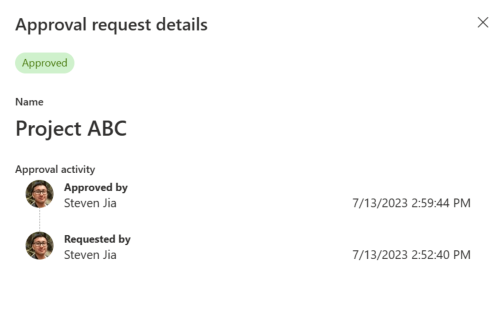
Selecione o item de lista ao qual pretende responder um pedido de aprovação e selecione Detalhes de aprovação no menu contextual. Como alternativa, você pode selecionar a pílula de status desse item na coluna Status da aprovação.
A partir da aplicação Aprovações no Teams:
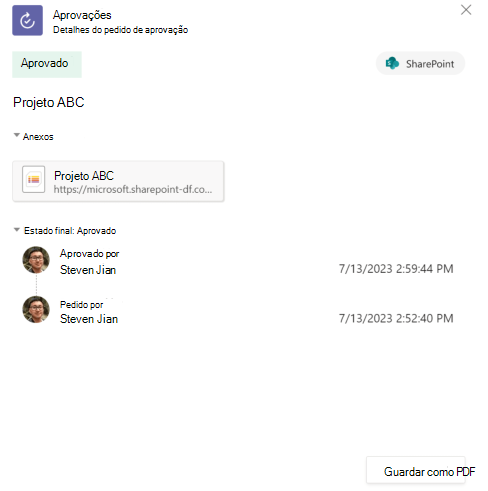
- Aceda à aplicação Aprovações no Microsoft Teams.
- Identifique e selecione o pedido de aprovação na lista de pedidos.
Limitações das aprovações modernas em listas e bibliotecas
Experiência do Utilizador
Se um aprovador não tiver permissão para ver um item de lista, o envio de um pedido de aprovação a esse utilizador não partilhará automaticamente o item de lista subjacente com essa pessoa. Tem de ser concedido ao aprovador acesso manual ao item de lista.
Os pedidos de aprovação são cancelados automaticamente, se o item da lista subjacente for alterado (ou seja, editado ou eliminado). Os utilizadores receberão um aviso a informar que existe uma aprovação ativa e esta cancelará o pedido se as edições forem concluídas.
Nota
Neste caso, o sistema registará o utilizador que criou o pedido de aprovação como o utilizador que cancelou o pedido.
Para ver e gerir aprovações, quer seja o requerente ou aprovador, aceda à aplicação Aprovações no Teams.
As colunas de Aprovações no SharePoint, como o Estado da aprovação, Aprovadores, Respostas e Criador de Aprovação, refletirão a atividade de aprovação mais recente. Para o histórico completo, tire partido da Aplicação de Aprovações do Teams
Disponibilidade
- Na vista de grelha, só pode pedir aprovações, mas pode responder a pedidos de aprovação a partir da barra de comandos.
Efeitos sobre outras funcionalidades
- Se as aprovações modernas estiverem ativadas numa lista, a sincronização das Listas é desativada automaticamente para essa lista.
- As regras de lista podem utilizar a coluna Estado de aprovação, no entanto, determinadas condições e critérios de filtro podem não ter um utilizador válido no campo designado para enviar um e-mail a partir da regra.
- A aprovação de conteúdo ou a aprovação de pedidos não estão integradas nas aprovações modernas