

Quando o controlo de versões está ativado na sua lista ou biblioteca, pode armazenar, controlar e restaurar itens numa lista e ficheiros numa biblioteca sempre que forem alterados. As bibliotecas podem controlar tanto as versões principais, como aquelas em que uma nova secção foi adicionada a um documento, e as versões secundárias, como aquelas em que um erro ortográfico foi corrigido. As listas só podem controlar as versões principais. Para obter mais informações sobre o controle de versão, consulte Como o controle de versão funciona em listas e bibliotecas.
Nota
O controlo de versões está ativado por predefinição nas bibliotecas do SharePoint e desativado por predefinição nas listas do SharePoint. Para obter mais informações sobre como definir o controle de versão, consulte Habilitar e configurar o controle de versões para uma lista ou biblioteca.
Abra a lista ou biblioteca a partir da Barra de Iniciação Rápida.
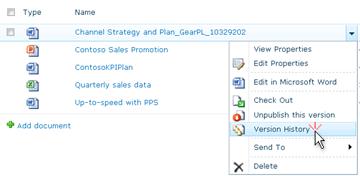
Se o nome da lista ou biblioteca não for apresentado, clique em Conteúdos do site ou Ver tudo e, em seguida, clique no nome da lista ou biblioteca.Clique com o botão direito do rato no espaço entre o nome do item ou documento e a data e, em seguida, clique em Histórico de versões no menu. Poderá ter de percorrer o menu para ver o Histórico de versões.
Se não vir o Histórico de versões, clique nas reticências (...) na caixa de diálogo e, em seguida, clique em Histórico de versões.
Verá uma lista das versões do ficheiro.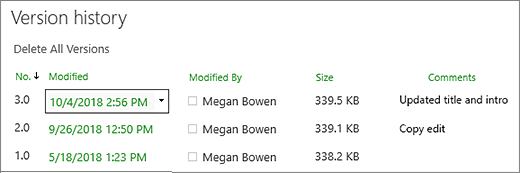
Na caixa de diálogo Histórico de versões , paire o cursor junto à versão que pretende visualizar e clique na seta para baixo no lado direito para obter uma lista de opções.

Clique em Ver.
Nota
Para todas as versões de documentos, exceto a mais recente, verá Ver, Restaurar e Eliminar. Na versão mais recente, apenas verá Ver e Restaurar.
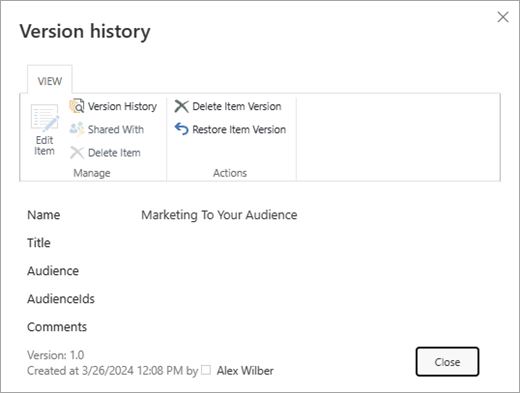
A caixa de diálogo Histórico de versões é aberta com várias ações que você pode selecionar.
As ações disponíveis variam de acordo com a versão e com os atributos configurados pelo administrador ou proprietário.
As opções mudam consoante tenha selecionado o ficheiro mais recente ou uma versão anterior.
A janela Histórico da versões da versão mais recente do ficheiro inclui ações para gerir, notificar, dar saída ou criar um fluxo de trabalho.
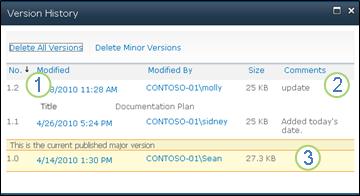
A vista do histórico de versões de uma versão anterior de um ficheiro mostra a opção para restaurar ou eliminar essa versão.


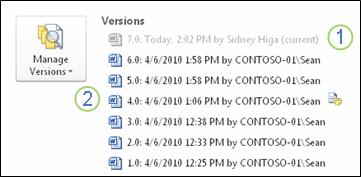
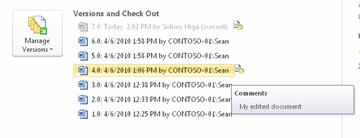

Não vejo uma opção do histórico de versões
O controlo de versões está ativado por predefinição nas bibliotecas do SharePoint e desativado por predefinição nas listas do SharePoint. O controlo de versões tem de estar ativado para ver a opção histórico de versões nos menus ou frisos. Para ativar o histórico de versões, consulte Habilitar e configurar o controle de versões para uma lista ou biblioteca.
Minhas versões não vão longe o suficiente
Ao configurar o controlo de versões, define um número máximo de versões a guardar. Quando o número máximo de versões é guardado, o SharePoint elimina a mais antiga para acomodar as versões mais recentes. Pode configurar o SharePoint para guardar mais versões até ao limite do sistema. Para obter mais informações, consulte Como funciona o controle de versões em listas e bibliotecas.
Posso ver e recuperar versões de documentos em aplicações do Office?
Sim, pode ver versões anteriores em aplicações de ambiente de trabalho do Office. Para mais informações, consulte o artigo Restaurar uma versão anterior de um ficheiro armazenado no OneDrive.
Ajuda e recursos adicionais
Eis algumas ligações para obter mais informações sobre o controlo de versões e tópicos relacionados:
Controlo de versões
Dar entrada e saída
Adicionar e eliminar ficheiros e pastas
Estamos atentos ao seu feedback!
Este artigo foi útil? Se foi útil, informe-nos na parte inferior desta página. Caso não tenha sido útil, informe-nos relativamente ao que considerou confuso ou em falta. Inclua a sua versão do SharePoint, SO e browser. Utilizaremos o seu feedback para verificar os factos, adicionar informações e atualizar este artigo.