Descrição geral
As colunas ajudam a criar vistas relevantes dos itens numa lista ou biblioteca. Ao utilizar colunas, pode ordenar, agrupar e filtrar itens e também pode calcular dados sobre itens automaticamente e apresentar os resultados desses cálculos. As colunas também lhe permitem especificar quais as informações que devem ser introduzidas sobre um item quando alguém adiciona um item a uma lista ou biblioteca. Quando um item é adicionado, é apresentado um formulário que fornece campos e opções para introduzir informações. Quando cria uma lista ou biblioteca, determinadas colunas, como Título ou Modificado Por, são criadas automaticamente. Pode criar colunas adicionais de acordo com as suas necessidades. As colunas que criar determinam que campos e opções aparecem nesse formulário; e as colunas que podem ser adicionadas às vistas da lista ou biblioteca.
Pode especificar o tipo de coluna que pretende ao criar uma coluna. Em alguns casos, também pode escolher um tipo de coluna diferente para uma coluna existente, mas isto depende do tipo de coluna e da quantidade de dados que estão atualmente armazenados na coluna. Alterar o tipo de coluna de uma coluna existente pode danificar os dados já armazenados na coluna. Por estas razões, é importante decidir que tipo de dados pretende armazenar antes de criar uma coluna. Ao decidir qual o tipo de coluna que pretende, tenha em consideração o seguinte:
- Que tipo de dados pretende armazenar? Apenas cartas? Apenas números? Texto formatado? Por exemplo, não pode guardar letras numa coluna de Números . Saber que tipo de dados pretende armazenar é o primeiro passo para escolher o tipo de coluna mais adequado.
Alguns metadados de ficheiros, como a data de criação e a data de modificação, já estão disponíveis em colunas ocultas geradas automaticamente. Para mostrar essa coluna na sua lista, selecione Adicionar coluna>Mostrar/ocultar colunas e, em seguida, selecione a coluna pretendida.
- Pretende utilizar os dados em cálculos financeiros? Se for esse o caso, o tipo de coluna Moeda é a melhor opção.
- Quer utilizar os dados em cálculos matemáticos? Quão precisos devem ser esses cálculos? Pode calcular dados nas colunas Número ou Moeda , mas não em colunas de Texto . Além disso, os cálculos numa coluna de Moeda são mais precisos.
- Como pretende ordenar os dados na coluna? Numa coluna de Texto , os números são ordenados como cadeias de carateres (1, 10, 100, 2, 20, 200 e assim sucessivamente) e não como valores numéricos. Para ordenar números como valores numéricos, utilize uma coluna Número ou Moeda . Além disso, muitos formatos de data não são ordenados corretamente se estiverem armazenados numa coluna de Texto . Para garantir uma ordenação adequada das datas, utilize uma coluna de Data e hora .
- Quer garantir que as pessoas introduzam informações na coluna? Se for o caso, pode especificar que a coluna é obrigatória e que as pessoas não podem adicionar um item sem introduzir as informações.
Uma linha de texto
Utilizado para recolher e apresentar pequenas quantidades de texto não formatado numa única linha, incluindo:
- Apenas texto, como nomes próprios, apelidos ou nomes de departamentos
- Combinações de texto e números, tais como endereços ou números de conta
- Números que não são utilizados em cálculos, tais como números de ID de funcionários, números de telefone, códigos postais ou números de peças
Uma única linha de coluna de texto pode apresentar até 255 carateres numa única linha. Se estiver a criar uma coluna para uma lista ou biblioteca e quiser apresentar texto formatado ou mais do que uma linha de texto de cada vez, crie uma coluna Várias linhas de texto . Pode alterar uma coluna de Uma linha de texto existente para uma coluna Várias linhas de texto sem perder os dados já armazenados na coluna.
Pode personalizar uma coluna Uma linha de texto das seguintes formas:
-
Atribuir um limite de carateres Limite o número de carateres definindo o Número máximo de carateres pretendido. Por exemplo, se a coluna armazenar números de ID de funcionário com cinco dígitos, pode utilizar esta funcionalidade para ajudar a garantir que as pessoas introduzem apenas cinco carateres.
-
Apresentar um valor predefinido Apresentar automaticamente texto específico quando alguém adiciona um novo item, ao mesmo tempo que permite às pessoas introduzir texto diferente se for necessário. Ao definir o valor Predefinido, as pessoas podem introduzir informações mais rapidamente ao aceitarem a predefinição, a não ser que tenham de a alterar. Por exemplo, se a coluna armazenar o nome de uma empresa atribuída a um projeto e a sua organização trabalhar com uma empresa específica para a maioria dos projetos, pode introduzir o nome dessa empresa como valor predefinido. Como resultado, o nome da empresa aparece automaticamente quando um novo projeto é adicionado à lista e os membros da equipa não têm de introduzir o nome.
Um valor predefinido pode ser o texto especificado pelo utilizador ou o resultado de um cálculo, a que se dá o nome de valor calculado. Os valores calculados são úteis quando pretende apresentar texto específico automaticamente, mas o texto pode variar consoante quem adicionou o item, quando o item foi adicionado ou outras razões. Para utilizar um valor calculado, introduza uma fórmula, em vez de texto específico, como valor predefinido. A fórmula pode calcular um valor com base em informações noutras colunas ou funções de sistema, como [hoje], para indicar a data atual, ou [eu], para apresentar o nome da pessoa que adiciona ou altera o item.
Várias linhas de texto
Utilizada numa lista ou biblioteca para recolher e apresentar texto formatado ou texto longo e números em mais do que uma linha, tal como uma descrição de um item. Uma coluna Várias Linhas de Texto pode armazenar até 63.999 carateres e pode especificar o número de linhas de texto que pretende apresentar quando alguém introduz informações sobre um item. Este tipo de coluna apresenta todo o texto quando a coluna é visualizada numa lista ou biblioteca.
Pode personalizar uma coluna Várias Linhas de texto das seguintes formas:
Atribuir um limite de visualização Limite o número de linhas que aparecem quando as pessoas introduzem informações sobre um item com a definição Número de linhas para edição . Por exemplo, se a coluna armazenar notas longas sobre um evento do calendário, pode optar por apresentar dez linhas de texto. Isto facilita a introdução de informações, uma vez que podem ver facilmente todo o texto que introduziram. Por outro lado, se a coluna armazenar apenas uma ou duas frases sobre um evento, pode optar por apresentar apenas duas ou três linhas de texto.
Se atribuir um limite de visualização, este não limita a quantidade de texto apresentado quando a coluna é apresentada numa lista. Todo o texto introduzido para um item aparece na coluna.
Ativar ou desativar a formatação de texto(Apenas disponível em listas) A utilização de texto formatado melhorado (Rich text com imagens, tabelas e hiperligações) define se as pessoas podem aplicar formatação, como negrito, itálico ou cores, ao texto. Se estiver desativada, a lista não suportará quaisquer opções de formatação; Se estiver ativada, a lista suportará formatação básica, como negrito, itálico, listas com marcas ou numeradas, texto colorido e cores de fundo, bem como hiperligações, imagens e tabelas.
Acrescentar alterações(Apenas disponível em listas) Se o controlo de versões tiver sido ativado para a lista, Acrescentar Alterações ao Texto Existente especifica se as pessoas podem adicionar novo texto sobre um item sem substituir qualquer texto existente sobre esse item. Se optar por não acrescentar alterações, o novo texto sobre um item substituirá qualquer texto existente sobre esse item na coluna. Se optar por acrescentar alterações, as pessoas podem introduzir informações adicionais sobre um item, ao mesmo tempo que visualizam o texto introduzido anteriormente e a data e hora em que o texto foi introduzido. Quando visualizada numa lista, e não como um campo num formulário de item, a coluna apresenta a hiperligação Ver Entradas, em vez do texto, e as pessoas podem clicar na hiperligação para ver todas as informações armazenadas na coluna desse item.
Importante
Se desativar esta opção depois de criar a coluna, todas as informações exceto a entrada mais recente serão eliminadas.
Localização
Adicione dados de localização avançados do Mapas Bing ou do diretório da sua organização. A coluna de localização fornece colunas adicionais para filtrar, ordenar e procurar por informações relacionadas, incluindo o endereço, cidade, distrito, país ou região, código postal, coordenadas ou nome.
Nota: esta coluna não está disponível para os planos do Microsoft 365 US Government.
Número
Utilizado para armazenar valores numéricos que não são valores monetários.
Sugestões para escolher uma coluna de Número ou Moeda
Os tipos de coluna Número e Moeda armazenam valores numéricos. Utilize uma coluna Número para armazenar dados numéricos para cálculos matemáticos que não sejam cálculos financeiros ou que não exijam um alto grau de precisão. Utilize uma coluna Moeda para armazenar dados numéricos em cálculos financeiros ou em cálculos que não pretenda incluir números arredondados. Ao contrário de uma coluna de Número , uma coluna de Moeda tem uma precisão de 15 algarismos à esquerda da vírgula decimal e 4 algarismos à direita. Os tipos de coluna Número e Moeda fornecem formatos predefinidos que determinam a forma como os dados são apresentados.
Pode personalizar uma coluna Número das seguintes formas:
-
Especificar valores mínimos e máximos Limite o intervalo de números que as pessoas podem introduzir. Por exemplo, se a coluna armazenar a quantidade de trabalho concluído para uma tarefa como uma percentagem, pode especificar zero como o valor mínimo e cem como o valor máximo. Da mesma forma, se a coluna armazenar o número de participantes de um evento e quiser limitar os participantes a um número específico, pode introduzir o número máximo de participantes como valor máximo.
-
Incluir casas decimais Especifique se os números contêm casas decimais e o número de casas decimais a armazenar. Se for necessário que a coluna armazene números com mais de cinco casas decimais, pode selecionar Automático quando selecionar o número de casas decimais a incluir.
Automático também é uma boa opção se a coluna armazenar os resultados de cálculos e pretender que o resultado seja o mais preciso possível. No entanto, se quiser certificar-se de que todos os valores na coluna têm o mesmo número de casas decimais, é aconselhável limitar o número de casas decimais a zero, apenas para números inteiros ou outro número de casas decimais até cinco.
-
Apresentar um valor predefinido Apresentar automaticamente um número específico quando alguém adiciona um novo item, permitindo ao mesmo tempo que as pessoas introduzam números diferentes, se necessário. Um valor predefinido ajuda as pessoas a introduzir informações mais rapidamente. Por exemplo, se a coluna armazenar o número de computadores que cada membro da equipa tem e cada membro da equipa tem pelo menos um computador, introduza 1 como valor predefinido. Como resultado, 1 aparece automaticamente quando um novo item é adicionado à lista e os membros de equipa não têm de introduzir o número.
Um valor predefinido pode ser um número especificado pelo utilizador ou o resultado de um cálculo, denominado valor calculado. Os valores calculados são úteis quando pretende apresentar automaticamente um número específico, mas o número poderá variar consoante quem adicionou o item, quando o item foi adicionado ou por outras razões. Para utilizar um valor calculado, introduza uma fórmula, em vez de um número específico, como valor predefinido. A fórmula pode calcular um número com base nas informações noutras colunas ou funções de sistema.
-
Formatar o número como uma percentagem A definição Mostrar como percentagem permite-lhe apresentar e armazenar o número como uma percentagem e tratá-lo como uma percentagem quando é utilizada para calcular outros valores.
Sim/Não
Utilizado para armazenar informações verdadeiras/falsas ou sim/não, por exemplo, se alguém irá participar num evento. Uma coluna Sim/Não aparece como uma única caixa de seleção quando as pessoas inserem informações sobre um item. Para indicar Sim, os membros da equipa selecionam a caixa de verificação. Para indicar Não, os membros de equipa desmarcam a caixa de verificação.
Os dados de uma coluna Sim/Não podem ser utilizados em cálculos para outras colunas. Nestes casos, Sim é convertido num valor numérico de um (1) e Não é convertido num valor numérico de zero (0).
Pode personalizar uma coluna Sim/Não ao escolher um valor predefinido para a mesma. Um valor predefinido é a seleção que aparece automaticamente quando alguém adiciona um novo item. People podem selecionar um valor diferente, caso seja necessário. Para uma coluna Sim/Não, pode especificar se a caixa de verificação é selecionada automaticamente, indicando um valor Sim ou não, indicando um valor Não .
Pessoa ou Grupo
Utilizado para fornecer uma lista pesquisável de pessoas e grupos a partir dos quais as pessoas podem escolher quando adicionam ou editam um item. Por exemplo, numa lista de Tarefas, uma coluna Pessoa ou Grupo com o nome Atribuído a pode fornecer uma lista de pessoas às quais uma tarefa pode ser atribuída. O conteúdo da lista depende da forma como os serviços de diretório e os grupos do SharePoint foram configurados no site. Para personalizar o conteúdo da lista, poderá ter de contactar o seu administrador.
Pode personalizar uma coluna Pessoa ou Grupo das seguintes formas:
-
Permitir seleções múltiplas Permita que as pessoas selecionem quantas opções quiserem ou limite o número de seleções a apenas uma opção.
-
Incluir ou excluir grupos de pessoas Especifique se a lista inclui apenas pessoas individuais ou se inclui adicionalmente listas de distribuição de e-mail e grupos do SharePoint. Por exemplo, numa lista de Tarefas, poderá querer incluir apenas pessoas individuais para se certificar de que uma pessoa específica é responsável por cada tarefa. Numa lista de Projetos, poderá querer incluir listas de distribuição de e-mail e grupos do SharePoint para garantir que uma equipa está associada a cada projeto.
Data e hora
Utilizado para armazenar datas de calendário ou datas e horas. O formato de data varia consoante as definições regionais do site. Se o formato pretendido não estiver disponível, peça ao administrador para adicionar suporte para a região adequada ao site.
Pode personalizar uma coluna de Data e hora das seguintes formas:
-
Incluir apenas a data ou a data e hora Especifique se pretende incluir apenas a data do calendário ou a data e a hora do dia.
-
Apresentar um valor predefinido Apresentar automaticamente uma data ou data e hora específicas quando alguém adiciona um novo item, permitindo simultaneamente aos utilizadores introduzir um valor diferente, se necessário. Um valor predefinido ajuda as pessoas a introduzir informações mais rapidamente. Por exemplo, se a coluna armazenar a data em que uma despesa é incorrida e a maioria das despesas é incorrida no primeiro dia do ano fiscal, pode especificar o primeiro dia do ano fiscal como o valor padrão. Como resultado, essa data aparece automaticamente quando um novo item é adicionado à lista, e os membros de equipa não têm de introduzir a data.
Um valor predefinido pode ser um valor especificado, a data em que um item é adicionado a uma lista ou biblioteca ou o resultado de um cálculo, denominado valor calculado. Os valores calculados são úteis quando pretende apresentar automaticamente uma data ou hora específica, mas a data ou hora podem variar consoante o item. Para utilizar um valor calculado, introduza uma fórmula como valor predefinido. A fórmula pode calcular um valor com base em informações noutras colunas ou funções de sistema, como [hoje], para indicar a data atual. Por exemplo, se pretender que a coluna apresente uma data que corresponde a 30 dias após a data atual, escreva a equação =[HOJE]+30 na caixa Valor Calculado .
Escolha
Utilizado para permitir que as pessoas escolham a partir de uma lista de opções fornecidas por si. Este tipo de coluna é a escolha ideal para casos em que pretende garantir que todos os dados na coluna são consistentes porque pode limitar os valores que estão armazenados numa coluna.
Pode personalizar uma coluna Escolha das seguintes formas:
-
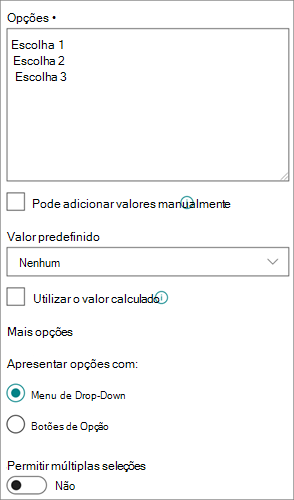
Definir a lista de opções Forneça uma lista exata de valores que as pessoas podem escolher. Para fornecer esta lista, substitua o texto de exemplo na caixa Opções pelos valores pretendidos. Introduza cada valor numa linha diferente. Para iniciar uma nova linha, prima Enter.
-
Ativar opções personalizadas adicionais Para permitir que as pessoas introduzam um valor que não está incluído na lista de opções, ative Pode adicionar valores manualmente. Fazê-lo é uma boa ideia se não souber todos os valores que as pessoas precisam de introduzir sobre os itens. Se preferir que as pessoas utilizem apenas os valores que especificar, desative Pode adicionar valores manualmente.
-
Apresentar um valor predefinido Selecionar automaticamente um valor específico quando alguém adiciona um novo item, permitindo simultaneamente que as pessoas escolham um valor diferente se necessário o façam. Um valor predefinido ajuda as pessoas a introduzir informações mais rapidamente. Por exemplo, se a coluna armazenar os nomes das empresas atribuídas a um projeto e a sua organização trabalhar com uma empresa específica para a maioria dos projetos, pode introduzir o nome dessa empresa como o valor predefinido. Como resultado, o nome da empresa aparece automaticamente quando um novo projeto é adicionado à lista e os membros da equipa não têm de escolher o nome.
Um valor predefinido pode ser um valor especificado pelo utilizador ou o resultado de um cálculo, denominado valor calculado. Os valores calculados são úteis quando pretende apresentar texto específico na coluna automaticamente, mas o texto pode variar consoante quem adicionou o item, quando o item foi adicionado ou outras razões. Para utilizar um valor calculado, introduza uma fórmula, em vez de texto específico, como valor predefinido. A fórmula pode calcular um valor com base em informações noutras colunas ou funções de sistema, como [hoje], para indicar a data atual, ou [eu], para apresentar o nome da pessoa que adiciona ou altera o item.
No menu pendente, selecione a opção predefinida que pretende apresentar ou selecione Nenhuma para deixar a opção predefinida em branco.
-
Escolher um formato de apresentação Apresentar as opções através de um menu pendente ou de botões de opção. Primeiro, selecione Mais opções e, em Opções de visualização com, selecione o formato preferencial.
Hiperligação
Utilizado para armazenar uma hiperligação para uma página Web, gráfico ou outro recurso.
Uma coluna Hiperligação armazena o URL (Uniform Resource Locator) de uma página Web, gráfico ou outro recurso. Consoante o formato de apresentação que escolher, apresenta uma hiperligação que pode ser clicada para aceder ao recurso ou um gráfico em vez do URL do ficheiro de gráficos.
Quando um utilizador adiciona uma hiperligação a um item de lista, tem de introduzir o URL e o texto descritivo que aparecem na coluna. Se o URL se destinar a um ficheiro de gráficos, como o http://www.example.com/image.gif, podem opcionalmente introduzir texto alternativo descritivo para o gráfico, que é apresentado para as pessoas que desativam os gráficos nos respetivos browsers ou dependem de software de leitura de ecrã para converter gráficos no ecrã em palavras faladas.
Moeda
Utilizado para armazenar valores monetários.
Sugestões para escolher uma coluna de Número ou Moeda
Os tipos de coluna Número e Moeda armazenam valores numéricos. Utilize uma coluna de Número para armazenar dados numéricos para cálculos matemáticos que não sejam cálculos financeiros ou que não exijam um alto grau de precisão. Utilize uma coluna Moeda para armazenar dados numéricos em cálculos financeiros ou em cálculos que não pretenda incluir números arredondados. Ao contrário de uma coluna de Número , uma coluna de Moeda tem uma precisão de 15 algarismos à esquerda da vírgula decimal e 4 algarismos à direita. Os tipos de coluna Número e Moeda fornecem formatos predefinidos que determinam a forma como os dados são apresentados.
Pode personalizar uma coluna Moeda das seguintes formas:
-
Especificar valores mínimos e máximos permitidos Limite o intervalo de valores monetários que as pessoas podem introduzir. Por exemplo, se a coluna armazenar as despesas comunicadas para um evento e a sua organização limitar os relatórios a montantes dentro de um intervalo específico, pode especificar esses limites como valores mínimos e máximos.
-
Incluir casas decimais Especifique se os valores incluem casas decimais e o número de casas decimais a armazenar. Para valores de moeda, pode escolher duas casas decimais ou, se preferir armazenar apenas valores arredondados, pode escolher zero. Para valores não monetários utilizados em cálculos que requerem um alto grau de precisão, pode optar por limitar o número de casas decimais a zero a cinco ou, para valores mais precisos, selecionar Automático para utilizar automaticamente o número adequado de casas decimais para o resultado do cálculo.
-
Apresentar um valor predefinido Apresentar automaticamente um valor específico quando alguém adiciona um novo item, permitindo simultaneamente que as pessoas introduzam um valor diferente se necessário o fizerem. Um valor predefinido ajuda as pessoas a introduzir informações mais rapidamente. Por exemplo, se a coluna armazenar despesas incorridas para configurar novas contas e essa despesa for normalmente a mesma para todas as novas contas, pode especificar esse montante como valor predefinido. Como resultado, esse valor aparece automaticamente quando um novo item é adicionado à lista e os membros de equipa não têm de introduzir o número.
Um valor predefinido pode ser um valor especificado pelo utilizador ou o resultado de um cálculo, denominado valor calculado. Os valores calculados são úteis quando pretende apresentar um valor específico automaticamente, mas o valor pode variar consoante o item, quem o adicionou, quando o item foi adicionado ou outros motivos. Para utilizar um valor calculado, introduza uma fórmula, em vez de texto específico, como valor predefinido. A fórmula pode calcular um valor com base em informações noutras colunas ou funções de sistema.
-
Escolher um formato de moeda Certifique-se de que todos os valores na coluna são baseados na mesma moeda ao selecionar um formato de moeda específico para a coluna. A caixa suspensa oferece mais de 100 opções de país para que você possa especificar moedas na maioria dos formatos locais.
Imagem
Utilize para adicionar um único ficheiro de imagem do seu dispositivo a um item numa lista ou biblioteca.
Depois de adicionar uma coluna Imagem a uma lista ou biblioteca, pode:
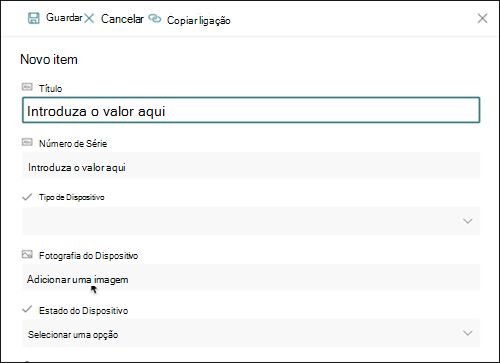
Adicione uma imagem utilizando o formulário de lista ou biblioteca. Por exemplo, na captura de ecrã abaixo da Fotografia do Dispositivo está a coluna Imagem.
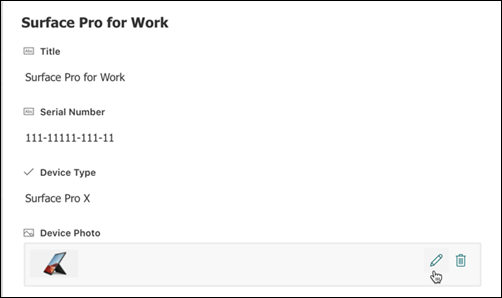
Veja, substitua ou elimine uma imagem ao ver as propriedades do item ou ficheiro no formulário ao selecionar o ícone Editar (lápis) ou o ícone Eliminar (caixote do lixo).
Utilize este tipo de coluna para permitir que os utilizadores do site selecionem valores de um conjunto de termos geridos de um conjunto de termos geridos e apliquem estes valores aos respetivos conteúdos. Os utilizadores podem criar e configurar uma coluna Metadados Geridos para mapear para um conjunto de termos ou termo existente, ou podem criar um novo conjunto de termos especificamente para uma coluna de Metadados Geridos.
As colunas de Metadados Geridos têm várias funcionalidades e características exclusivas que ajudam os utilizadores a selecionar e aplicar termos aos conteúdos, como suporte para "escrever com antecedência", bem como suporte para a desambiguação de termos, descrições, sinónimos e valores multilingues.
As colunas de Metadados Geridos promovem a utilização consistente de metadados em todos os sites porque fornecem aos utilizadores uma lista de termos que podem aplicar aos respetivos conteúdos.
Estes termos são provenientes de um conjunto de termos gerido centralmente na Ferramenta de Gestão de Arquivo de Termos por um Administrador de Arquivo de Termos ou outras pessoas com permissões para gerir termos. Sempre que o conjunto de termos a que está vinculada uma determinada coluna de Metadados Geridos for atualizado, os termos atualizados ficarão automaticamente disponíveis para os utilizadores onde essa coluna de Metadados Geridos estiver disponível.
Pode personalizar a coluna Metadados Geridos das seguintes formas:
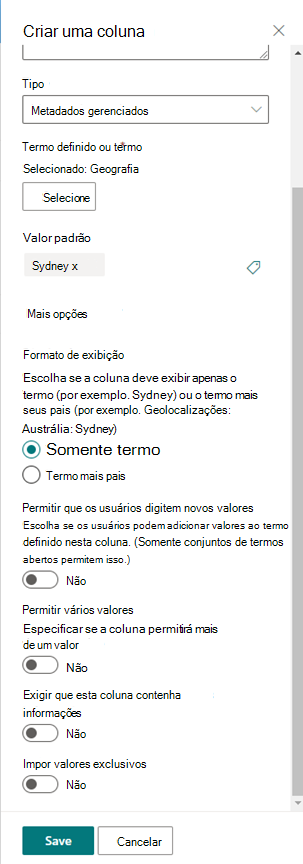
Selecionar um conjunto de termos ou termo – especifique o conjunto de termos que contém os valores pretendidos para associar a esta coluna.
Quando for encontrado um conjunto de termos, clique no mesmo para selecionar o primeiro nível da hierarquia a apresentar na coluna. Os níveis abaixo do termo selecionado serão apresentados apenas quando o utilizador selecionar um valor.
Apresentar um valor predefinido – um valor específico é selecionado automaticamente quando alguém adiciona um novo item, permitindo que as pessoas selecionem termos diferentes se necessário fazê-lo.
Um valor predefinido ajuda os utilizadores a introduzir informações mais rapidamente. Por exemplo, se o conjunto de termos associado à coluna representar as várias regiões geográficas em que a sua organização opera e existir um termo de localização predominante que seja relevante para o conteúdo nesta lista ou biblioteca, pode selecionar esse termo como valor predefinido. Como resultado, esse termo de localização é selecionado automaticamente quando um novo item é adicionado à lista ou biblioteca e os utilizadores não têm de selecionar uma localização, a menos que seja diferente.
Escolha um formato de exibição – o valor selecionado do conjunto de termos pode ser exibido como um único valor com apenas o rótulo do termo (exemplo: Sydney) ou com o caminho hierárquico completo do termo & seus pais (exemplo: Geolocalizações: Austrália: Sydney)
Permitir que os utilizadores introduzam novos valores – ativar esta opção permitirá aos utilizadores adicionar novos termos ao conjunto de termos. Tenha em atenção que esta opção só está disponível se o conjunto de termos for especificado para estar aberto às contribuições dos utilizadores.
Permitir múltiplos valores – Selecionar esta opção permite que a coluna contenha mais do que um valor. Tenha em atenção que ativar esta funcionalidade impedirá a ordenação de dados em vistas de lista.
Para obter mais informações sobre o que são metadados gerenciados e como usá-los, consulte Introdução aos metadados gerenciados.
Nota
A opção Metadados geridos está atualmente a ser lançada para clientes do Lançamento Direcionado e poderá não estar disponível para alguns utilizadores.
Descrição geral
As colunas ajudam a criar vistas relevantes dos itens numa lista ou biblioteca. Ao utilizar colunas, pode ordenar, agrupar e filtrar itens e também pode calcular dados sobre itens automaticamente e apresentar os resultados desses cálculos. As colunas também lhe permitem especificar quais as informações que devem ser introduzidas sobre um item quando alguém adiciona um item a uma lista ou biblioteca. Quando um item é adicionado, é apresentado um formulário que fornece campos e opções para introduzir informações. Quando cria uma lista ou biblioteca, determinadas colunas, como Título e Modificado Por, são criadas automaticamente. Pode criar colunas adicionais de acordo com as suas necessidades. As colunas que criar determinam que campos e opções aparecem nesse formulário; e quais as colunas que podem ser adicionadas às vistas da lista ou biblioteca.
Pode especificar o tipo de coluna que pretende ao criar uma coluna. Em alguns casos, também pode escolher um tipo de coluna diferente para uma coluna existente, mas isto depende do tipo de coluna e da quantidade de dados que estão atualmente armazenados na coluna. Alterar o tipo de coluna de uma coluna existente pode danificar os dados já armazenados na coluna. Por estas razões, é importante decidir que tipo de dados pretende armazenar antes de criar uma coluna. Ao decidir qual o tipo de coluna que pretende, tenha em consideração o seguinte:
- Que tipo de dados pretende armazenar? Apenas cartas? Apenas números? Texto formatado? Por exemplo, não pode guardar letras numa coluna de Números . Saber que tipo de dados pretende armazenar é o primeiro passo para escolher o tipo de coluna mais adequado.
Alguns metadados de ficheiros, como a data de criação e a data de modificação, já estão disponíveis em colunas ocultas geradas automaticamente que pode tornar visíveis na sua lista.
- Pretende utilizar os dados em cálculos financeiros? Se for esse o caso, o tipo de coluna Moeda é a melhor opção.
- Quer utilizar os dados em cálculos matemáticos? Quão precisos devem ser esses cálculos? Pode calcular dados nas colunas Número ou Moeda , mas não em colunas de Texto . Além disso, os cálculos numa coluna de Moeda são mais precisos.
- Como pretende ordenar os dados na coluna? Numa coluna de Texto , os números são ordenados como cadeias de carateres (1, 10, 100, 2, 20, 200 e assim sucessivamente) e não como valores numéricos. Para ordenar números como valores numéricos, utilize uma coluna Número ou Moeda . Além disso, muitos formatos de data não são ordenados corretamente se estiverem armazenados numa coluna de Texto . Para garantir a ordenação adequada de datas, utilize uma coluna de Data e Hora .
- Quer garantir que as pessoas introduzam informações na coluna? Se for o caso, pode especificar que a coluna é obrigatória e que as pessoas não podem adicionar um item sem introduzir as informações.
Uma linha de texto
Utilize este tipo de campo de coluna para recolher e apresentar pequenas quantidades de texto não formatado numa única linha, incluindo:
- Apenas texto, como nomes próprios, apelidos ou nomes de departamentos
- Combinações de texto e números, tais como endereços ou números de conta
- Números que não são utilizados em cálculos, tais como números de ID de funcionários, números de telefone, códigos postais ou números de peças
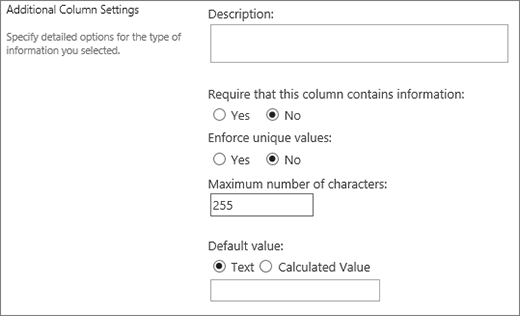
Uma coluna de uma linha de texto apresenta 255 carateres numa única linha. Se estiver a criar uma coluna para uma lista ou biblioteca e quiser apresentar texto formatado ou mais do que uma linha de texto de cada vez, crie uma coluna Várias linhas de texto . Pode alterar uma coluna de Uma linha de texto existente para uma coluna Várias linhas de texto sem perder quaisquer dados já armazenados na coluna.
Pode personalizar uma coluna Uma linha de texto das seguintes formas:
Atribuir um limite de carateres Limite o número de carateres definindo o Número máximo de carateres pretendido. Por exemplo, se a coluna armazenar números de ID de funcionário com cinco dígitos, pode utilizar esta funcionalidade para ajudar a garantir que as pessoas introduzem apenas cinco carateres.
Apresentar um valor predefinido Apresentar automaticamente texto específico quando alguém adiciona um novo item, ao mesmo tempo que permite às pessoas introduzir texto diferente se for necessário. Ao definir o valor Predefinido, as pessoas podem introduzir informações mais rapidamente ao aceitarem a predefinição, a não ser que tenham de a alterar. Por exemplo, se a coluna armazenar o nome de uma empresa atribuída a um projeto e a sua organização trabalhar com uma empresa específica para a maioria dos projetos, pode introduzir o nome dessa empresa como valor predefinido. Como resultado, o nome da empresa aparece automaticamente quando um novo projeto é adicionado à lista e os membros da equipa não têm de introduzir o nome.
Um valor predefinido pode ser o texto especificado pelo utilizador ou o resultado de um cálculo, a que se dá o nome de valor calculado. Os valores calculados são úteis quando pretende apresentar texto específico automaticamente, mas o texto pode variar consoante quem adicionou o item, quando o item foi adicionado ou outras razões. Para utilizar um valor calculado, introduza uma fórmula, em vez de texto específico, como valor predefinido. A fórmula pode calcular um valor com base em informações noutras colunas ou funções de sistema, como [hoje], para indicar a data atual, ou [eu], para apresentar o nome da pessoa que adiciona ou altera o item.
Várias linhas de texto
Utilize este tipo de campo de coluna numa lista ou biblioteca para recolher e apresentar texto formatado ou texto longo e números em mais do que uma linha, tal como uma descrição de um item. Uma coluna Várias Linhas de Texto pode armazenar até 63.999 carateres e pode especificar o número de linhas de texto que pretende apresentar quando alguém introduz informações sobre um item. Este tipo de coluna apresenta todo o texto quando a coluna é visualizada numa lista ou biblioteca.
Pode personalizar uma coluna Várias Linhas de texto das seguintes formas:
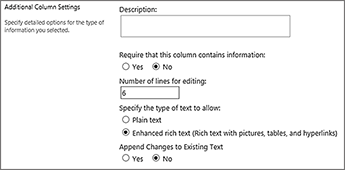
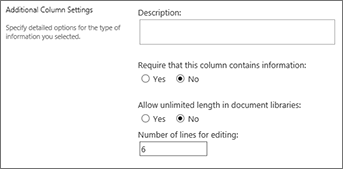
Atribuir um limite de visualização Limite o número de linhas que aparecem quando as pessoas introduzem informações sobre um item com a definição Número de linhas para edição . Por exemplo, se a coluna armazenar notas longas sobre um evento do calendário, pode optar por apresentar dez linhas de texto. Isto facilita a introdução de informações, uma vez que podem ver facilmente todo o texto que introduziram. Por outro lado, se a coluna armazenar apenas uma ou duas frases sobre um evento, pode optar por apresentar apenas duas ou três linhas de texto.
Se atribuir um limite de visualização, este não limita a quantidade de texto apresentado quando a coluna é apresentada numa lista. Todo o texto introduzido para um item é apresentado na coluna.
Permitir comprimento ilimitado (Apenas disponível em bibliotecas de documentos) Ao utilizar Várias linhas de texto numa biblioteca de documentos, pode especificar que o campo não tem um comprimento limitado.
Ativar ou desativar a formatação de texto(Apenas disponível em listas) Especifique o tipo de texto a ser permitido defina se as pessoas podem aplicar formatação como negrito, itálico ou cores ao texto. Existem duas opções: texto simples, que não suporta opções de formatação; ou rich text melhorado, que suporta formatação básica como negrito, itálico, listas com marcas ou numeradas, texto colorido e cores de fundo. Também tem opções adicionais para hiperligações, imagens e tabelas.
Acrescentar alterações(Apenas disponível em listas) Se o controlo de versões tiver sido ativado para a lista, Acrescentar Alterações ao Texto Existente especifica se as pessoas podem adicionar novo texto sobre um item sem substituir qualquer texto existente sobre esse item. Se optar por não acrescentar alterações, o novo texto sobre um item substituirá qualquer texto existente sobre esse item na coluna. Se optar por acrescentar alterações, as pessoas podem introduzir informações adicionais sobre um item, ao mesmo tempo que visualizam o texto introduzido anteriormente e a data e hora em que o texto foi introduzido. Quando visualizada numa lista, e não como um campo num formulário de item, a coluna apresenta a hiperligação Ver Entradas, em vez do texto, e as pessoas podem clicar na hiperligação para ver todas as informações armazenadas na coluna desse item.
Importante
Se desativar esta opção depois de criar a coluna, todas as informações exceto a entrada mais recente serão eliminadas.
 Definições para listas
 Definições para bibliotecas
Escolha
Utilize este tipo de campo de coluna para permitir que as pessoas escolham a partir de uma lista de opções que fornecer. Este tipo de coluna é a escolha ideal para casos em que pretende garantir que todos os dados na coluna são consistentes porque pode limitar os valores que estão armazenados numa coluna.
Sugestão
Para limitar os valores numa coluna apenas aos valores que estão armazenados no site, utilize uma coluna de Pesquisa em vez de uma coluna Escolha . Pode saber mais sobre as colunas de Pesquisa mais à frente neste artigo.
Pode personalizar uma coluna Escolha das seguintes formas:
-
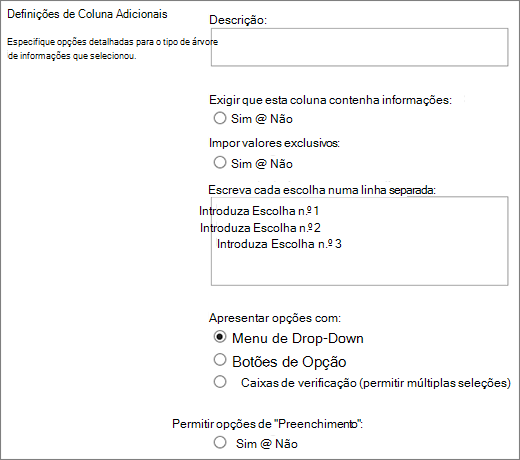
Definir a lista de opções Forneça uma lista exata de valores que as pessoas podem escolher. Para fornecer esta lista, substitua o texto de exemplo na caixa Escreva cada escolha numa linha separada pelos valores que pretende. Introduza cada valor numa linha diferente. Para iniciar uma nova linha, prima Enter.
-
Escolher um formato de apresentação Permita várias seleções com caixas de verificação ou uma única seleção sem caixas de verificação. Tenha em atenção que o SharePoint só irá apresentar botões de opção no SharePoint clássico.
-
Ativar opções personalizadas adicionais Para permitir que as pessoas introduzam um valor que não está incluído na lista de opções, ative as opções de preenchimento . Fazê-lo é uma boa ideia se não souber todos os valores que as pessoas precisam de introduzir sobre os itens. Se preferir que as pessoas utilizem apenas os valores que especificar, desative as opções de preenchimento .
-
Apresentar um valor predefinido Selecionar automaticamente um valor específico quando alguém adiciona um novo item, permitindo simultaneamente que as pessoas escolham um valor diferente se necessário o façam. Um valor predefinido ajuda as pessoas a introduzir informações mais rapidamente. Por exemplo, se a coluna armazenar os nomes das empresas atribuídas a um projeto e a sua organização trabalhar com uma empresa específica para a maioria dos projetos, pode introduzir o nome dessa empresa como o valor predefinido. Como resultado, o nome da empresa aparece automaticamente quando um novo projeto é adicionado à lista e os membros da equipa não têm de escolher o nome.
Um valor predefinido pode ser um valor especificado pelo utilizador ou o resultado de um cálculo, denominado valor calculado. Os valores calculados são úteis quando pretende apresentar texto específico na coluna automaticamente, mas o texto pode variar consoante quem adicionou o item, quando o item foi adicionado ou outras razões. Para utilizar um valor calculado, introduza uma fórmula, em vez de texto específico, como valor predefinido. A fórmula pode calcular um valor com base em informações noutras colunas ou funções de sistema, como [hoje], para indicar a data atual, ou [eu], para apresentar o nome da pessoa que adiciona ou altera o item.
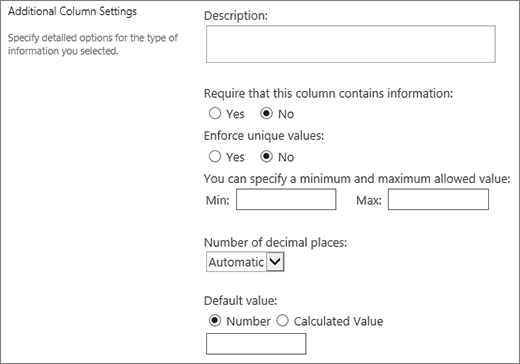
Número
Utilize este tipo de campo de coluna para armazenar valores numéricos que não sejam valores monetários.
Sugestões para escolher uma coluna de Número ou Moeda
Os tipos de coluna Número e Moeda armazenam valores numéricos. Utilize uma coluna Número para armazenar dados numéricos para cálculos matemáticos que não sejam cálculos financeiros ou que não exijam um alto grau de precisão. Utilize uma coluna Moeda para armazenar dados numéricos em cálculos financeiros ou em cálculos que não pretenda incluir números arredondados. Ao contrário de uma coluna de Número , uma coluna de Moeda tem uma precisão de 15 algarismos à esquerda da vírgula decimal e 4 algarismos à direita. Os tipos de coluna Número e Moeda fornecem formatos predefinidos que determinam a forma como os dados são apresentados.
Pode personalizar uma coluna Número das seguintes formas:
-
Especificar valores mínimos e máximos Limite o intervalo de números que as pessoas podem introduzir. Por exemplo, se a coluna armazenar a quantidade de trabalho concluído para uma tarefa como uma percentagem, pode especificar zero como o valor mínimo e cem como o valor máximo. Da mesma forma, se a coluna armazenar o número de participantes de um evento e quiser limitar os participantes a um número específico, pode introduzir o número máximo de participantes como valor máximo.
-
Incluir casas decimais Especifique se os números contêm casas decimais e o número de casas decimais a armazenar. Se for necessário que a coluna armazene números com mais de cinco casas decimais, pode selecionar Automático quando selecionar o número de casas decimais a incluir.
Automático também é uma boa opção se a coluna armazenar os resultados de cálculos e pretender que o resultado seja o mais preciso possível. No entanto, se quiser certificar-se de que todos os valores na coluna têm o mesmo número de casas decimais, é aconselhável limitar o número de casas decimais a zero, apenas para números inteiros ou outro número de casas decimais até cinco.
-
Apresentar um valor predefinido Apresentar automaticamente um número específico quando alguém adiciona um novo item, permitindo ao mesmo tempo que as pessoas introduzam números diferentes, se necessário. Um valor predefinido ajuda as pessoas a introduzir informações mais rapidamente. Por exemplo, se a coluna armazenar o número de computadores que cada membro da equipa tem e cada membro da equipa tem pelo menos um computador, introduza 1 como valor predefinido. Como resultado, 1 aparece automaticamente quando um novo item é adicionado à lista e os membros de equipa não têm de introduzir o número.
Um valor predefinido pode ser um número especificado pelo utilizador ou o resultado de um cálculo, denominado valor calculado. Os valores calculados são úteis quando pretende apresentar automaticamente um número específico, mas o número poderá variar consoante quem adicionou o item, quando o item foi adicionado ou por outras razões. Para utilizar um valor calculado, introduza uma fórmula, em vez de um número específico, como valor predefinido. A fórmula pode calcular um número com base nas informações noutras colunas ou funções de sistema.
-
Formatar o número como uma percentagem A definição Mostrar como percentagem permite-lhe apresentar e armazenar o número como uma percentagem e tratá-lo como uma percentagem quando é utilizado para calcular outros valores.
Moeda
Utilize este tipo de campo de coluna para armazenar valores monetários.
Sugestões para escolher uma coluna de Número ou Moeda
Os tipos de coluna Número e Moeda armazenam valores numéricos. Utilize uma coluna de Número para armazenar dados numéricos para cálculos matemáticos que não sejam cálculos financeiros ou que não exijam um alto grau de precisão. Utilize uma coluna Moeda para armazenar dados numéricos em cálculos financeiros ou em cálculos que não pretenda incluir números arredondados. Ao contrário de uma coluna de Número , uma coluna de Moeda tem uma precisão de 15 algarismos à esquerda da vírgula decimal e 4 algarismos à direita. Os tipos de coluna Número e Moeda fornecem formatos predefinidos que determinam a forma como os dados são apresentados.
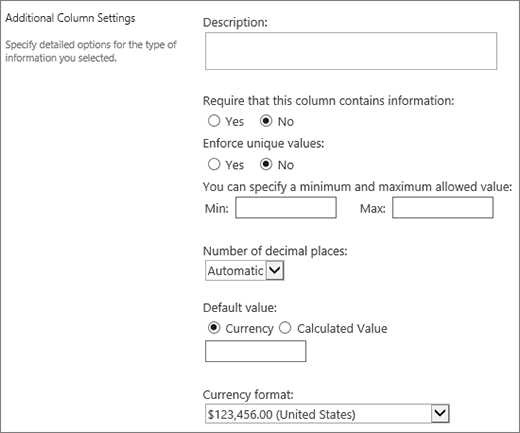 Pode personalizar uma coluna Moeda das seguintes formas:
-
Especificar valores mínimos e máximos Limite o intervalo de valores monetários que as pessoas podem introduzir. Por exemplo, se a coluna armazenar as despesas comunicadas para um evento e a sua organização limitar os relatórios a montantes dentro de um intervalo específico, pode especificar esses limites como valores mínimos e máximos.
-
Incluir casas decimais Especifique se os valores incluem casas decimais e o número de casas decimais a armazenar. Para valores de moeda, pode escolher duas casas decimais ou, se preferir armazenar apenas valores arredondados, pode escolher zero. Para valores não monetários utilizados em cálculos que requerem um alto grau de precisão, pode optar por limitar o número de casas decimais a zero a cinco ou, para valores mais precisos, selecionar Automático para utilizar automaticamente o número adequado de casas decimais para o resultado do cálculo.
-
Apresentar um valor predefinido Apresentar automaticamente um valor específico quando alguém adiciona um novo item, permitindo simultaneamente que as pessoas introduzam um valor diferente se necessário o fizerem. Um valor predefinido ajuda as pessoas a introduzir informações mais rapidamente. Por exemplo, se a coluna armazenar despesas incorridas para configurar novas contas e essa despesa for normalmente a mesma para todas as novas contas, pode especificar esse montante como valor predefinido. Como resultado, esse valor aparece automaticamente quando um novo item é adicionado à lista e os membros de equipa não têm de introduzir o número.
Um valor predefinido pode ser um valor especificado pelo utilizador ou o resultado de um cálculo, denominado valor calculado. Os valores calculados são úteis quando pretende apresentar um valor específico automaticamente, mas o valor pode variar consoante o item, quem o adicionou, quando o item foi adicionado ou outros motivos. Para utilizar um valor calculado, introduza uma fórmula, em vez de texto específico, como valor predefinido. A fórmula pode calcular um valor com base em informações noutras colunas ou funções de sistema.
-
Escolher um formato de moeda Certifique-se de que todos os valores na coluna são baseados na mesma moeda ao selecionar um formato de moeda específico para a coluna. A caixa suspensa oferece mais de 100 opções de país para que você possa especificar moedas na maioria dos formatos locais.
Data e Hora
Utilize este tipo de campo de coluna para armazenar datas de calendário ou datas e horas. O formato de data varia consoante as definições regionais do site. Se o formato pretendido não estiver disponível, peça ao administrador para adicionar suporte para a região adequada ao site.
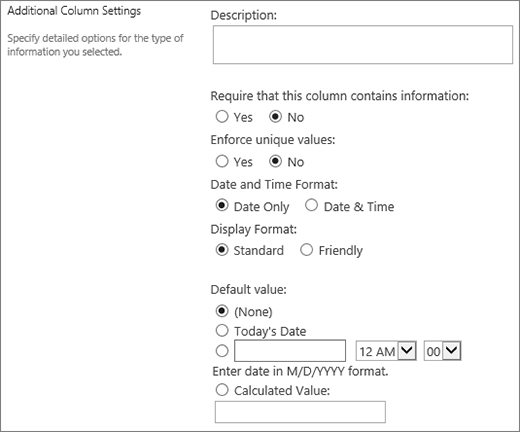
Pode personalizar uma coluna de Data e Hora das seguintes formas:
-
Incluir apenas a data ou a data e hora Especifique se pretende incluir apenas a data do calendário ou a data e a hora do dia.
-
Apresentar um valor predefinido Apresentar automaticamente uma data ou data e hora específicas quando alguém adiciona um novo item, permitindo simultaneamente aos utilizadores introduzir um valor diferente, se necessário. Um valor predefinido ajuda as pessoas a introduzir informações mais rapidamente. Por exemplo, se a coluna armazenar a data em que uma despesa é incorrida e a maioria das despesas é incorrida no primeiro dia do ano fiscal, pode especificar o primeiro dia do ano fiscal como o valor padrão. Como resultado, essa data aparece automaticamente quando um novo item é adicionado à lista, e os membros de equipa não têm de introduzir a data.
Um valor predefinido pode ser um valor especificado, a data em que um item é adicionado a uma lista ou biblioteca ou o resultado de um cálculo, denominado valor calculado. Os valores calculados são úteis quando pretende apresentar automaticamente uma data ou hora específica, mas a data ou hora podem variar consoante o item. Para utilizar um valor calculado, introduza uma fórmula como valor predefinido. A fórmula pode calcular um valor com base em informações noutras colunas ou funções de sistema, como [hoje], para indicar a data atual. Por exemplo, se pretender que a coluna apresente uma data que corresponde a 30 dias após a data atual, escreva a equação =[HOJE]+30 na caixa Valor Calculado .
Pesquisar
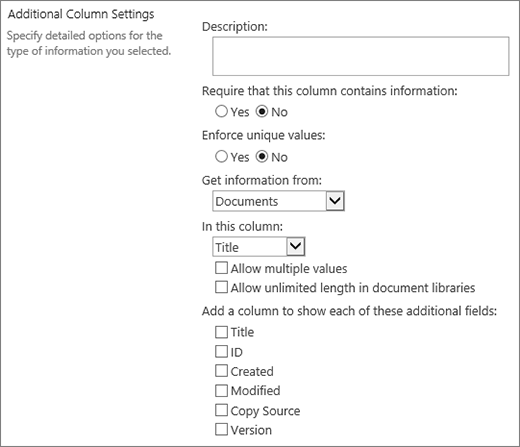
Utilize este tipo de campo de coluna para permitir que as pessoas escolham valores com base em informações que já estão armazenadas no site. Por exemplo, se pretender que uma coluna armazene os nomes das contas de cliente às quais os funcionários estão atribuídos e a lista de contas tiver de ser limitada a uma lista de Contas de Cliente no site, pode criar uma coluna de Pesquisa que apresenta os nomes na lista Contas de Cliente. A lista de escolhas numa coluna de Pesquisa aparece numa caixa de expansão, designada por menu pendente ou numa caixa de listagem, consoante permita ou não que as pessoas selecionem mais do que um valor.
Pode personalizar uma coluna de Pesquisa das seguintes formas:
-
Escolher a origem dos valores de pesquisa Especifique qual lista, biblioteca ou quadro de discussão em seu site contém os valores que você deseja armazenar na coluna. A fonte não pode ser um subsite, site de área de trabalho, wiki ou blogue. Depois de especificar a lista, biblioteca ou quadro de discussão que pretende, pode especificar qual a coluna nessa lista, biblioteca ou quadro de discussão que contém os valores que pretende que as pessoas escolham.
-
Permitir seleções múltiplas Permita que as pessoas escolham quantos valores quiserem ou limite o número de valores que podem escolher a apenas um valor. Se as pessoas puderem selecionar múltiplos valores, todos os valores são apresentados na coluna, separados por um ponto e vírgula (;).
-
Escolher colunas a apresentar Pode adicionar uma ou mais colunas para mostrar valores de campo específicos para este tipo de coluna.
Sim/Não
Utilize este tipo de campo de coluna para armazenar informações verdadeiras/falsas ou sim/não, como se alguém irá participar num evento. Uma coluna Sim/Não aparece como uma única caixa de seleção quando as pessoas inserem informações sobre um item. Para indicar Sim, os membros da equipa selecionam a caixa de verificação. Para indicar Não, os membros de equipa desmarcam a caixa de verificação.
Os dados de uma coluna Sim/Não podem ser utilizados em cálculos para outras colunas. Nestes casos, Sim é convertido num valor numérico de um (1) e Não é convertido num valor numérico de zero (0).
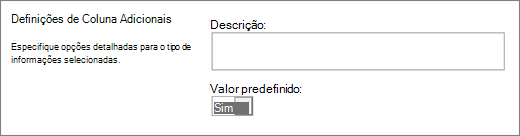
Pode personalizar uma coluna Sim/Não ao escolher um valor predefinido para a mesma. Um valor predefinido é a seleção que aparece automaticamente quando alguém adiciona um novo item. People podem selecionar um valor diferente, caso seja necessário. Para uma coluna Sim/Não, pode especificar se a caixa de verificação é selecionada automaticamente, indicando um valor Sim ou não, indicando um valor Não .
Pessoa ou Grupo
Utilize este tipo de campo de coluna para fornecer uma lista pesquisável de pessoas e grupos a partir dos quais as pessoas podem escolher quando adicionam ou editam um item. Por exemplo, numa lista de Tarefas, uma coluna Pessoa ou Grupo com o nome Atribuído a pode fornecer uma lista de pessoas às quais uma tarefa pode ser atribuída. O conteúdo da lista depende da forma como os serviços de diretório e os grupos do SharePoint foram configurados no site. Para personalizar o conteúdo da lista, poderá ter de contactar o seu administrador.
Pode personalizar uma coluna Pessoa ou Grupo das seguintes formas:
-
Permitir seleções múltiplas Permita que as pessoas selecionem quantas opções quiserem ou limite o número de seleções a apenas uma opção.
-
Incluir ou excluir grupos de pessoas Especifique se a lista inclui apenas pessoas individuais ou se inclui adicionalmente listas de distribuição de e-mail e grupos do SharePoint. Por exemplo, numa lista de Tarefas, poderá querer incluir apenas pessoas individuais para se certificar de que uma pessoa específica é responsável por cada tarefa. Numa lista de Projetos, poderá querer incluir listas de distribuição de e-mail e grupos do SharePoint para garantir que uma equipa está associada a cada projeto.
-
Limitar a lista apenas a utilizadores do site Especifique se a lista inclui todas as pessoas e grupos no serviço de diretório ou apenas as pessoas e grupos que têm acesso ao site como membros de um grupo do SharePoint.
-
Especifique as informações a apresentar Escolha quais informações você deseja exibir sobre pessoas ou grupos. Por exemplo, numa Lista de contactos de uma grande organização, pode optar por apresentar o nome, a imagem e detalhes da pessoa, como competências e conhecimentos. Numa Lista de contactos de uma pequena equipa, poderá optar por apresentar apenas o nome ou endereço de e-mail da pessoa.
Hiperligação ou Imagem
Utilize este tipo de campo de coluna para armazenar uma hiperligação para uma página Web ou para apresentar um gráfico na intranet ou na Internet.
As colunas Hiperligação ou Imagem armazenam o URL (Uniform Resource Locator) de uma página Web, gráfico ou outro recurso. Consoante o formato de apresentação que escolher, apresenta uma hiperligação que pode ser clicada para aceder ao recurso ou um gráfico em vez do URL do ficheiro de gráficos.
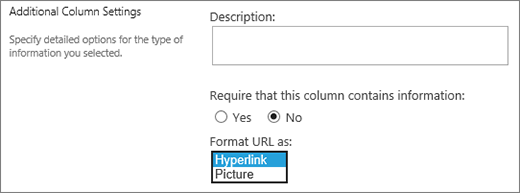
Para apresentar o URL como uma hiperligação, selecione o formato Hiperligação . Quando as pessoas introduzem informações sobre um item, podem introduzir o URL e o texto descritivo que é apresentado na coluna, em vez do URL. Para apresentar um gráfico, em vez do URL do ficheiro de gráficos, selecione o formato de Imagem . Quando as pessoas introduzem informações sobre um item, têm de introduzir o URL completo do ficheiro de gráficos, como http://www.example.com/image.gif, e podem opcionalmente introduzir texto alternativo descritivo para o gráfico, que é apresentado para as pessoas que desativam os gráficos nos respetivos browsers ou dependem de software de leitura de ecrã para converter gráficos no ecrã em palavras faladas.
Calculado
Utilize este tipo de campo de coluna para apresentar informações baseadas apenas nos resultados de um cálculo de outras colunas na lista ou biblioteca, por exemplo, utilizando =[quantidade] * [preço do item] para calcular o preço total.
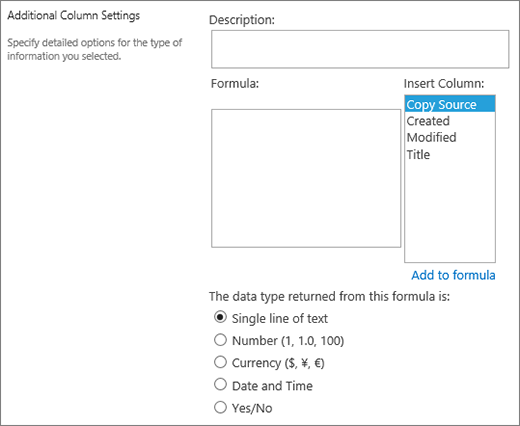
Ao adicionar uma coluna calculada a uma lista ou biblioteca, cria uma fórmula que contém operadores, como subtração (-) e adição (+), funções, valores específicos e referências a outras colunas. As fórmulas podem calcular datas e horas, efetuar equações matemáticas ou manipular texto. Por exemplo, numa lista de Tarefas, pode utilizar este tipo de coluna para calcular o número de dias de calendário necessários para concluir cada tarefa com base nas colunas Data de Início e Data de Conclusão (=[Data de Conclusão]-[Data de Início]). Numa Lista de contactos, pode utilizar uma coluna Calculada para combinar o nome próprio e o apelido dos contactos e separá-los com um espaço, baseado nas colunas Nome Próprio e Apelido (=[Nome Próprio]&" "&[Apelido]). Note que a fórmula numa coluna calculada só pode referenciar outras colunas na mesma lista ou biblioteca.
Além de introduzir a fórmula para o cálculo, especifique o tipo de dados que pretende que o cálculo devolva e como armazenar e apresentar esses dados. Para obter mais informações sobre cada tipo de dados, consulte a secção adequada deste artigo.
Para mais informações sobre fórmulas e funções a utilizar com o campo calculado, consulte Exemplos de fórmulas comuns em Listas do SharePoint. Este artigo tem muitas fórmulas comuns, bem como ligações para descrições de todas as funções que podem ser utilizadas no SharePoint.
Resultado da Tarefa
Utilize esta coluna para criar opções adicionais para os aprovadores ao utilizar fluxos de trabalho de tarefas.
Um fluxo de trabalho de tarefa normalmente só fornece resultados de Aprovar ou Rejeitar, limitando a forma como um item ou documento é tratado. Poderá ter de atribuir a tarefa a outra pessoa ou devolvê-la ao submissor para obter mais informações. Com a coluna Resultado da Tarefa, pode oferecer um campo de coluna de escolha que lhe permite selecionar diferentes opções de critérios de conclusão. Por exemplo, pode pedir esclarecimentos sobre um item ou atribuir o item a alguém para dar mais flexibilidade no fluxo de trabalho ao aprovador.
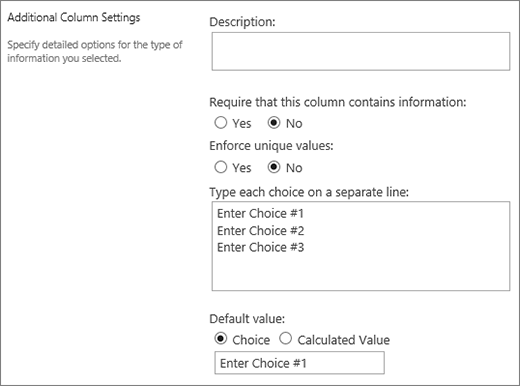 A coluna Resultado da Tarefa é semelhante ao campo de escolha, à medida que escreve opções no campo de escolha. Pode definir uma escolha individual como predefinição ou utilizar um valor calculado. Para utilizar um valor calculado, introduza uma fórmula, em vez de um número específico, como valor predefinido. A fórmula pode calcular um número com base nas informações noutras colunas ou funções de sistema. Também pode escolher se o valor da coluna é obrigatório, bem como tornar o valor exclusivo entre todas as entradas.
Para obter um tutorial detalhado sobre como usar tarefas e resultados de tarefas no SharePoint, consulte Trabalhando com tarefas em fluxos de trabalho do SharePoint 2013 usando o Visual Studio 2012
Dados Externos
Use esta coluna para exibir dados de fontes externas, como aplicativos CRM, bancos de dados ou planilhas.
A coluna de dados externos permite que você se conecte a fontes de dados externas para fornecer bancos de dados, planilhas e aplicativos CRM. Por exemplo, conectar-se a um aplicativo de Linha de Negócios, como SAP ou Microsoft CRM, pode fornecer informações atualizadas do cliente da fonte de dados externa que podem ser exibidas e usadas na lista. Usando um banco de dados de inventário externo, sua lista pode apresentar preços atuais, descrições ou pesos de remessa que podem ser usados para cálculo ou pesquisa por outras colunas.
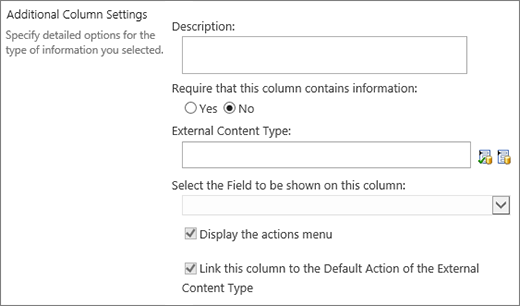 É necessário que os dados externos tenham alguns pré-requisitos cumpridos antes de poder aceder aos mesmos. Estas tarefas são normalmente realizadas pelo seu administrador e implicam a criação de contas e permissões de acesso aos dados; e ativação da Conectividade a Dados de Negócio e Serviços de Arquivo Seguro.
Para obter mais informações sobre como criar, atualizar e atualizar colunas de dados externos, consulte Criar e atualizar uma coluna de dados externos em uma lista ou biblioteca ou Trabalhar com dados externos no Serviços do Excel (SharePoint Server).
Utilize este tipo de coluna para permitir que os utilizadores do site selecionem valores de um conjunto de termos geridos de um conjunto de termos geridos e apliquem estes valores aos respetivos conteúdos. Os utilizadores podem criar e configurar uma coluna Metadados Geridos para mapear para um conjunto de termos ou termo existente, ou podem criar um novo conjunto de termos especificamente para uma coluna de Metadados Geridos. As colunas de Metadados Geridos têm várias funcionalidades e características exclusivas que ajudam os utilizadores a selecionar e aplicar termos aos conteúdos, como suporte para "escrever com antecedência", bem como suporte para a desambiguação de termos, descrições, sinónimos e valores multilingues.
As colunas de Metadados Geridos promovem a utilização consistente de metadados em todos os sites porque fornecem aos utilizadores uma lista de termos que podem aplicar aos respetivos conteúdos. Estes termos são provenientes de um conjunto de termos gerido centralmente na Ferramenta de Gestão de Arquivo de Termos por um Administrador de Arquivo de Termos ou outras pessoas com permissões para gerir termos. Sempre que o conjunto de termos a que está vinculada uma determinada coluna de Metadados Geridos for atualizado, os termos atualizados ficarão automaticamente disponíveis para os utilizadores onde essa coluna de Metadados Geridos estiver disponível. Pode personalizar a coluna Metadados Geridos das seguintes formas.
 Campo de Valor Múltiplo A seleção da caixa de verificação Permitir múltiplos valores permite que a coluna contenha mais do que um valor. Tenha em atenção que ativar esta funcionalidade impedirá a ordenação de dados em vistas de lista.
Formato de apresentação O valor selecionado do conjunto de termos pode ser apresentado como um único valor ou com o caminho hierárquico completo.
- Selecione a caixa de verificação Mostrar etiqueta do termo no campo para apresentar o valor dos termos definidos como um único valor. Por exemplo: Cidade.
- Selecione a caixa de verificação Mostrar o caminho completo para o termo no campo para apresentar o valor dos termos definidos como um caminho hierárquico completo. Por exemplo: Localização, Continente, País/Região, Cidade.
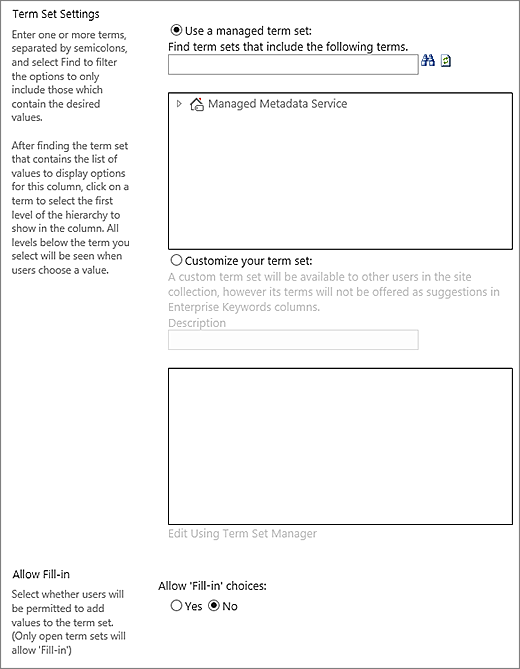
Definições do Conjunto de Termos Apresente termos de um conjunto de termos gerido pela empresa ou crie um conjunto de termos personalizado para partilhar com outras pessoas numa coleção de sites.
-
Utilizar um conjunto de termos gerido Introduza um ou mais termos, separados por ponto e vírgula, e selecione Localizar para filtrar as opções e incluir apenas aqueles que contêm os termos pretendidos. Depois de localizar o conjunto de termos que contém a lista de valores a apresentar nesta coluna, clique num termo para selecionar o primeiro nível da hierarquia a apresentar na coluna. Todos os níveis abaixo do termo selecionado serão vistos quando os utilizadores escolherem um valor.
Criar um conjunto de termos personalizados Introduza uma descrição para o seu conjunto de termos personalizado e introduza a hierarquia do conjunto de termos diretamente na caixa fornecida ou clique em Editar utilizando o Gestor de Conjunto de Termos para abrir e utilizar a ferramenta de Gestão de Termos.
Para obter mais informações sobre metadados gerenciados, consulte Introdução aos metadados gerenciados. Este artigo descreve o que são metadados geridos e como utilizá-los.
Nota
Embora um termo personalizado esteja disponível para todos os utilizadores numa coleção de sites, os termos no conjunto não estarão disponíveis como palavras-chave empresariais.

