

Pode alterar as definições da coluna de lista, como o nome e o tipo da coluna. Consoante o tipo de coluna, também pode efetuar alterações, como a quantidade de texto que um utilizador pode introduzir ou que colunas mostrar ou ocultar. Também pode alterar a ordem pela qual as colunas aparecem numa lista. Por exemplo, numa lista de produtos, pode alterar o número do item ou a posição do preço na lista.
Nota
- Para editar colunas de listas, precisa do nível de permissão Editar ou superior.
- O seu ecrã tem um aspeto diferente dos exemplos aqui mencionados? É possível que o seu administrador tenha a experiência clássica definida na lista ou que esteja a utilizar uma versão anterior. Se for o caso, consulte Alterar a ordem das colunas numa lista ou biblioteca. Se for proprietário de uma lista, proprietário de site ou administrador, consulte Mudar a experiência predefinida de listas e bibliotecas entre a nova ou a clássica para obter os passos para predefinir a experiência.
Alterar o modo de apresentação das colunas
Abra a lista que pretende atualizar.
Selecione Opções de visualização.
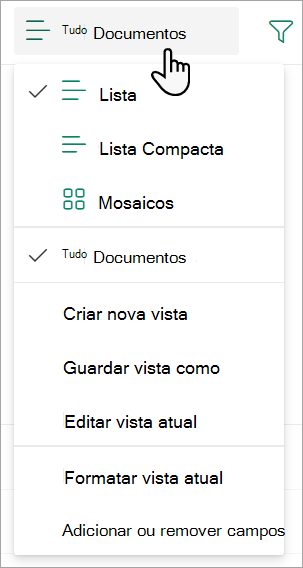
Selecione uma vista. Por predefinição, são Todos os Documentos.
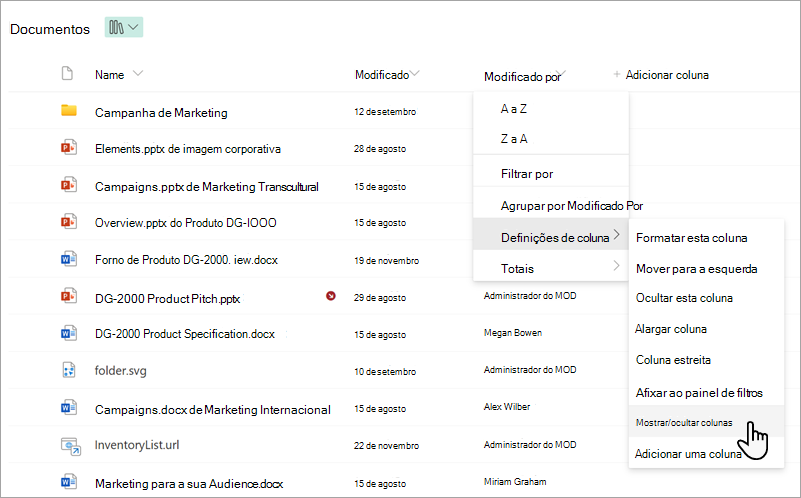
Passe o cursor e selecione a seta para baixo em qualquer um dos cabeçalhos de lista e, em seguida, selecione Definições>de colunas Mostrar/ocultar colunas.
Arraste e largue colunas para cima ou para baixo para colocá-las numa ordem diferente. Também pode utilizar as setas Para Cima ou Para Baixo que aparecem quando paira com o rato sobre o nome de uma coluna.
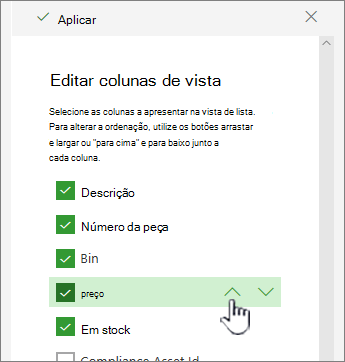
Repita o passo 4 para alterar a ordem de todas as colunas que pretende e, em seguida, selecione Aplicar para guardar.
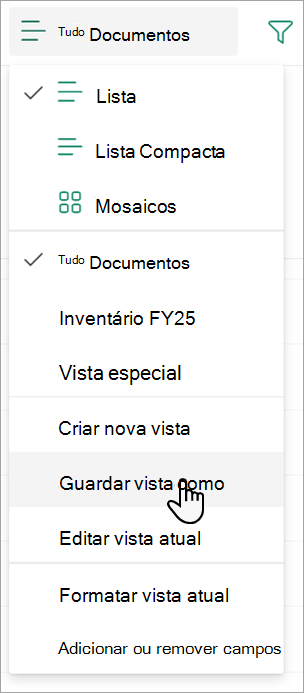
Para guardar a vista, selecione Opções de visualização e, em seguida, selecione Guardar vista como. Atualize o nome e selecione Guardar.
Mostrar ou ocultar colunas
Abra a lista que pretende atualizar.
Selecione Opções de visualização. O nome apresentado nas opções de Visualização é o nome da sua vista atual. Por predefinição, são Todos os Documentos.
Passe o cursor e selecione a seta para baixo em qualquer um dos cabeçalhos de lista e, em seguida, selecione Definições>de colunas Mostrar/ocultar colunas.
Em Editar colunas de vista, selecione ou desmarque as colunas que pretende mostrar ou ocultar.
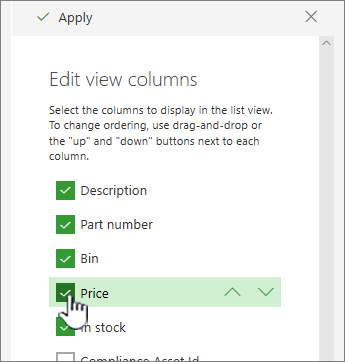
Selecione Aplicar para guardar.
Para guardar a vista, selecione Opções >de visualizaçãoGuardar vista como. Atualize o nome e selecione Guardar.
Alterar outras definições de coluna de uma lista
Também pode alterar outras definições de colunas diretamente a partir do menu pendente Definições de coluna .
Abra a lista que pretende atualizar.
Se quiser alterar colunas numa vista, selecione Opções de visualização e, selecione uma vista. O nome apresentado nas opções de Visualização é o nome da sua vista atual. Por predefinição, são Todos os Documentos.
Selecione a seta junto à coluna que pretende alterar e, em seguida, selecione Definições da coluna.
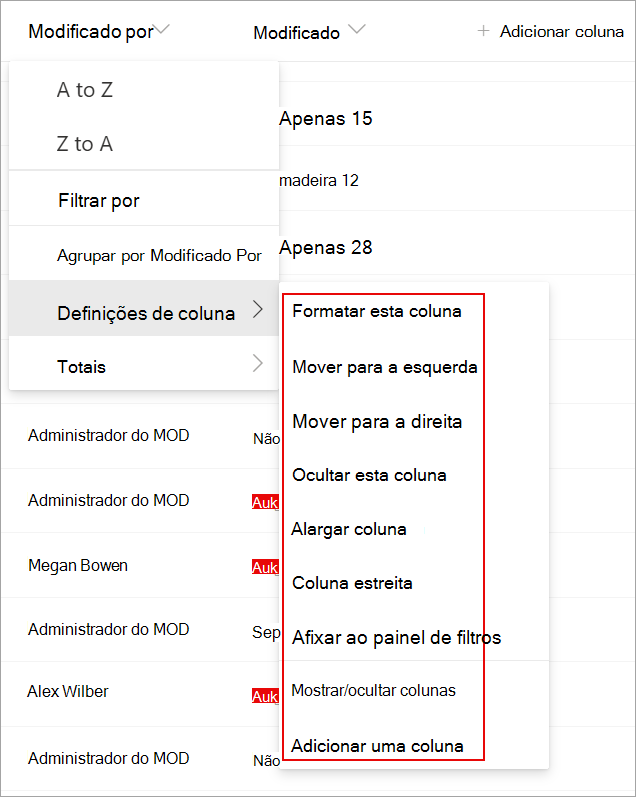
No menu, selecione a alteração que pretende fazer, como formatar a coluna, movê-la para a esquerda ou para a direita, ocultá-la ou adicionar uma nova coluna. As definições variam consoante o tipo de coluna que está a editar.
Para obter mais informações, consulte Tipos e opções de colunas de lista e biblioteca e Editar uma coluna de lista de rich text.
Deixe-nos um comentário
Este artigo foi útil? Se foi útil, informe-nos na parte inferior desta página. Se não foi útil, informe-nos sobre o que possa não ter ficado claro ou estar em falta. Utilizaremos o seu feedback para verificar novamente os factos, adicionar informações e atualizar este artigo.