

No SharePoint ou na aplicação Listas Microsoft, exporte os itens de lista apresentados na vista atual para o Excel para poder trabalhar com os dados num livro.
Pode exportar para:
Livro do Excel Os dados têm uma ligação unidirecional à lista original. A atualização periódica do livro extrai as alterações que foram feitas na lista.
Ficheiro CSV (valores separados por vírgulas) Pode ser aberto no Bloco de Notas ou no Excel. Os dados não estão ligados à lista original. (No macOS, exportar para CSV é a única opção disponível.)
Importante
- O número máximo de linhas que pode exportar para um ficheiro CSV é 30 000.
- Poderá ter reparado na opção "Exportar para CSV" ativada em bibliotecas de documentos durante um breve período de tempo. A opção foi ativada involuntariamente, pelo que tivemos de a desativar. Gostaríamos muito de disponibilizar esta funcionalidade às bibliotecas de documentos e estamos a trabalhar nisso, mas não temos uma estimativa de tempo que possa ser partilhada.
Exportar para um livro do Excel
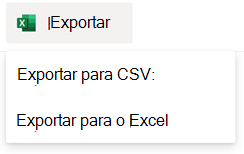
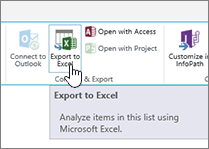
Na barra de comandos da lista, selecione Exportar>para Excel.
Importante
As opções de Exportação só estão disponíveis quando os itens de lista não estão selecionados.
Dependendo do seu browser, pode guardar e abrir ou abrir o ficheiro diretamente.
Nota
Se guardar o ficheiro, o nome de ficheiro predefinido para a primeira cópia é query.iqy e é colocado na pasta de transferência predefinida do seu browser. Para alterar o nome e a localização, utilize a opção Guardar Como.
Se necessário, selecione OK>Abrir após o início da transferência do ficheiro.
Se lhe for pedido e confiar no site do SharePoint, na página de segurança do Excel, selecione Ativar.
Na caixa de diálogo Importar Dados do Excel, selecione as opções Como pretende ver estes dados e Onde pretende colocar os dados .
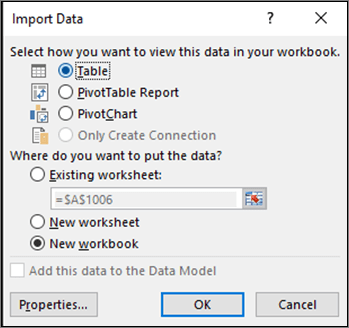
Quando terminar, selecione OK. A lista deverá aparecer no Excel.
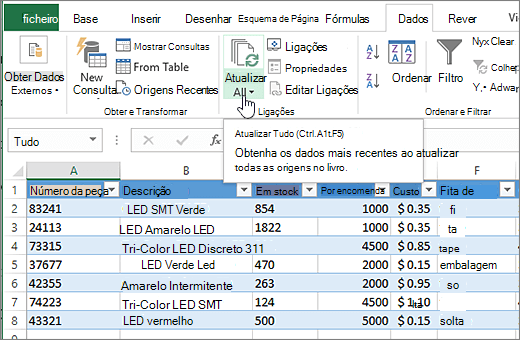
O Excel cria uma tabela do Excel com uma ligação de dados unidirecional baseada num ficheiro de consulta Web. Para trazer uma nova cópia da lista do SharePoint para o Excel, selecione Atualizar Tudo no separador Dados . As alterações feitas na tabela do Excel não serão enviadas para a lista do SharePoint.
Se a sua lista do SharePoint contiver pastas, a estrutura de pastas não aparecerá na tabela do Excel resultante. No entanto, as colunas Tipo de Item e Caminho são adicionadas à tabela do Excel para que possa filtrar e ordenar os dados com base no respetivo tipo e localização ou subpasta da lista.
Exportar para um ficheiro CSV
Ao exportar para CSV, pode exportar até 30 000 linhas de dados.
Abra a lista cujos dados pretende exportar.
Na barra de comandos acima da lista, selecione Exportar>para CSV como o tipo de saída de dados.
(No macOS, na barra de comandos acima da lista, basta selecionar Exportar para CSV.)Nota
- A opção Exportar só está disponível quando os itens de lista não estão selecionados.
- Quando a lista está incorporada como uma peça Web, apenas verá Exportar para Excel. Selecione Ver tudo para ver todas as opções de exportação.
Selecione Abrir para abrir o ficheiro no Excel. Em seguida, pode guardar o ficheiro como um livro do Excel, o que lhe permite adicionar a formatação de dados que pretender.
Em alternativa, selecione Guardar como para guardar o ficheiro num formato .csv no seu computador.

Recursos adicionais
Para exportar dados do Excel para o SharePoint, consulte: