

Formate uma coluna na aplicação Listas Microsoft ou uma lista/biblioteca no SharePoint no Microsoft 365 com a experiência moderna para alterar o aspeto dos itens. Dependendo do tipo da coluna, tem diferentes opções para a formatar:
| Tipo de coluna | Formatação disponível |
|---|---|
| Escolha | Cor de preenchimento; Fundos sombreados em forma de cápsula para nomes de opções |
| Data | Livro do Excel com as ferramentas de filtro melhoradas |
| Sim/Não | Livro do Excel com as ferramentas de filtro melhoradas |
| Número | Barras de dados |
| Todos os outros tipos | Modo de formatação avançada |
Nota
Poderá ter de adicionar colunas a uma biblioteca existente para aceder à formatação de colunas.
Cor de preenchimento & marcação condicional
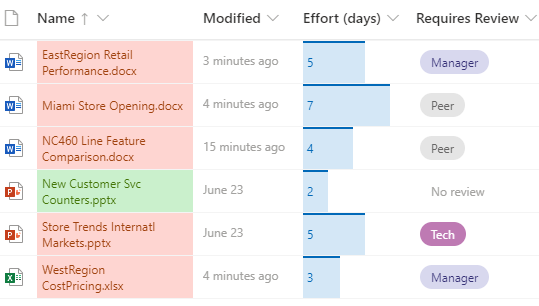
Realce diferentes escolhas e datas com a Cor de preenchimento. Por exemplo, pode ter uma coluna com o nome "Requer Revisão". Pode utilizar cores para realçar os ficheiros na biblioteca que precisam de ser revistos. Neste exemplo, os itens marcados como "Não é necessária revisão" têm um fundo verde, enquanto os ficheiros que requerem uma revisão têm um fundo cor-de-rosa.
- Na sua lista ou biblioteca, selecione o cabeçalho da coluna que pretende personalizar. (Neste exemplo, utilizamos a coluna Nome ).
- Selecione Definições da coluna e, em seguida, selecione Formatar esta coluna.
- Em Formatar coluna, selecione Formatação condicional e, em seguida, selecione Gerir regras.
- Em Formatação condicional, selecione Adicionar regra.
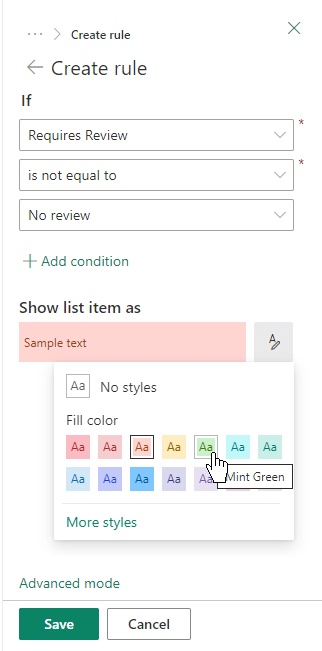
- Definir uma regra: Para o nosso exemplo, selecionamos Se
Requires Reviewé igual aNo review, Mostrar item de lista comomint green. Selecione Guardar. Adicione outras regras conforme necessário. Para adicionar uma regra, selecione a seta para trás e, em seguida, selecione Adicionar regra.
Para este exemplo, também adicionámos SeRequires Reviewnão for igual aNo review, Mostrar item de lista comoPeach.
- Quanto tiver terminado, selecione Guardar.
Barras de dados
Para colunas de tipo numérico, pode fornecer uma comparação visual de números com Barras de dados. Por exemplo, pode atribuir o nome "Esforço (dias)" a uma coluna. O comprimento de uma barra de dados pode indicar quanto tempo uma tarefa associada pode demorar.
Na sua lista ou biblioteca, selecione o cabeçalho da coluna que pretende personalizar.
Selecione Definições da coluna e, em seguida, selecione Formatar esta coluna.
Selecione Barras de dados para usar a paleta padrão ou selecione Editar modelo.
Nota
A opção de barras de dados só está disponível para colunas numeradas. Procure o ícone número 1 à frente do nome da coluna para ver se é uma coluna numerada.
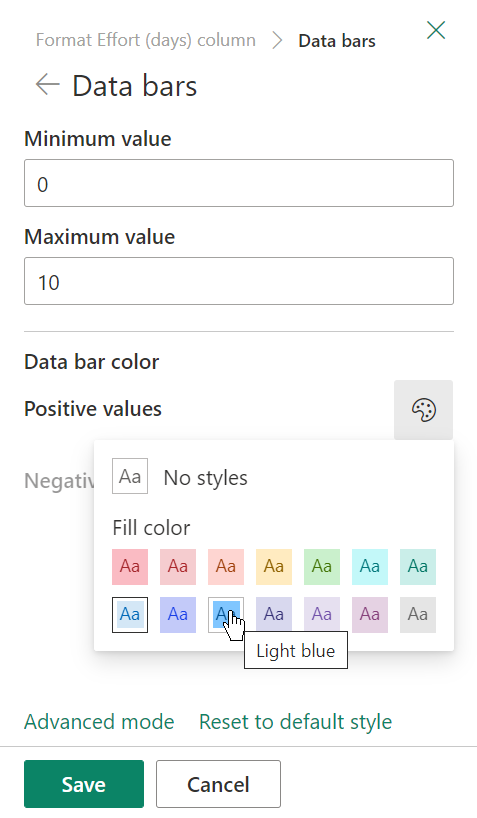
Introduza os valores mínimo e máximo para o modelo de barra de dados.
Selecione o ícone da paleta e, em seguida, selecione a sua preferência de cor para cada opção.
Quanto tiver terminado, selecione Guardar.
Nota
Se optar por limpar a formatação da coluna posteriormente, o SharePoint não guardará as suas opções de formatação se mais tarde decidir reativá-la.
Modo avançado
Se você estiver confortável usando JSON, também pode adicionar JSON diretamente usando o modo Avançado.
Na sua lista ou biblioteca, selecione o cabeçalho da coluna que pretende personalizar.
Selecione Definições da coluna e, em seguida, selecione Formatar esta coluna.
Na parte inferior do painel de colunas Formatar, selecione Modo avançado.
Introduza o texto JSON que pretende aplicar à coluna.
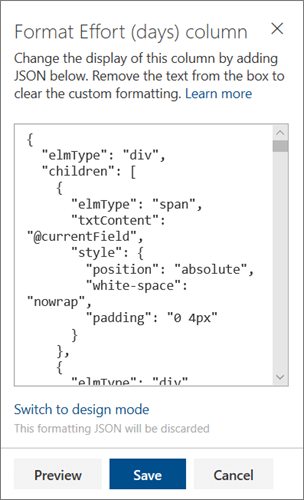
Quando terminar, clique em Guardar.
Para obter mais informações sobre o uso de JSON para formatação de coluna, como centralizar textos de coluna, consulte Usar formatação de coluna para personalizar o SharePoint.