

As listas e bibliotecas contêm frequentemente informações confidenciais, como orçamentos de campanhas de marketing ou iniciativas de recursos humanos. Pode ser importante que apenas as versões "oficiais" de itens ou ficheiros sejam visíveis por utilizadores específicos.
Pode exigir a aprovação de um item ou ficheiro antes de o conteúdo ficar visível para utilizadores específicos. Ao exigir aprovação, as organizações podem aplicar um nível significativo de qualidade e segurança ao seu conteúdo confidencial.
Especificar que os itens numa lista necessitam de aprovação
Navegue para a lista para a qual pretende pedir aprovação.
Selecione Configurações
 e, em seguida, Liste configurações.
Na seção Configurações gerais , selecione Configurações de controle de versão.
Na seção Aprovação de conteúdo , selecione Sim em resposta a Exigir aprovação de conteúdo para itens enviados?
Na seção Histórico de Versões do Item , especifique se você deseja criar versões sempre que um item for editado. Também pode optar por limitar o número de versões que são mantidas.
Na seção Segurança do Item de rascunho , determine quais usuários podem ver os itens de rascunho na lista.
Sugestão
Se necessitar da aprovação de conteúdo de uma lista ou biblioteca que já contenha itens, todos os itens na biblioteca serão marcados como Aprovados.
Pode escolher qualquer uma das seguintes opções:
- Utilizadores que podem ler os itens na lista.
- Apenas os utilizadores que podem editar itens na lista.
- Apenas os utilizadores que podem aprovar itens na lista e o autor do item.
Selecione OK.
Estado de aprovação
Se alguém submeter um item a uma lista ou biblioteca que necessite de aprovações, o mesmo ficará no estado Pendente até que alguém (que tenha, pelo menos, o nível de permissões Gerir Listas) o aprove. Enquanto aguarda aprovação, permanece no estado Pendente .
Normalmente, quando um item está no estado Pendente, apenas o originador do item e as pessoas que têm permissões para gerir listas e bibliotecas o podem ver. Depois de o seu estado mudar de Pendente para Aprovado, torna-se visível para qualquer pessoa que tenha permissão para ver a lista ou biblioteca.
Os artigos rejeitados permanecem na lista ou biblioteca até que o criador — ou outra pessoa que tenha as permissões necessárias — os elimine. Quaisquer itens ou ficheiros que já existam na lista ou biblioteca recebem automaticamente o estado Aprovado .
Importante
Se a segurança na biblioteca de sites estiver configurada para permitir que qualquer utilizador leia itens, então qualquer pessoa com permissões de Leitura no site pode ver todos os itens na lista ou biblioteca, quer os itens estejam no estado Aprovado .
Especificar itens numa biblioteca do SharePoint que necessitam de aprovação
Nota
Apenas os utilizadores com permissões de Controlo Total ou de Estrutura podem alterar as definições da biblioteca do SharePoint.
Aceda à biblioteca do SharePoint para a qual pretende pedir aprovação.
Selecione Definições
e, em seguida, Definições da Biblioteca.
Se não vir estes itens de menu, selecione Biblioteca e, no grupo Definições, selecione
Definições da biblioteca.Para abrir a página Configurações de controle de versão , em Configurações gerais, selecione Configurações de controle de versão.

Na seção Aprovação de conteúdo , selecione Sim em resposta à opção Exigir aprovação de conteúdo para itens enviados? Na secção Histórico de Versões do Documento , especifique se pretende que o SharePoint crie versões quando um ficheiro for editado. Também pode optar por limitar o número de versões que são mantidas.
Na seção Segurança do Item de rascunho , determine quais usuários podem ver itens de rascunho na biblioteca de documentos.

Sugestão
Se necessitar da aprovação de conteúdo de uma lista ou biblioteca que já contenha itens, todos os itens na biblioteca serão marcados como Aprovados.
Pode escolher qualquer uma das seguintes opções:
- Utilizadores que podem ler os itens na lista.
- Apenas os utilizadores que podem editar itens na lista.
- Apenas os utilizadores que podem aprovar itens na lista e o autor do item.
Selecione OK.


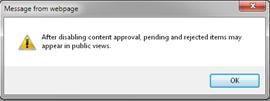
Para obter mais informações, consulte Aprovar ou rejeitar itens ou arquivos em uma lista ou biblioteca de site e Tudo sobre fluxos de trabalho de aprovação.