
Utilizar os índices e as vistas filtradas para controlar dados e melhorar o desempenho
Planear e criar índices e utilizá-los em filtros pode manter o número de itens abaixo do Limiar de Vista de Lista. Para obter mais informações, consulte Adicionar um índice a uma coluna de lista ou biblioteca ou Utilizar a filtragem para modificar uma vista do SharePoint.
Os índices são criados automaticamente nas duas situações seguintes:
- Quando guardadas, as vistas têm colunas utilizadas para ordenar ou filtrar.
- Ao ordenar na experiência moderna.
Nota
A criação automática de índices ao ordenar na experiência moderna está limitada a listas e bibliotecas com menos de 20 000 itens. Se for maior do que 20.000 itens, o índice será criado em segundo plano. A página Colunas Indexadas mostrará "Indexação em andamento" enquanto o índice estiver em construção.
No caso do SharePoint Server, se for bloqueado pelo Limiar de Vista de Lista, mas o seu número total de itens for inferior a 20 000, pode adicionar índices a colunas no SharePoint 2019.
Em todas as versões do SharePoint, pode criar uma vista filtrada com um índice de coluna, para o ajudar a reduzir o número de resultados ao trabalhar com bibliotecas e listas de grandes dimensões. Criar uma vista filtrada com uma coluna indexada é um processo que consiste em dois passos:
- Criar um índice para uma coluna.
- Crie uma vista que utilize a coluna indexada para filtrar a vista.
Para obter mais informações sobre a indexação de colunas, consulte Adicionar um índice a uma coluna de lista ou biblioteca.
Para obter mais informações sobre como filtrar colunas, consulte Usar filtragem para modificar um modo de exibição do SharePoint.
Editar a vista de lista
Se ocorrer um erro ao trabalhar com uma lista grande, edite a vista de lista.
As quatro alterações seguintes removem os erros do limiar de vista de lista. Faça as quatro alterações para remover todos os erros.
Remover a ordenação para a vista de lista
Em primeiro lugar, ordenar pela colunae, em seguida, ordenar pela coluna, selecione Nenhum.
Nota
As colunas com tipos de coluna , como pessoas, pesquisa ou metadados geridos, podem causar erros no limiar de vista de lista ao ordenar. No entanto, pode utilizar texto, número, data e outros tipos de coluna na primeira ordenação.
Remover o agrupamento na vista de edição
A partir de Primeiro, agrupar pela coluna e Depois agrupar pela coluna, selecione Nenhum.
Outras edições para a vista de lista
Para todas as colunas na secção Totais, selecione Nenhum.
Na secção Colunas , marque quantas colunas forem necessárias para apresentação.
Nota
A apresentação de 12 ou mais colunas dos seguintes tipos pode causar um erro de limiar de vista de lista: pessoas, pesquisa e metadados geridos. A apresentação de colunas de outros tipos não será.
Organizar pastas
Apesar de as pastas não serem necessárias para utilizar bibliotecas e listas grandes, ainda pode utilizá-las para ajudar a organizar os seus dados e melhorar a eficácia dos seus acessos a dados. A criação de pastas está ativada por predefinição nas bibliotecas de documentos, mas não nas listas. Para obter mais informações, consulte Criar uma pasta em uma lista ou Criar uma pasta em uma biblioteca de documentos.
Sobre a utilização de pastas
Nota
- Se utilizar o comando Mover para ou a funcionalidade de arrastar e largar no SharePoint, os metadados existentes também serão movidos.
- Pode utilizar pastas para organizar dados com eficácia, mas deve sempre ter cuidado para que uma consulta na pasta não devolva um número superior ao Limiar de Vista de Lista.
- Como discutimos anteriormente, as vistas filtradas ajudam a reduzir o número de resultados possíveis abaixo do Limiar de Vista de Lista. No entanto, se mover os itens para a reciclagem do SharePoint, estes itens continuarão a ser contabilizados ao determinar se a expressão do filtro excede o Limiar de Vista de Lista. Se esvaziar a reciclagem, deixarão de ser contados. Para obter mais informações, consulte Excluir itens ou esvaziar a Lixeira de um site do SharePoint.
Quando cria uma pasta, está a criar um índice interno em segundo plano. Este índice interno também é criado para a pasta raiz, ou nível superior, de uma lista ou biblioteca. Quando acede a itens numa pasta, está a utilizar de forma eficaz este índice interno para aceder aos dados. Tenha em conta que, se uma pasta tiver subpastas, cada subpasta será contabilizada como um item (mas os itens nessas subpastas não o serão).
Mesmo quando o número total de itens numa lista ou biblioteca é muito grande, uma vista de uma única pasta é pelo menos tão rápida quanto uma vista que filtre o número total de itens utilizando uma coluna com índice. Em alguns cenários, poderá ser possível distribuir todos os itens numa lista ou biblioteca por múltiplas pastas de modo a que nenhuma pasta tenha mais de 5000 itens.
É importante que considere o seguinte quando utilizar pastas para organizar uma lista ou biblioteca grande:
- Uma pasta pode conter mais itens do que o Limiar de Vista de Lista, mas para evitar que sejam bloqueados, poderá necessitar de utilizar uma vista filtrada baseada em índices de coluna.
- Se selecionar a opção Mostrar todos os itens sem pastas na secção Pastas quando criar ou modificar uma vista nesta lista ou biblioteca, tem de utilizar um filtro baseado num índice simples para garantir que não atinge o Limiar de Vista de Lista.
- Muitas vezes é útil fazer com que a vista predefinida apresente todas as pastas disponíveis sem qualquer filtragem, para que os utilizadores possam escolher a pasta adequada quando inserem novos itens. A apresentação de todas as pastas faz com que seja menos provável que os itens sejam incorretamente adicionados fora das pastas na lista ou biblioteca. Ao contrário das bibliotecas, não existe uma forma automática de mover itens entre pastas numa lista.
Para mover ficheiros entre pastas numa biblioteca, consulte o artigo Mover ou copiar ficheiros no SharePoint.
Dados sincronizados e offline: colocar os dados offline permite-lhe utilizar o Excel ou o Access para consultar os seus dados de lista sem limites.
Quando sincroniza uma pasta de documentos, pode trabalhar localmente no seu computador. As alterações são automaticamente atualizadas no servidor. Para mais informações, consulte Sincronizar ficheiros do SharePoint com o cliente Sincronização do OneDrive (Groove.exe) ou Sincronizar ficheiros do SharePoint e do Teams com o seu computador.
Sincronização offline, dados externos e gestão de dados do Access
Normalmente, colocar os dados offline é mais conveniente e eficiente quando sincroniza com o seu computador. Pode utilizar o Excel, o Access ou o Outlook, consoante os dados de lista com os quais está a trabalhar. Também pode utilizar a gestão de dados externos sem limites com os sistemas de Enterprise Resource Planning (ERP), OData e serviços Web, consoante o seu serviço do SharePoint.
Utilizar a sincronização offline
Pode fazer alterações ao computador de secretária ou ao computador portátil e ao colocar os dados novamente online, pode sincronizar alterações e resolver conflitos de uma forma simples e eficiente. Trabalhar com listas grandes utilizando a sincronização offline para "limpar", analisar ou reportar dados ajuda na atividade de descarregamento da base de dados e minimiza a utilização de recursos do SharePoint.
Pode colocar os dados de lista offline e sincronizar as alterações quando voltar a estar online utilizando vários produtos do Microsoft 365. Para exportar para os mesmos, tem de ter as aplicações instaladas, sejam as do Microsoft 365 ou as de ambiente de trabalho do Office.
Utilizar o Microsoft Access para sincronização offline
O Access consegue processar mais linhas de dados do que o SharePoint, além de lhe oferecer várias ferramentas avançadas para manipular esses dados. Trabalhar com os seus dados no Access e sincronizá-los no SharePoint permite-lhe trabalhar com conjuntos de dados maiores.
Pode ler e escrever a maioria das listas nativas a partir do Access ao ligar-se às mesmas e o Access funciona bem com praticamente todos os tipos de dados do SharePoint. Ligar permite-lhe ligar-se a dados numa lista do SharePoint, para que crie uma ligação bidirecional para ver e editar os dados mais recentes tanto na lista do SharePoint como na sua base de dados do Access. O Access cria uma cópia (ou replica) da lista do SharePoint numa tabela do Access. Após a criação da tabela do Access, pode trabalhar com dados de lista no Access até ao limite de Acesso de 2 gigabytes (excluindo anexos que não estejam armazenados localmente). Além disso, o Access armazena os dados de lista em cache no cliente, utiliza uma eficiente cache na memória e write-through e só transfere os itens de lista alterados. Tudo isto faz com que as consultas e atualizações funcionem muito mais rapidamente. Uma caixa de diálogo de resolução de conflitos também ajuda a gerir atualizações em conflito de forma simples.
Se a funcionalidade Serviços do Access estiver ativada, então pode trabalhar com muitos mais dados do que no Limiar de Vista de Lista, até 50.000 itens por predefinição. O Access processa automaticamente dados de lista ou biblioteca em pequenos lotes e, em seguida, volta a montar os dados, uma técnica que permite trabalhar com substancialmente mais dados do que o Limiar de Vista de Lista sem ter um impacto adverso sobre os outros utilizadores no site do SharePoint.
Utilizar o Microsoft Excel para sincronização offline
Pode exportar listas do SharePoint para uma tabela do Excel, o que cria uma ligação de dados unidirecional entre a tabela do Excel e a lista do SharePoint.
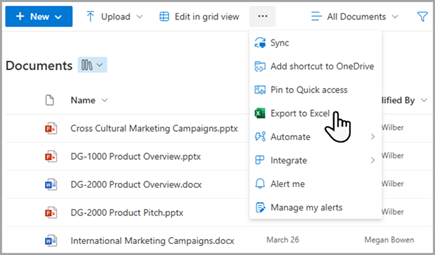
O Excel também lhe permite trabalhar com listas grandes sem bloquear. Além disso, pode sincronizar o Excel com o SharePoint e o Access para tirar partido das vantagens de cada plataforma.
Quando atualiza os seus dados a partir da lista do SharePoint e atualiza a tabela do Excel, o Microsoft Excel substitui os dados do Excel pelos dados mais recentes da lista do SharePoint, substituindo as alterações que fez nessa tabela do Excel.
Depois de os dados estarem na tabela do Excel, pode tirar partido das várias funcionalidades de análise de dados do Excel, tais como folhas de cálculo avançadas e flexíveis, relatórios de Tabela Dinâmica, gráficos e gráficos sparkline com aspeto profissional, formatação condicional com ícones, barras de dados, escalas de cores e operações sofisticadas de análise de hipóteses.
Se a funcionalidade Serviços do Access estiver ativada, então pode trabalhar com muitos mais dados do que no Limiar de Vista de Lista, até 50.000 itens por predefinição.
Utilizar o Microsoft Outlook para sincronização offline
A partir do Outlook, pode ler e escrever Contactos, Tarefas, Calendar e Listas de Debate, bem como sincronizar bibliotecas de Documentos. Por exemplo, pode trabalhar com listas de tarefas padrão e listas de tarefas de projeto ao colocar listas de tarefas offline, ver, atualizar e atribuir novas tarefas, colocá-las novamente online e sincronizá-las sem sair do Outlook. Também pode armazenar, partilhar e gerir contactos do SharePoint mais eficientemente no Outlook.
Utilizar o Access com Produtos SharePoint para sincronização offline
No Access, pode criar uma base de dados Web baseada nos Serviços do Access ao criar tabelas baseadas em listas ligadas, bem como consultas, formulários, relatórios e macros que publicou num site do SharePoint. À medida que estas bases de dados Web são atualizadas, continua a poder utilizá-las e modificá-las e criar novas bases de dados a partir de um modelo (mas não a partir do Access 2013).
Pode criar uma Aplicação do Access no SharePoint sem utilizar código. Em geral, uma Aplicação do SharePoint é uma solução concentrada, distribuída facilmente e disponibilizada num mercado. Pense uma aplicação como uma forma útil e alternativa de embalar, distribuir, executar, monitorizar e extinguir uma solução. Para obter mais informações, consulte Criar uma aplicação do Access.
Ao contrário de uma aplicação da base de dados Web do Access que guarda dados em listas do SharePoint, uma aplicação do Access utiliza uma base de dados SQL Server separada dos produtos do SharePoint para armazenar dados e, por isso, não está sujeita ao Limiar de Vista de Lista do SharePoint. Isto melhora significativamente a escalabilidade das soluções do Access e torna eficaz o manuseio de eventuais milhões de registos. Para utilizadores do SharePoint Server, a base de dados SQL Server pode ser configurada para estar por trás da firewall da sua organização. Para os utilizadores online, a base de dados é uma base de dados SQL Server Azure ativada com uma conta gratuita e um armazenamento gratuito. Para obter mais informações sobre Azure, consulte a página inicial do Microsoft Azure.
Por último, também pode sincronizar dados entre uma lista do SharePoint e uma tabela do Access, mantendo ambos os conjuntos de dados atualizados. Esta sincronização é bilateral ou bidirecional. As alterações feitas no Access aos dados de lista são carregadas para a lista do SharePoint e as alterações feitas na lista do SharePoint são transferidas para uma base de dados do Access no seu computador. Para obter mais informações, consulte Importar, vincular ou mover dados para o SharePoint.
Utilizar a caixa de pesquisa do SharePoint
Uma forma alternativa de encontrar documentos ou itens numa grande biblioteca ou lista é utilizar a caixa de Pesquisa da lista ou biblioteca para introduzir uma palavra-chave ou expressão. A Pesquisa do SharePoint tem os seus próprios mecanismos de indexação e não está sujeita ao Limiar de Vista de Lista nem a outros limites relacionados.
Outra solução para gerir bibliotecas grandes é criar e utilizar um site do Centro de Documentos. Concebido para a gestão de documentos, um site do Centro de Documentos oferece funcionalidades como dar entrada ou saída de ficheiros, fluxos de trabalho, filtros e vistas.
Utilizar a caixa Pesquisa para localizar itens de lista ou biblioteca
Normalmente, existem duas caixas de pesquisa numa página do SharePoint, a pesquisa de sites na parte superior da página e a caixa de pesquisa específica da lista ou biblioteca. Quando utilizar a caixa Procurar da lista ou biblioteca, pode expandir progressivamente o âmbito da operação de pesquisa:
- Por predefinição, o âmbito de pesquisa baseia-se inicialmente em todos os itens na vista atual e em subpastas. Verá os resultados como colunas que pode continuar a filtrar e ordenar. Se o Limiar de Vista de Lista for atualmente ultrapassado, nem todos os resultados são apresentados.
- Se não encontrar aquilo que procura, pode expandir o seu âmbito de pesquisa para incluir toda a lista, incluindo todas as subpastas, independentemente da vista atual ou do Limiar de Vista de Lista.
- Por último, pode aumentar o âmbito para pesquisar todo o site. Neste caso, pode ver todos os resultados na página do site Pesquisa padrão. Pode reduzir os resultados utilizando o Painel de Refinamento para filtrar, por exemplo, por autor de um documento ou a data de criação de um item da lista. Também pode utilizar operadores Booleanos de sintaxe e lógicos para formular consultas mais elaboradas.
Nota
No SharePoint clássico, a caixa Pesquisa só está disponível para listas e bibliotecas que são apresentadas como vistas do lado do cliente. Embora o comportamento predefinido seja apresentar a caixa Procurar, esta pode ser ocultada pela propriedade Peça Web Vista de Lista, Caixa de Pesquisa, na secção Diversos do painel de ferramentas. Para obter mais informações sobre propriedades de Web Part no SharePoint clássico, consulte Usar a lista e outras Web Parts em páginas clássicas.
Utilizar vistas pessoais, listas relacionais e feeds RSS
Para melhorar o desempenho geral do sistema e evitar atingir um limite ou limiar de recursos, pode considerar utilizar vistas pessoais, listas relacionais ou feeds RSS.
Vistas pessoais
Uma vez que a criação de vistas que utilizem corretamente um índice de colunas é mais complicada para listas e bibliotecas grandes, poderá ser útil remover a permissão Gerir Vistas Pessoais dos contribuintes para uma lista ou biblioteca grande. Ao remover esta permissão, pode impedir que os utilizadores criem uma vista que abrange todos os itens e que pode afetar negativamente o desempenho do resto do site. Para obter mais informações sobre permissões, consulte Personalizar permissões para uma lista ou biblioteca do SharePoint.
Listas relacionais
Quando cria relações de lista utilizando colunas de pesquisa, colunas exclusivas e comportamento relacional imposto (também designado por integridade referencial), poderá atingir o Limiar de Vista da Lista e poderá ser impedido de efetuar operações nas seguintes circunstâncias:
- Se tornar uma coluna exclusiva numa lista existente que tenha mais itens que o Limiar de Vista de Lista (mas repare que a adição de um item a uma lista que exceda o Limiar de Vista de Lista é uma operação que normalmente não é bloqueada).
- Se uma lista tiver mais itens do que o Limiar de Vista de Lista e ativar as opções Eliminação em Cascata ou Eliminação Restrita para um campo de pesquisa nessa lista.
Feeds RSS
Depois de o suporte de RSS estar ativado na Administração Central e ao nível da coleção de sites, é possível ativar e configurar o suporte de RSS para os vários tipos de listas e bibliotecas. Quando os utilizadores acedem ao Feed RSS de uma lista ou biblioteca, os dados são obtidos a partir da lista. A vista RSS predefinida limita o número de itens devolvidos, com base na data em que o item foi modificado pela última vez utilizando um filtro na coluna Modificado . Se a lista ou biblioteca tiver muitos itens e os utilizadores acedem ao Feed RSS, é aconselhável indexar a coluna Modificado . Também pode reduzir o número de itens obtidos alterando o número de itens e o número de dias durante os quais as alterações são incluídas num Feed RSS.
Para obter mais informações sobre como gerenciar feeds RSS, consulte Gerenciar feeds RSS de um site ou conjunto de sites. Para saber como adicionar um feed RSS, consulte Criar um alerta para receber notificações quando um ficheiro ou pasta for alterado.