

Reutilize listas personalizadas do Microsoft SharePoint com modelos de lista. Um modelo guarda campos, fórmulas, formatação e, opcionalmente, também dados. Os modelos podem ser transferidos para arquivo ou carregados para outro site.
Importante
- Os sites de equipa ligados a grupos do SharePoint não suportam atualmente modelos de lista.
- Para outros sites do SharePoint, ative os scripts para utilizar modelos de lista. Para obter mais informações, consulte como Permitir ou impedir scripts personalizados.
Criar um modelo de lista
Abra a lista que pretende guardar como modelo.
Se estiver no SharePoint, selecione Definições
 e, em seguida, selecione Definições da Lista.
Noutras versões, no friso, selecione Lista e, em seguida, selecione Definições da Lista.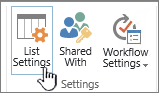
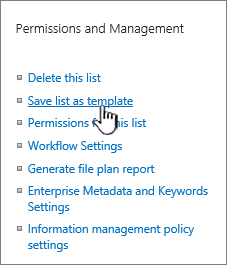
Na coluna Permissões e Gerenciamento , selecione Salvar lista como modelo.
Nota
Se não vir a opção Guardar lista como modelo, o administrador do SharePoint da sua organização poderá ter desativado os scripts personalizados para que as amins do site e os proprietários do site não possam criar novos itens, tais como modelos, soluções, temas e coleções de ficheiros de ajuda.
A página Salvar como modelo é exibida.
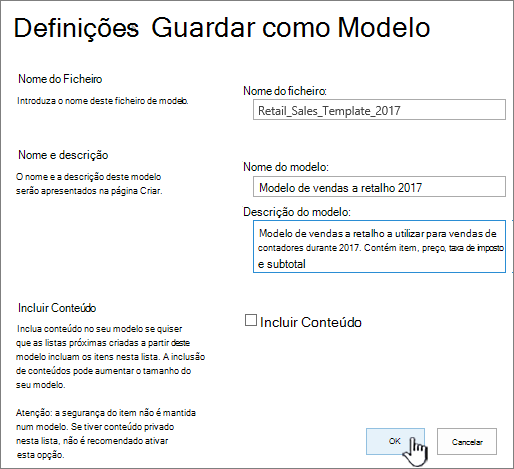
No campo Nome do arquivo , insira o nome do arquivo a ser usado para o arquivo de modelo.
Nota
Não adicione uma extensão de ficheiro ao nome do ficheiro. A extensão de arquivo .stp é adicionada automaticamente para você.
No campo Nome do modelo , insira o título que você deseja que apareça na galeria de modelos de lista desse modelo.
No campo Descrição do modelo , insira uma descrição para o modelo. A descrição é apresentada no painel de detalhes à direita quando seleciona o modelo na galeria de modelos.
Para incluir o conteúdo que está atualmente nesta lista no novo modelo de lista, selecione a caixa de verificação Incluir Conteúdo . Para obter mais informações, consulte Limites para dados em um modelo de lista.
Nota
Este passo não guarda quaisquer definições de segurança que possam ter sido aplicadas à lista. Por isso, recomendamos vivamente que guarde este modelo de lista num local seguro para que não possa ser restaurado por alguém que não deva ter acesso a este conteúdo.
Selecione OK.
Se tudo correr bem, será apresentado um ecrã de confirmação da gravação com êxito.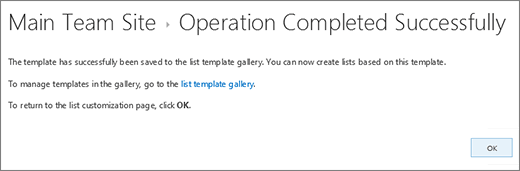
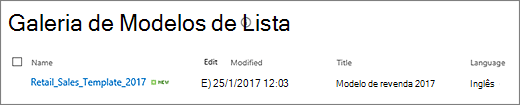
Para ver o novo modelo de lista na galeria de modelos de lista, selecione a ligação Galeria de Modelos .
Eliminar um modelo na galeria de modelos de lista
selecione Definições Botão
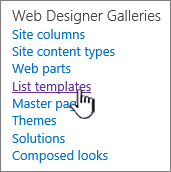
e, em seguida, selecione Definições do Site.Na coluna Galerias de Designer Web, selecione Modelos de lista.
Nota
Esta opção aparece apenas aos utilizadores que têm a permissão Gerir Listas. Os proprietários de sites têm esta permissão por predefinição.
É apresentada a página Galeria de Modelos de Lista .

Para o modelo de lista que pretende atualizar, na coluna Editar , selecione o botão Editar
 .
.Selecione Excluir item e, para confirmar, selecione OK.
Editar as propriedades do modelo de lista
Selecione Definições Botão
e, em seguida, selecione Definições do Site.Na coluna Galerias de Designer Web, selecione Modelos de lista.
Nota
Esta opção aparece apenas aos utilizadores que têm a permissão Gerir Listas. Os proprietários de sites têm esta permissão por predefinição.
É apresentada a página Galeria de Modelos de Lista .
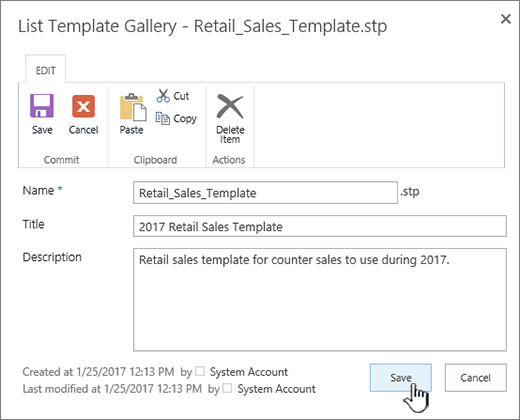
Para o modelo de lista que pretende editar, na coluna Editar , selecione o botão Editar
.Edite as informações que pretende alterar e, em seguida, selecione OK.
Transferir um modelo para o sistema de ficheiros
Nota
Os passos seguintes requerem que tenha permissões de Escrita na pasta ou partilha para a qual está a transferir o ficheiro de modelo de lista.
Selecione Definições Botão
e, em seguida, selecione Definições do Site.Na coluna Galerias de Designer Web, selecione Modelos de lista.
Nota
Esta opção aparece apenas aos utilizadores que têm a permissão Gerir Listas. Os proprietários de sites têm esta permissão por predefinição.
É apresentada a página Galeria de Modelos de Lista .
Na coluna Nome , selecione a ligação para o modelo de lista que pretende transferir.
Na caixa de diálogo de transferência de ficheiros do seu browser, selecione Guardar ou Guardar Como.
Carregar um modelo para a galeria de modelos de lista
Os modelos de lista que foram transferidos para um ficheiro no sistema de ficheiros podem ser carregados para a galeria de modelos de lista. Para executar as etapas a seguir, você deve ter permissão de Leitura para a pasta ou compartilhamento de rede que contém o arquivo de modelo de lista.
Nota
- Os arquivos de modelo de lista usam a extensão de arquivo .stp.
- Os modelos de lista só podem ser utilizados no mesmo tipo de site ou área de trabalho a partir do qual foram criados. Isto significa que um modelo de lista que foi criado num site de Área de Trabalho da Reunião não pode ser utilizado num site do Teams. No entanto, um modelo de lista que foi criado num site do Teams pode ser utilizado num site do Teams diferente.
Selecione Definições Botão
e, em seguida, selecione Definições do Site.Na coluna Galerias de Designer Web, selecione Modelos de lista.
Nota
Esta opção aparece apenas aos utilizadores que têm a permissão Gerir Listas. Os proprietários de sites têm esta permissão por predefinição.
É apresentada a página Galeria de Modelos de Lista .
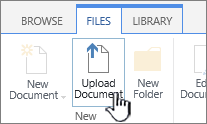
No friso, selecione Carregar Documento.
A página Adicionar um modelo é exibida.
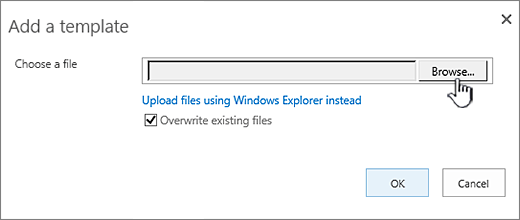
Para o modelo de lista que pretende carregar, introduza o caminho e nome de ficheiro (incluindo a extensão de ficheiro) ou para selecionar o ficheiro, selecione Procurar.
Escolha se deseja substituir os arquivos existentes. Por padrão, a caixa de seleção Substituir arquivo existente está marcada.
Nota
Se a caixa de seleção Substituir arquivo existente estiver marcada, um modelo de lista que já está armazenado no banco de dados de conteúdo e que tem o mesmo nome do arquivo que você está carregando será substituído. Se você tentar carregar um modelo de lista que já existe no banco de dados de conteúdo e essa caixa de seleção não estiver marcada, uma caixa de diálogo será exibida.
Selecione OK.
Notas
Limites de conteúdo num modelo de lista
O limite predefinido quando um modelo de lista com dados é de 50 MB.
Um modelo de lista com uma sobreposição de calendário necessita de ajustes manuais. Depois de criar uma nova lista a partir do modelo, elimine cada sobreposição e adicione-a novamente.
Não suportamos guardar uma biblioteca como um modelo com um conjunto de documentos. Quando uma nova biblioteca é criada com um modelo que contém um conjunto de documentos, poderá encontrar erros.
Utilizar um modelo de lista no SharePoint
Pode criar novas listas com o seu modelo de lista guardado, tal como faz com qualquer outro modelo. Os modelos de lista são armazenados na galeria de modelos e são apresentados com outras aplicações e modelos.
Para obter mais informações sobre como utilizar modelos de lista ou aplicações de lista, consulte Criar uma lista no SharePoint.