

Acerca da formatação de colunas com JSON
Melhore a apresentação de colunas em listas de edições do SharePoint Server com a formatação JSON. O texto de formatação de colunas JSON descreve os elementos apresentados e o respetivo estilo de apresentação. Os dados na coluna não são alterados.
Qualquer pessoa com permissões para criar e gerir vistas numa lista pode aceder à formatação de colunas nas definições da coluna.
Nota
- Diferentes versões do SharePoint suportam diferentes formatos de expressão.
- O SharePoint no Microsoft 365 suporta formatação de colunas definida com expressões de estilo do Excel e expressões de árvore de sintaxe abstrata (AST).
- SharePoint Server – Edição de subscrição os utilizadores podem ter uma experiência diferente a partir da atualização de funcionalidades da SharePoint Server – Edição de subscrição Versão 22H2. Esta atualização de funcionalidades está incluída na Atualização Pública de Setembro de 2022 para o SharePoint Server – Edição de subscrição, bem como em todas as atualizações públicas futuras do SharePoint Server – Edição de subscrição.
- Se a atualização de funcionalidades da Versão 22H2 não tiver sido instalada, apenas suporta a formatação de colunas definida através de expressões de árvore de sintaxe abstrata (AST) no formato JSON.
- Se a atualização de funcionalidades da Versão 22H2 tiver sido instalada e o administrador do farm tiver configurado o farm para estar na cadência de lançamento de funcionalidades "Lançamento padrão", só suportará a formatação de colunas definida através de expressões de árvore de sintaxe abstrata (AST). SharePoint Server – Edição de subscrição farms estão na cadência de lançamento de funcionalidades "Lançamento padrão" por predefinição.
- Se a atualização de funcionalidades da Versão 22H2 tiver sido instalada e o administrador do farm tiver configurado o farm para estar na cadência de lançamento de funcionalidades "Lançamento antecipado", SharePoint Server – Edição de subscrição irá suportar a formatação de colunas definida através de expressões de estilo do Excel e expressões de árvore de sintaxe abstrata (AST).
- Se a atualização de funcionalidades da Versão 23H1 ou mais recente tiver sido instalada, o SharePoint Server – Edição de subscrição irá suportar a formatação de colunas definida utilizando expressões de estilo do Excel e expressões de árvore de sintaxe abstrata (AST). Este suporte será ativado independentemente de o administrador do farm ter configurado o farm para estar na cadência de lançamento de funcionalidades "Lançamento Antecipado" ou "Lançamento Padrão".
- Os administradores de farm do SharePoint podem selecionar a cadência de lançamento de funcionalidades para os farms de SharePoint Server – Edição de subscrição ao aceder à preferência de lançamento de funcionalidade das Definições > do Sistema de Administração > Central.
- SharePoint Server 2019 só suporta a formatação de colunas definida através de expressões de árvore de sintaxe abstrata (AST) no formato JSON. Para formatar colunas com expressões de árvore de sintaxe abstrata (AST), utilize o esquema JSON do SharePoint Server.
Exemplo de formatação de colunas
Eis uma vista de lista padrão, sem formatação: 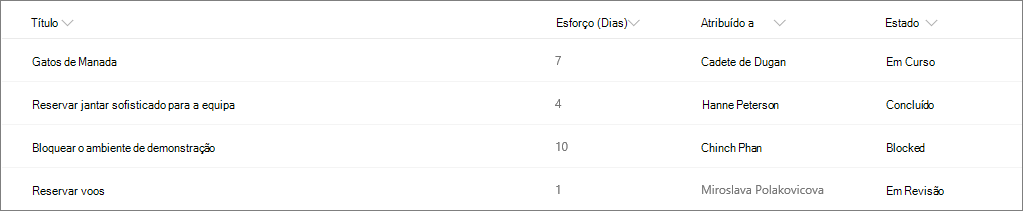
Com a formatação, uma barra colorida mostra o tamanho, um link de email é adicionado e o status é indicado com cores e ícones: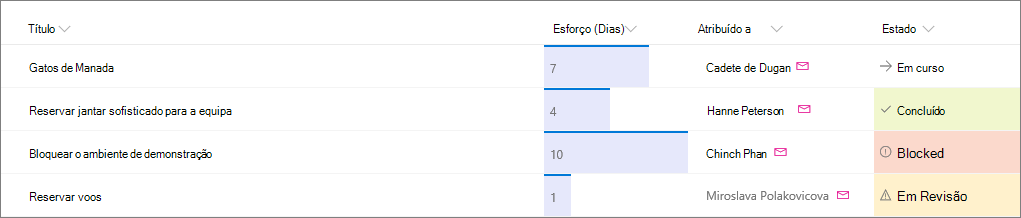
Procedimentos
A formatação de colunas é aplicada com um formato de texto chamado JSON. No entanto, não tem que saber tudo sobre o formato JSON para formatar colunas. JSON é uma linguagem de definição de dados baseada em texto que define objetos JSON como pares de texto. Por exemplo, "nome": João ou "estado": WA são objetos.
A forma mais fácil de utilizar a formatação de colunas é começar a partir de um exemplo e editá-lo para aplicar ao seu campo específico. A referência JSON de formatação da coluna de ligação contém exemplos que pode copiar, colar e editar para os seus cenários.
- Para abrir o painel Formatar coluna , selecione um cabeçalho de coluna, selecione Definições de coluna no menu e, em seguida, selecione Formatar esta coluna. É apresentado o painel Formatar coluna.
- Copie e cole texto da referência JSON de formatação de colunas para colunas na sua lista do SharePoint.