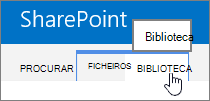
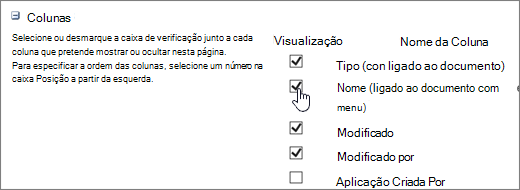
Pode mostrar ou ocultar colunas numa lista ou biblioteca como alternativa à eliminação das mesmas. Quando oculta uma coluna, isso não afeta a coluna ou os dados na mesma, como aconteceria se a tivesse eliminado. Para voltar a utilizar a coluna, pode simplesmente apresentá-la novamente.
Nota
Para mostrar ou ocultar uma coluna numa lista ou biblioteca, tem de ser, no mínimo, um membro do grupo de estruturadores predefinido.
Também pode adicionar, alterar ou eliminar colunas numa lista ou biblioteca, bem como criar ou eliminar uma lista de uma página ou site. Para obter mais informações sobre como gerenciar listas ou bibliotecas com muitos itens, consulte Gerenciar listas e bibliotecas grandes.
Mostrar ou ocultar uma coluna numa lista ou biblioteca
Aceda à lista ou biblioteca onde pretende mostrar ou ocultar colunas.
Para ocultar apenas uma única coluna, na parte superior de qualquer coluna, selecione a seta para baixo
 e, em seguida, selecione Definições>de Coluna Ocultar esta coluna.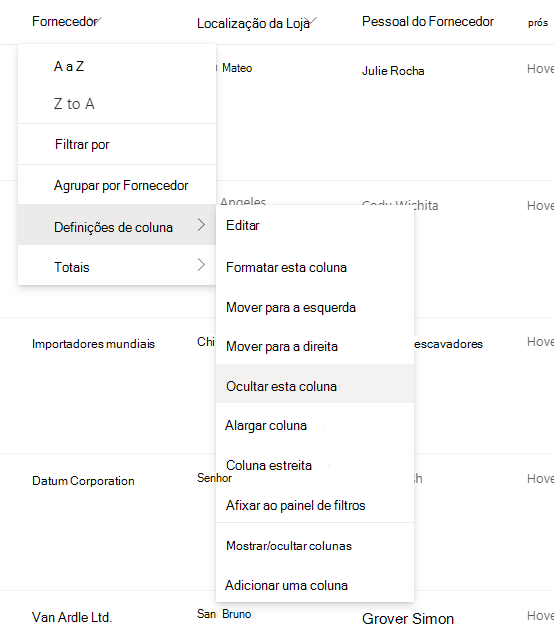
Para mostrar as colunas ocultas e ocultar mais colunas, na parte superior de qualquer coluna, selecione a seta para baixo
e, em seguida, selecione Definições>de Coluna Mostrar/ocultar colunas.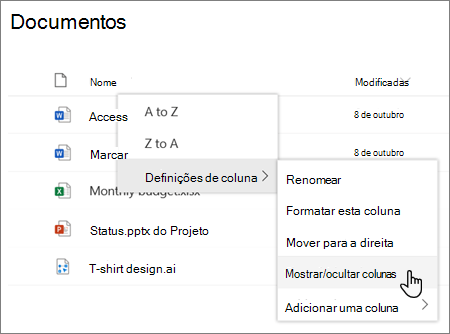
No painel Editar visualização de colunas , marque (para mostrar) ou desmarque (para ocultar) a caixa da coluna ou colunas, conforme necessário.
Nota
Se quiser reorganizar a ordem das colunas, arraste e largue o nome da coluna ou selecione a seta para cima ou para baixo junto ao nome da coluna, conforme preferir.
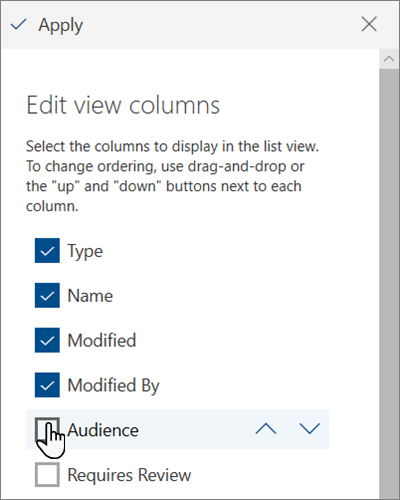
Quando terminar, selecione Aplicar para guardar a vista.
Nota
As opções "Ocultar uma coluna" e "Aplicar" no painel Editar visualização de colunas guardam automaticamente as alterações diretamente na vista.