
As pastas nas listas são uma forma eficiente de agrupar e gerir o seu conteúdo, como agrupar itens de inventário ou funcionários por departamento. Quando já não precisar de uma pasta, pode eliminá-la da sua lista.
Eliminar uma pasta numa lista de experiência Moderna
Importante
Quando elimina uma pasta, elimina essa pasta e todos os ficheiros ou subpastas nela contidos. Considere mover ou arquivar os conteúdos da pasta antes de a eliminar. Você ou seu administrador poderão recuperar uma pasta e o seu conteúdo a partir da Reciclagem.
Abra a lista e selecione a pasta que pretende eliminar.
Nota
O seu ecrã tem um aspeto diferente e está a utilizar o SharePoint no Microsoft 365 ou SharePoint Server 2019? O seu administrador pode ter a experiência do SharePoint Classic definida na biblioteca de documentos. Se for o caso, consulte Eliminar uma pasta numa lista de experiência Clássica do SharePoint.
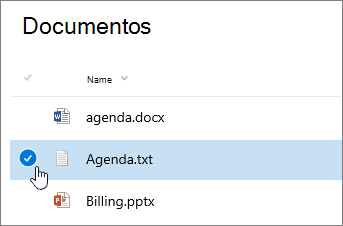
Para eliminar múltiplas pastas, repita este passo. Pode eliminar quantos itens quiser.
Clique em Excluir
 na barra de links superior .
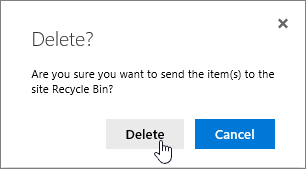
Na caixa de diálogo Eliminar , clique em Eliminar para remover a pasta.
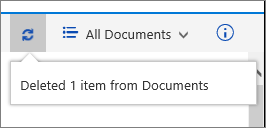
Verá a caixa de estado na parte superior da lista a informar que o item foi eliminado.
Eliminar uma pasta numa lista da experiência Clássica
Importante
Quando elimina uma pasta, elimina essa pasta e todos os ficheiros ou subpastas nela contidos. Considere mover ou arquivar os conteúdos da pasta antes de a eliminar. Você ou seu administrador poderão recuperar uma pasta e o seu conteúdo a partir da Reciclagem.
No modo Clássico não existe a barra de Ligações Superiores .
Abra a lista e selecione a pasta que pretende eliminar.
Selecione uma ou mais pastas que pretende eliminar pairando o cursor sobre a pasta e, em seguida, clicando na caixa de verificação.
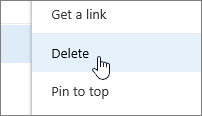
Clique com o botão direito do rato no ícone de uma pasta e, em seguida, clique em Eliminar.
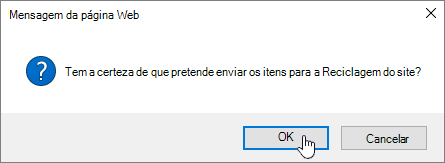
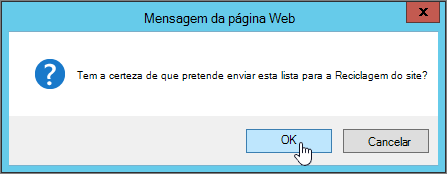
Na caixa de diálogo de confirmação Excluir, clique em OK.

Outros tópicos de interesse
Criar uma pasta numa biblioteca de documentos do SharePoint
Criar uma pasta numa lista do SharePoint
Criar uma pasta numa biblioteca de documentos do SharePoint
Deixe-nos um comentário
Este artigo foi útil? Faltam conteúdos? Se foi útil, informe-nos no final desta página. Caso não tenha sido útil, informe-nos relativamente ao que considerou confuso ou em falta. Inclua a sua versão do SharePoint, SO e browser. Utilizaremos o seu feedback para verificar novamente os factos, adicionar informações e atualizar este artigo.