
หลังจากที่คุณสร้างรายการหรือไลบรารีใน Microsoft Lists, SharePoint หรือ Teams คุณสามารถสร้างขั้นตอนด่วนเพื่อใช้เป็นคําสั่งแบบกําหนดเองหรือการดําเนินการที่กําหนดไว้ล่วงหน้าได้ ตัวอย่างเช่น การเลือกรายการและการเรียกใช้โฟลว์ หรือการเลือกรายการและเขียนอีเมลโดยยึดตามบุคคลในคอลัมน์ที่เฉพาะเจาะจง
หมายเหตุ
การดําเนินการบางอย่างจําเป็นต้องมีสิทธิ์การใช้งานเพิ่มเติม เมื่อต้องการใช้ตัวเลือก "ถาม Copilot" คุณจะต้องเปิดใช้งาน Copilot ใน SharePoint เรียนรู้เพิ่มเติมที่นี่
ขั้นตอนด่วนสามารถสร้างได้สองวิธี ดังนี้
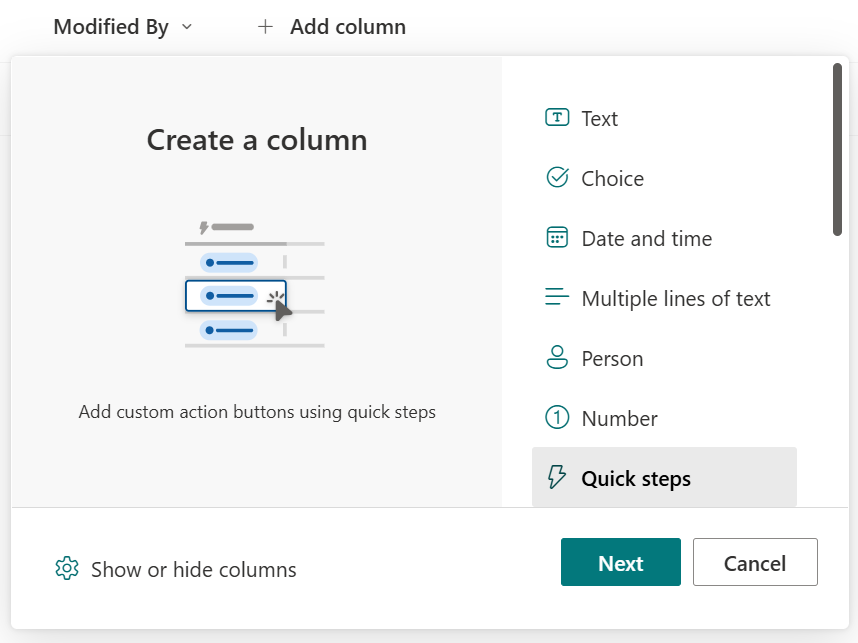
เพิ่มคอลัมน์ใหม่ แล้วเลือก ขั้นตอนด่วน
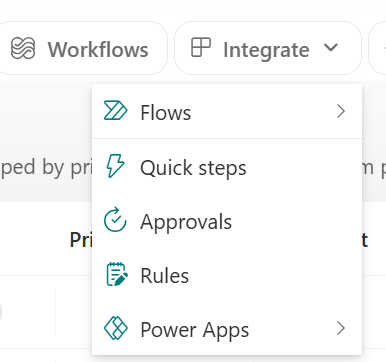
นําทางไปยังเมนู รวม เลือก ขั้นตอนด่วน
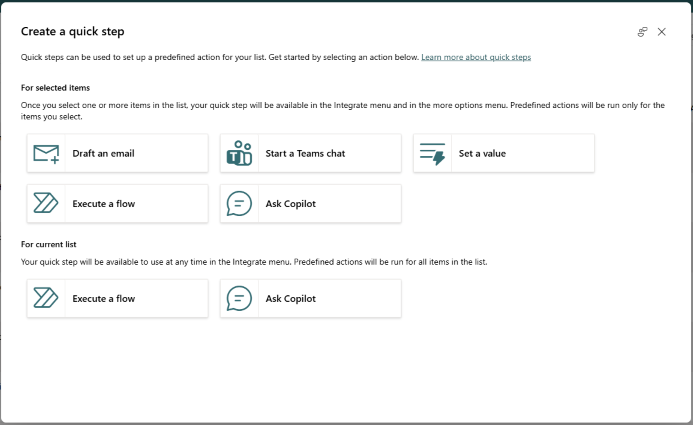
คุณจะเลือกผลลัพธ์ กรอกข้อมูลในฟิลด์ที่จําเป็น และตั้งชื่อสําหรับขั้นตอนด่วนของคุณ (เพื่อเป็นการสาธิต ขั้นตอนต่อไปนี้จะสร้างขั้นตอนด่วนสําหรับรายการ ซึ่งจะช่วยให้ผู้ใช้สามารถเลือกรายการและดําเนินการโฟลว์ได้)
เมื่อเปิดรายการใน Microsoft Lists, SharePoint หรือ Teams ให้เลือกไอคอนจุดไข่ปลา (...) ใกล้กับด้านบนของหน้า จากนั้น เลือกบูรณาการ เลือกขั้นตอนด่วน แล้วสร้างขั้นตอนด่วน
ภายใต้ สําหรับรายการที่เลือก ให้เลือกการดําเนินการที่คุณต้องการให้สามารถดําเนินการได้ ตัวอย่างเช่น ดําเนินการโฟลว์
สําหรับตัวอย่างขั้นตอนด่วนนี้ คุณจะต้องระบุ ID สําหรับโฟลว์ที่คุณต้องการให้สามารถดําเนินการได้เมื่อรายการถูกเลือก คุณจะต้องเตรียม ID โฟลว์ของคุณให้พร้อม โดยนําทางไปที่ โฟลว์ของฉัน แล้วเลือก รับตัวระบุโฟลว์ ในเมนูส่งออก
เมื่อต้องการรับ ID ของโฟลว์ที่รับรู้โซลูชัน ให้ทําดังนี้
- เลือกโฟลว์ > ดูโฟลว์ของคุณในรายการ SharePoint ที่มีการกําหนดค่าโฟลว์
- ถ้าใช่ ให้สลับไปยังสภาพแวดล้อมที่โฟลว์ถูกโฮสต์
- เลือกพื้นที่ โซลูชัน
- เลือกโซลูชันที่สร้างโฟลว์
- กรองสําหรับโฟลว์ระบบคลาวด์ และเลือกโฟลว์ที่คุณต้องการเรียกใช้
- เลือก ส่งออก > รับตัวระบุโฟลว์
- คัดลอก ID
เมื่อต้องการรับ ID ของโฟลว์ที่ไม่ทราบโซลูชัน:
- สลับไปยังสภาพแวดล้อมที่โฟลว์ถูกโฮสต์
- เลือกโฟลว์ที่คุณต้องการเรียกใช้
- เลือก ส่งออก > รับตัวระบุโฟลว์
- คัดลอก ID
สำคัญ
เมื่อใช้การดําเนินการดําเนินการโฟลว์ ผู้ใช้ที่ไม่มีสิทธิ์ในการเรียกใช้โฟลว์จะได้รับข้อความแสดงข้อผิดพลาดขณะที่พวกเขาพยายามใช้ขั้นตอนด่วนและเรียกใช้โฟลว์ คุณสามารถพิจารณาเพิ่มรายการหรือไลบรารีเป็นเจ้าของร่วมในโฟลว์เป้าหมายเพื่อให้สิทธิ์ เรียนรู้เพิ่มเติมที่นี่ เฉพาะโฟลว์ด้วยตนเอง สําหรับรายการที่เลือก หรือสําหรับทริกเกอร์ไฟล์ที่เลือกเท่านั้นที่จะทํางานกับขั้นตอนด่วน
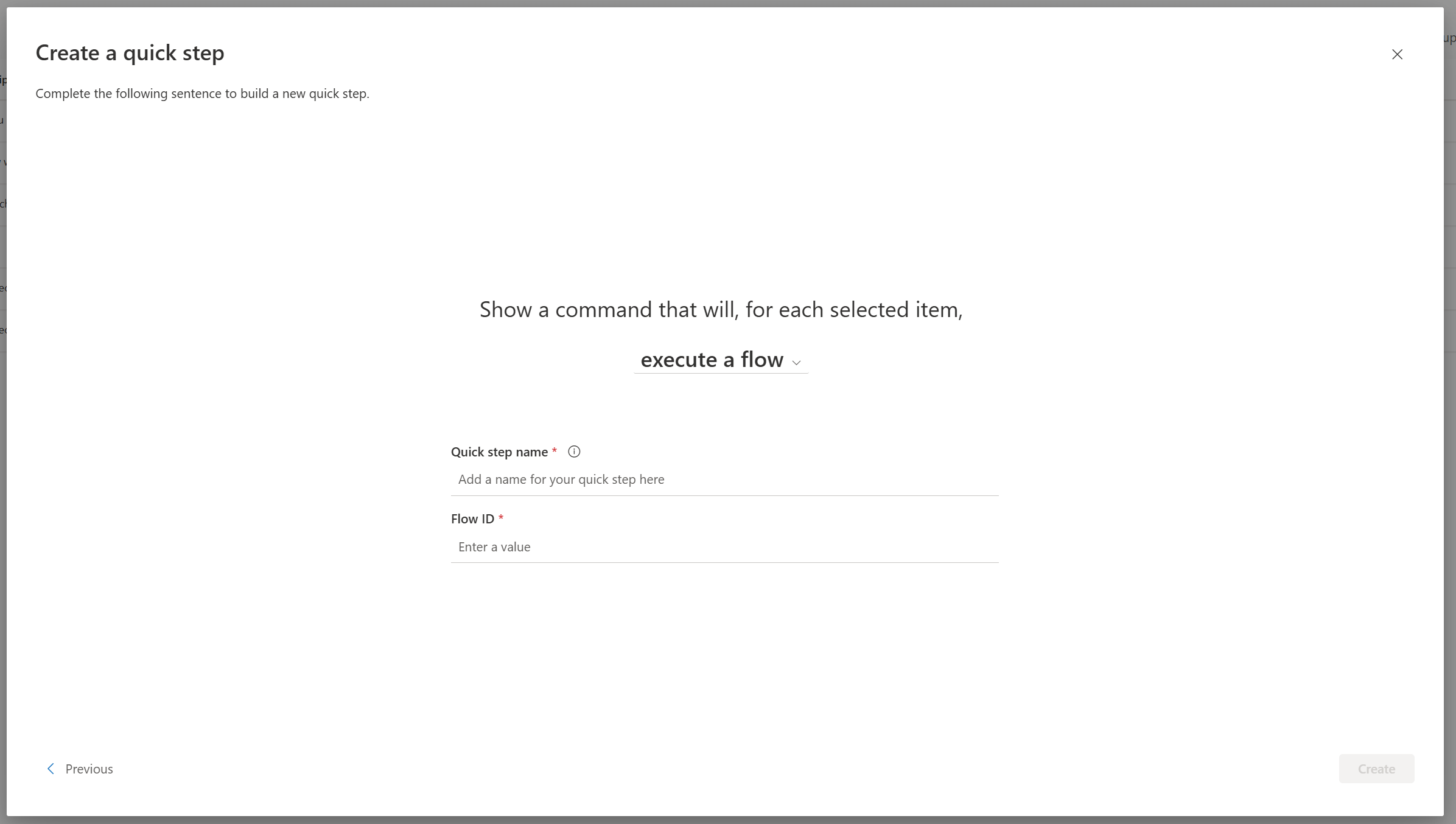
เมื่อคุณเสร็จสิ้นการกําหนดคําสั่งและพารามิเตอร์ที่จําเป็นเองแล้ว ให้เลือกสร้าง
หมายเหตุ
ชื่อที่คุณระบุจะแสดงในเมนู รวม เมื่อเลือกรายการหรือไฟล์ หรือสําหรับรายการทั้งหมด ขึ้นอยู่กับประเภทของขั้นตอนด่วนที่คุณสร้าง ผู้ใช้คนอื่นๆ ที่มีสิทธิ์เข้าถึงรายการหรือไลบรารีจะสามารถดูและใช้ขั้นตอนด่วนของคุณได้
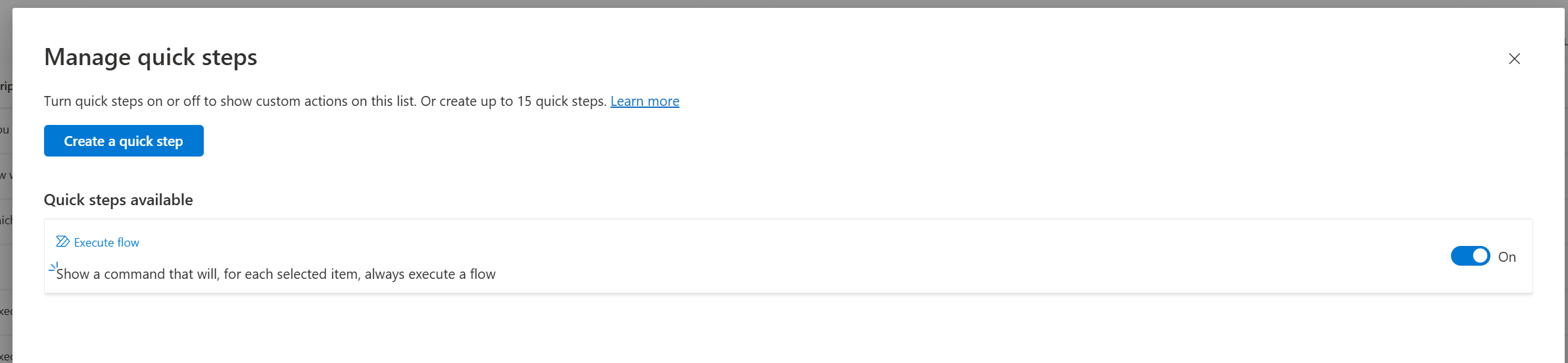
คุณจะเห็นขั้นตอนด่วนที่เสร็จสมบูรณ์ของคุณบนหน้า จัดการขั้นตอนด่วน และขั้นตอนด่วนจะพร้อมใช้งาน คุณสามารถเปิดหรือปิดใช้งานได้ตลอดเวลา หรือคลิกที่ขั้นตอนด่วนเพื่ออัปเดตหรือลบ
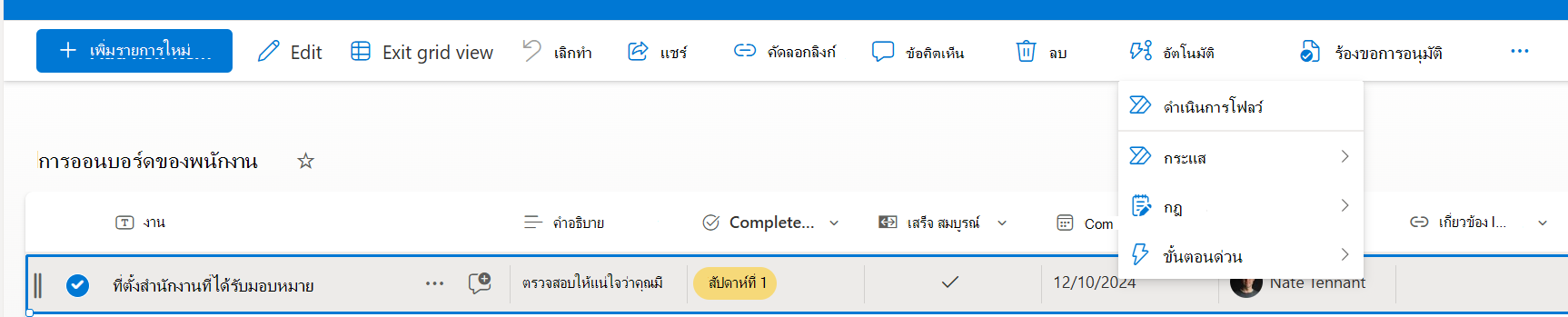
เมื่อสร้างแล้ว คุณจะเห็นขั้นตอนด่วนของคุณพร้อมใช้งานที่ด้านบนของเมนูอัตโนมัติในแถบคําสั่งและเมนูที่ล้นออกมาเมื่อมีการเลือกรายการหรือไฟล์
การแก้ไขปัญหา: ไม่สามารถสร้างขั้นตอนด่วนได้
หากคุณพบข้อผิดพลาดเมื่อคุณพยายามสร้างขั้นตอนด่วน อาจเกิดจากสิทธิ์ที่นําไปใช้กับรายการหรือไลบรารี คุณต้องการความช่วยเหลือจากบุคคลที่เป็นเจ้าของไลบรารีหรือรายการเพื่อแก้ไขสถานการณ์นี้ ตามที่อธิบายไว้ด้านล่าง
สิทธิ์สําหรับไลบรารีและรายการ
หากต้องการจัดการขั้นตอนด่วน คุณต้องได้รับสิทธิ์ "แก้ไข" ไปยังไลบรารีโดยเจ้าของ เจ้าของสามารถทำเช่นนี้ได้โดยการแชร์ไลบรารีกับคุณ และระบุ สามารถแก้ไขได้
ความสามารถในการเรียกใช้ขั้นตอนด่วนจะแตกต่างกันไปตามการดําเนินการ สําหรับการร่างอีเมล เริ่มการแชท Teams และเรียกใช้โฟลว์ จําเป็นต้องมีการเข้าถึง "อ่าน" สําหรับค่าที่กําหนดหรือส่งคําขออนุมัติ ผู้ใช้จะต้องมีสิทธิ์ "แก้ไข"