
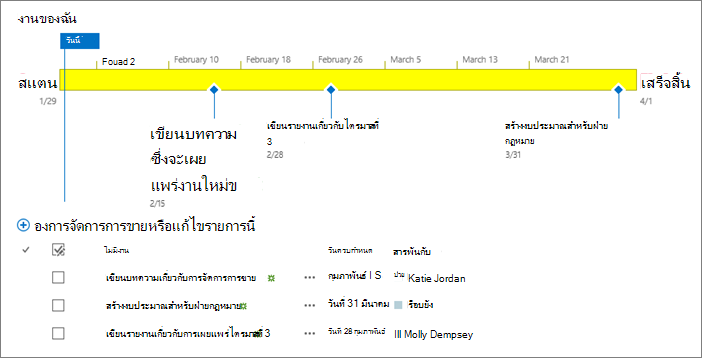
รายการงานของโครงการ Microsoft SharePoint แสดงคอลเลกชันงานที่เป็นส่วนหนึ่งของโครงการ งานคือรายการงานเดี่ยวๆ ที่สามารถมอบหมายให้กับบุคคลใดบุคคลหนึ่งได้ โดยทั่วไปแล้ว โครงการ คือชุดของกิจกรรมที่มีจุดเริ่มต้น ตรงกลาง และจุดสิ้นสุด ตัวอย่างเช่น โครงการที่ผลิตผลิตภัณฑ์หรือบริการ เช่น การผลิตการสาธิตผลิตภัณฑ์สําหรับการแสดงสินค้า การสร้างข้อเสนอผลิตภัณฑ์ให้กับผู้เกี่ยวข้อง หรือการจัดกิจกรรมขององค์กร
หลังจากที่คุณสร้างรายการงานของโครงการใน SharePoint คุณสามารถเพิ่มงาน กำหนดทรัพยากรให้กับงาน อัปเดตความคืบหน้าของงาน และดูข้อมูลงานบนแถบที่จะแสดงไปตามไทม์ไลน์
SharePoint ใน Microsoft 365, SharePoint 2016 และ SharePoint 2013 เสนอการเชื่อมต่อจากรายการงาน SharePoint ไปยังโครงการ Project อาจได้รับสิทธิ์การใช้งานแยกต่างหาก
เมื่อต้องการทําการเชื่อมต่อ ให้สร้างรายการงาน SharePoint และนําเข้าข้อมูลลงใน Project หรือ Project Server เมื่อเชื่อมต่อแล้ว การอัปเดตในรายการงานใน SharePoint จะมีผลใน Project
เมื่อต้องการนำเข้ารายการงานลงใน Project ให้ทำตามขั้นตอนใน เพิ่มรายการงาน SharePoint ที่มีอยู่ลงใน Project Web App
สร้างรายการงานใน SharePoint ใน Microsoft 365 หรือ SharePoint Server
รายการงานอาจเป็นจุดเริ่มต้นสำหรับโครงการของคุณ
จากโฮมเพจของไซต์ของคุณ ให้คลิกไอคอนการตั้งค่า
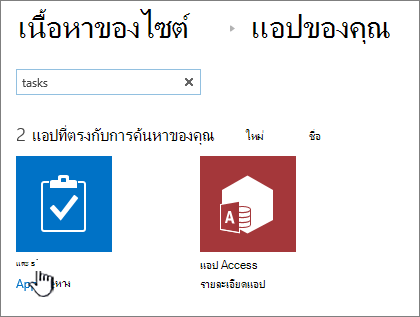
 แล้วเลือก เพิ่มแอป
พิมพ์ "งาน" ลงในกล่องค้นหา แล้วกด Enter คุณจะเห็นรายการแอปทั้งหมดที่ตรงกัน
พิมพ์ชื่อหรือชื่อเรื่องสําหรับงาน แล้วเลือกสร้าง
SharePoint จะนําคุณกลับไปที่หน้า เนื้อหาของไซต์ ค้นหารายการงานที่คุณเพิ่งสร้างขึ้นใน เนื้อหาของไซต์ แล้วเปิดรายการ SharePoint สร้างไทม์ไลน์เริ่มต้นและรายการว่าง
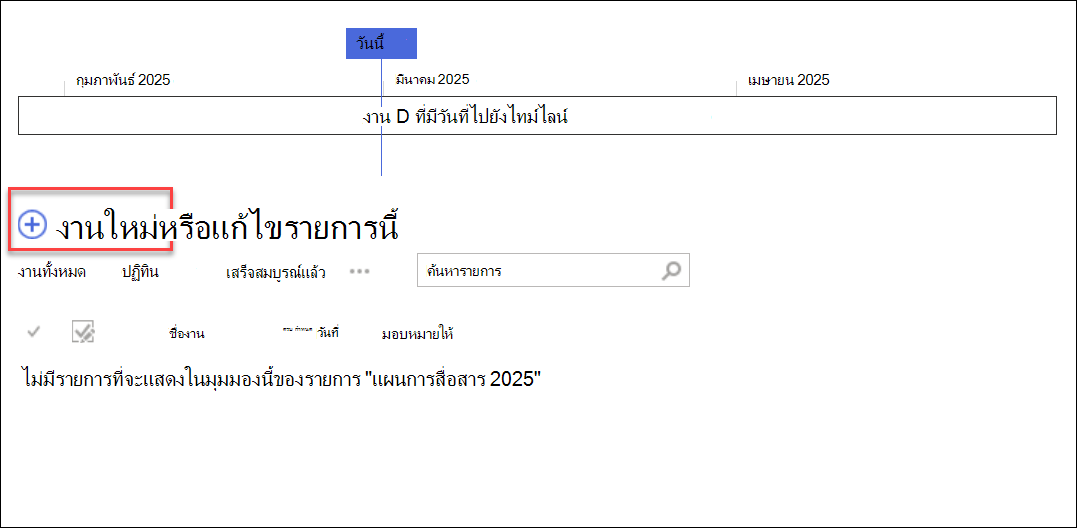
คุณสามารถเริ่มใส่ข้อมูลโดยใช้ +งานใหม่
โปรดบอกเราเกี่ยวกับข้อคิดเห็นของคุณ
บทความนี้มีประโยชน์หรือไม่ ถ้ามีประโยชน์ โปรดแจ้งให้เราทราบที่ด้านล่างของหน้านี้ ถ้าไม่มีประโยชน์ โปรดแจ้งให้เราทราบว่าอะไรที่น่าสับสนหรือขาดหายไป เราจะใช้คําติชมของคุณเพื่อตรวจสอบข้อเท็จจริงอีกครั้ง เพิ่มข้อมูล และอัปเดตบทความนี้