
แบบสํารวจมักจะให้คําติชมที่มีคุณค่าแก่องค์กร เช่น การดําเนินการของบริษัทหรือความคิดเห็นของผู้คนเกี่ยวกับผลิตภัณฑ์หรือบริการ สําหรับข้อมูลเพิ่มเติมเกี่ยวกับแบบสํารวจ ให้ดู สร้างแบบสํารวจ
เมื่อต้องการตอบกลับแบบสํารวจ คุณต้องมีสิทธิ์ในการมีส่วนร่วมในแบบสํารวจ คุณอาจสามารถตอบกลับแบบสํารวจเพียงครั้งเดียวได้ ทั้งนี้ขึ้นอยู่กับวิธีการตั้งค่าแบบสํารวจ
หากคุณไม่สามารถตอบคําถามแบบสํารวจทั้งหมดภายในเซสชันเดียวกันได้ (เช่น คุณต้องออกจากคอมพิวเตอร์ของคุณ ฯลฯ) เลือก เสร็จสิ้น แล้วบันทึกคําตอบบางส่วน ทั้งนี้ขึ้นอยู่กับการตั้งค่าแบบสํารวจที่สร้างขึ้นโดยผู้เขียนแบบสํารวจ คุณอาจสามารถเปิดการตอบกลับของคุณได้ในภายหลังเพื่อแก้ไขหรือดําเนินการให้เสร็จสิ้น
ผู้เขียนแบบสํารวจยังมีตัวเลือกในการสร้างคําถามที่จําเป็น ซึ่งจะแสดงคําเตือนขึ้นมาหากคุณไม่ตอบคําถามที่จําเป็น การตอบกลับแบบสํารวจจะถือว่าเสร็จสมบูรณ์หลังจากที่ผู้ตอบดูทุกหน้า ตอบคําถามที่จําเป็น แล้วเลือกเสร็จสิ้น
ตอบกลับแบบสำรวจ
ถ้าแบบสํารวจไม่ได้เปิดอยู่ ให้เลือกชื่อแบบสํารวจบน เปิดใช้ด่วน
ถ้าชื่อแบบสํารวจของคุณไม่ปรากฏ ให้เลือก ดูเนื้อหาไซต์ทั้งหมด หรือ เนื้อหา ไซต์ บน เปิดใช้ด่วน แล้วเลือกชื่อแบบสํารวจของคุณเลือก ตอบกลับแบบสํารวจนี้
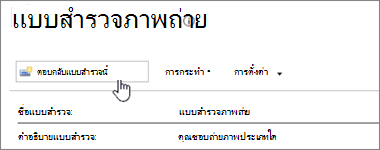
ตอบคําถามในแบบสํารวจ
ถ้าปุ่ม ถัดไป ปรากฏขึ้น ให้เลือก ถัดไปเพื่อดู หน้าเพิ่มเติมของแบบสํารวจ
ถ้าเจ้าของแบบสํารวจอนุญาต คุณสามารถส่งแบบสํารวจบางส่วนได้โดยการกด เสร็จสิ้น อย่างไรก็ตาม ถ้ามีเขตข้อมูลที่จําเป็น เขตข้อมูลเหล่านั้นจะถูกไฮไลต์ และคุณจะต้องระบุคําตอบก่อนออก
เมื่อคุณเห็นปุ่มเสร็จสิ้น ให้เลือกเสร็จสิ้น
แก้ไขการตอบกลับแบบสํารวจของคุณ
ใช้ขั้นตอนนี้หากคุณต้องการเปลี่ยนแปลงการตอบกลับของคุณหรือเสร็จสิ้นแบบสํารวจ
ถ้าแบบสํารวจไม่ได้เปิดอยู่ ให้เลือกชื่อแบบสํารวจบน เปิดใช้ด่วน
ถ้าชื่อแบบสํารวจของคุณไม่ปรากฏ ให้เลือก ดูเนื้อหาไซต์ทั้งหมด หรือ เนื้อหา ไซต์ บน เปิดใช้ด่วน แล้วเลือกชื่อแบบสํารวจของคุณเลือก แสดงการตอบกลับทั้งหมด ภายใต้ข้อมูลแบบสํารวจ
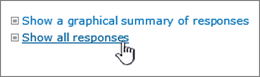
เลือกการตอบกลับที่คุณต้องการแก้ไข จากนั้นเลือก แก้ไขการตอบกลับ
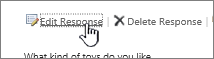
ถ้าจําเป็น ให้เลือก ถัดไป จนกว่าคุณจะพบคําตอบที่คุณต้องการเปลี่ยนและจนกว่าคุณจะเห็นปุ่มเสร็จสิ้น
เมื่อคุณตอบแบบสํารวจเสร็จแล้ว ให้เลือกเสร็จสิ้น