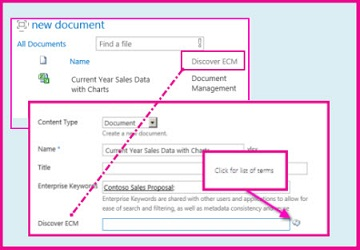
คอลัมน์ Metadata ที่มีการจัดการเป็นชนิดคอลัมน์ใหม่ที่สามารถเพิ่มลงในรายการ ไลบรารี หรือชนิดเนื้อหาเพื่อให้ผู้ใช้ไซต์สามารถเลือกค่าจากชุดคําที่ระบุของคําที่มีการจัดการ และนําค่าเหล่านี้ไปใช้กับเนื้อหาของพวกเขา คุณสามารถสร้างและกําหนดค่าคอลัมน์ Metadata ที่มีการจัดการเพื่อแมปไปยังชุดคําหรือคําที่มีอยู่ หรือคุณสามารถสร้างชุดคําใหม่โดยเฉพาะสําหรับคอลัมน์ Metadata ที่มีการจัดการ
ประโยชน์ของการใช้คอลัมน์ Metadata ที่มีการจัดการ
คอลัมน์ Metadata ที่มีการจัดการส่งเสริมการใช้งาน Metadata ที่สอดคล้องกันทั่วทั้งไซต์ เนื่องจากมีรายการคําต่างๆ ที่สามารถนําไปใช้กับเนื้อหาของตนได้ ข้อกําหนดเหล่านี้มาจากชุดคําที่ได้รับการจัดการจากส่วนกลางในเครื่องมือการจัดการที่เก็บคํา โดยผู้ดูแลที่เก็บคําหรือบุคคลอื่นที่มีสิทธิ์ในการจัดการคํา
เนื่องจากชุดคํานี้ได้รับการอัปเดตและจัดการแยกต่างหากจากคอลัมน์เอง จึงไม่จําเป็นต้องอัปเดตคอลัมน์ (หรือชนิดเนื้อหา รายการ หรือไลบรารีใดๆ ที่เชื่อมโยงกับคอลัมน์) เพื่อทําให้คําที่อัปเดตพร้อมใช้งานสําหรับผู้ใช้ เมื่อใดก็ตามที่ชุดคําที่คอลัมน์ Metadata ที่มีการจัดการที่ระบุผูกอยู่ได้รับการอัปเดต ข้อกําหนดที่ได้รับการอัปเดตจะพร้อมใช้งานสําหรับผู้ใช้โดยอัตโนมัติทุกที่ที่คอลัมน์ Metadata ที่มีการจัดการนั้นพร้อมใช้งาน การทําเช่นนี้จะทําให้คอลัมน์ Metadata ที่มีการจัดการแตกต่างจากคอลัมน์ตัวเลือกอย่างมาก ซึ่งจะต้องได้รับการอัปเดตทุกครั้งที่คุณต้องการเปลี่ยนแปลงรายการค่าของตัวเลือกที่ผู้ใช้สามารถเลือกได้
คอลัมน์ Metadata ที่มีการจัดการยังมีฟีเจอร์และลักษณะเฉพาะหลายอย่างที่ช่วยให้ผู้ใช้เลือกและนําคําไปใช้กับเนื้อหา เช่น การสนับสนุนสําหรับ "การพิมพ์ล่วงหน้า" และการสนับสนุนการขจัดความคลุมเครือของคํา คําอธิบาย คําเหมือน และค่าหลายภาษา
Type-ahead, แก้ความกํากวม, คําอธิบาย, คําเหมือน
When a user begins typing a value into a managed Metadata field, it displays all terms in the associated term set that begin with the characters the user has typed. ชื่อของชุดคําและตําแหน่งของคําในลําดับชั้นสามารถระบุพร้อมกับคํานั้นเอง ซึ่งจะช่วยให้ผู้ใช้เลือกคําที่เหมาะสมได้
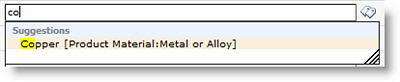
ผู้ใช้สามารถย้ายตัวชี้ไปเหนือคําที่แนะนําเพื่อดูข้อความอธิบายเพื่อช่วยให้สามารถตัดสินใจที่เหมาะสม
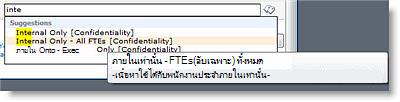
ถ้ามีการระบุคําเหมือนของคํานั้น ผู้ใช้สามารถใส่คําเหมือนเหล่านั้น แล้วคําที่ถูกต้องจะถูกกําหนด
Tree Picker
เมื่อผู้ใช้อัปเดตคอลัมน์ Metadata ที่มีการจัดการ พวกเขาสามารถพิมพ์ค่าที่พวกเขาต้องการ หรือพวกเขาสามารถคลิกที่ไอคอนแท็กที่แสดงอยู่ถัดจากเขตข้อมูล Metadata ที่มีการจัดการเพื่อเปิดใช้กล่องโต้ตอบตัวเลือกคํา ซึ่งพวกเขาสามารถใช้เพื่อเลือกค่าจากภายในลําดับชั้นของชุดคําได้ This is useful with users who may not familiar with the terms available ถ้าชุดคําถูกกําหนดค่าเป็นเปิด และคอลัมน์ Metadata ที่มีการจัดการสําหรับชุดคํานั้นอนุญาตให้ใส่ค่าได้ ผู้ใช้อาจมีตัวเลือกในการเพิ่มคําใหม่ลงในชุดคําได้ Or they may just have the option to send feedback to the designated contact for the term set.
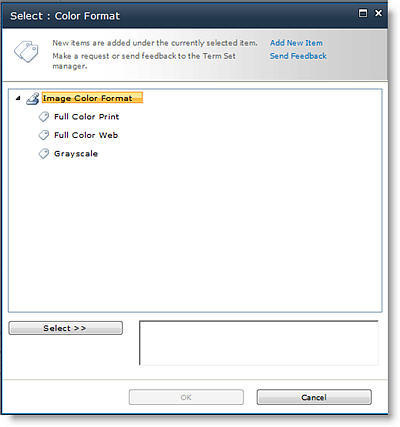
คอลัมน์ Metadata
คอลัมน์ Metadata ที่มีการจัดการจะช่วยให้คุณควบคุมข้อมูลที่ผู้อื่นจะสามารถใส่ลงในคอลัมน์ได้ ผู้ใช้จะเลือกคําหรือวลีที่ผู้ใช้จะใส่ในคอลัมน์จากชุดของคําที่มีการจัดการที่กําหนดไว้ล่วงหน้าแล้ว
หมายเหตุ
คุณต้องเป็นผู้ดูแลไซต์คอลเลกชันเพื่อสร้างหรือกําหนดค่าคอลัมน์ของไซต์ คุณต้องมีระดับสิทธิ์ จัดการรายการ เพื่อสร้างคอลัมน์สําหรับรายการหรือไลบรารี Site owners have this permission by default.
คุณสามารถแมปคอลัมน์ Metadata ที่มีการจัดการกับชุดคํา หรือกับแต่ละคําที่แสดงถึงชุดย่อยของชุดคํา (ซึ่งอาจเป็นประโยชน์สําหรับชุดคําแบบลําดับชั้น) If you map the column to a term set, then it will display all available terms under that term set. ถ้าคุณแมปคอลัมน์กับคําแต่ละคําภายในชุดคํา คอลัมน์จะแสดงคํานั้นและคําใดๆ ภายใต้คําที่แสดงในลําดับชั้น
ควรคํานึงถึงวิธีการและตําแหน่งที่คุณสร้างคอลัมน์ Metadata ที่มีการจัดการในการวางแผนทั้งองค์กรของคุณสําหรับ Metadata ที่มีการจัดการ ชนิดเนื้อหา การจัดการเอกสาร และการควบคุมไซต์
สร้างคอลัมน์เมตาดาต้าที่มีการจัดการ
คุณสามารถสร้างคอลัมน์ Metadata ที่มีการจัดการที่แมปไปยังชุดคําหรือคําที่มีอยู่ที่ระดับใดๆ บนไซต์ (ตัวอย่างเช่น เป็นคอลัมน์ของไซต์ หรือเป็นคอลัมน์ภายในรายการหรือไลบรารีที่ระบุ) อย่างไรก็ตาม ถ้าคุณต้องการให้คอลัมน์ Metadata ที่มีการจัดการสามารถนํากลับมาใช้ใหม่ได้และมีประโยชน์อย่างกว้างขวางสําหรับผู้อื่นที่อาจสร้างชนิดเนื้อหาของไซต์ใหม่หรือกําหนดค่ารายการและไลบรารี คุณอาจต้องการสร้างเป็นคอลัมน์ของไซต์
| เมื่อต้องการสร้างคอลัมน์ไซต์ Metadata ที่มีการจัดการใหม่ที่แมปไปยังชุดคําที่มีอยู่ ให้ทําดังนี้ | เมื่อต้องการสร้างคอลัมน์ Metadata ที่มีการจัดการใหม่สําหรับรายการหรือไลบรารีที่แมปไปยังชุดคําที่มีอยู่ ให้ทําดังนี้ |
|---|---|
|
|

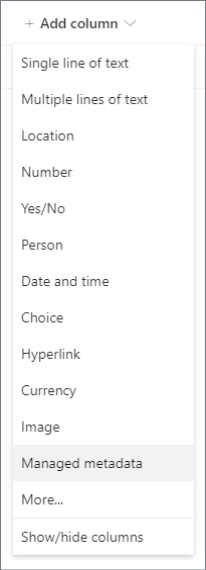
แมปคอลัมน์ไซต์ Metadata ที่มีการจัดการใหม่กับชุดคําหรือคําที่มีอยู่
- บน คอลัมน์ ไซต์ใหม่ ในส่วน ชื่อและชนิด ให้พิมพ์ชื่อที่คุณต้องการให้คอลัมน์นั้น
- ภายใต้ชนิดของข้อมูลในคอลัมน์นี้ ให้คลิก Metadata ที่มีการจัดการ
- ในส่วน กลุ่ม ให้เลือกหรือสร้างกลุ่มที่คุณต้องการจัดระเบียบคอลัมน์
- In the Additional Column Settings section, type a description and specify whether you want the required users to provide a value for this column. คุณยังสามารถระบุว่าคุณต้องการบังคับให้ค่าของคอลัมน์เป็นค่าเฉพาะหรือไม่
- ในส่วน เขตข้อมูลแบบหลายค่า ให้ระบุว่า คุณต้องการอนุญาตให้คอลัมน์มีหลายค่าได้หรือไม่ ถ้าคุณอนุญาตให้มีหลายค่า ผู้ใช้จะไม่สามารถเรียงลําดับคอลัมน์นี้ในมุมมองรายการได้
- ในส่วน รูปแบบการแสดงผล ให้ระบุว่าคุณต้องการให้คอลัมน์แสดงเฉพาะป้ายชื่อคํา หรือคําและเส้นทางแบบเต็มของคอลัมน์ในลําดับชั้นของชุดคํา
การแสดงเส้นทางลําดับชั้นแบบเต็มอาจเป็นประโยชน์ในสถานการณ์ที่บริบทของคํานั้นอาจไม่ชัดเจน - ในส่วน การตั้งค่าชุดคํา ให้เลือก ใช้ชุดคําที่มีการจัดการ แล้วเลือกทําอย่างใดอย่างหนึ่งต่อไปนี้
a. เมื่อต้องการค้นหาชุดคําที่มีคําที่คุณต้องการใช้ ให้พิมพ์ชื่อของคํา แล้วคลิกปุ่ม ค้นหา You can select the term set or term that you want from the results that are displayed in the box. ถ้าคุณต้องการค้นหาอีกครั้ง ให้คลิกปุ่ม ตั้งค่าใหม่
b. เมื่อต้องการเรียกดูชุดคําหรือคําที่คุณต้องการแมปไปยังคอลัมน์นี้ ให้คลิกลูกศรทางด้านซ้ายของแอปพลิเคชัน Managed Metadata Service ที่แสดงในกล่องเพื่อขยายและเรียกดูชุดคําที่คุณต้องการ ขยายโหนดต่อไปจนกว่าคุณจะพบชุดคําหรือคําที่คุณต้องการ คลิกเพื่อเลือกชุดคําหรือคํา - ในส่วน อนุญาตให้กรอก ให้ระบุว่าคุณต้องการอนุญาตให้ผู้ใช้เพิ่มค่าใหม่ลงในชุดคําหรือไม่ ถ้าชุดคําที่คุณเลือกถูกปิด คุณจะไม่สามารถอนุญาต Fill-in ได้
- ในส่วน ค่าเริ่มต้น คุณสามารถเลือกระบุคําที่คุณต้องการใช้เป็นค่าเริ่มต้นสําหรับคอลัมน์ได้ คุณสามารถพิมพ์คํา หรือคุณสามารถคลิกไอคอน แท็ก เพื่อเรียกดูคําโดยใช้ตัวเลือกคํา
- คลิก ตกลง
แมปคอลัมน์ Metadata ที่มีการจัดการใหม่ของไลบรารีหรือรายการกับชุดคําหรือคําที่มีอยู่
- บนแผงสร้าง คอลัมน์ ให้พิมพ์ชื่อและคําอธิบายเพิ่มเติมที่คุณต้องการสําหรับคอลัมน์ Metadata ที่มีการจัดการ
- ตัวเลือก ชนิด จะถูกเลือกไว้ล่วงหน้าสําหรับ Metadata ที่มีการจัดการ แต่คุณสามารถเลือกที่จะเปลี่ยนชนิดคอลัมน์ได้เช่นกัน เมื่อเปลี่ยนแล้ว การตั้งค่าคอลัมน์จะมีค่าเริ่มต้นเป็นชนิดคอลัมน์ที่เกี่ยวข้อง
- ในตัวเลือก ชุด คําหรือคํา ให้เลือกปุ่ม เลือก แล้วค้นหาหรือเลือกชุดคําหรือคําสําหรับคอลัมน์
- ในส่วน ค่าเริ่มต้น คุณสามารถเลือกระบุคําที่คุณต้องการใช้เป็นค่าเริ่มต้นสําหรับคอลัมน์ได้ คุณสามารถพิมพ์คําศัพท์ หรือคุณสามารถเลือกไอคอน แท็ก เพื่อเรียกดูคําได้
- เลือกตัวเลือก เพิ่มเติม เพื่อทําดังต่อไปนี้ (ทางเลือก):
a. ในส่วน รูปแบบการแสดงผล ให้ระบุว่าคุณต้องการให้คอลัมน์แสดงเฉพาะป้ายชื่อคํา หรือคําและเส้นทางแบบเต็มของคอลัมน์ในลําดับชั้นของชุดคํา การแสดงเส้นทางลําดับชั้นแบบเต็มอาจเป็นประโยชน์ในสถานการณ์ที่บริบทของคํานั้นอาจไม่ชัดเจน
b. ในส่วน อนุญาตให้ผู้ใช้พิมพ์ค่าใหม่ ให้ระบุว่าคุณต้องการอนุญาตให้ผู้ใช้เพิ่มค่าใหม่ลงในชุดคําหรือไม่ ถ้าชุดคําที่คุณเลือกถูกปิด คุณจะไม่สามารถอนุญาต Fill-in ของค่าใหม่
c. ในส่วน เขตข้อมูลแบบหลายค่า ให้ระบุว่า คุณต้องการอนุญาตให้คอลัมน์มีหลายค่าได้หรือไม่ ถ้าคุณอนุญาตให้มีหลายค่า ผู้ใช้จะไม่สามารถเรียงลําดับคอลัมน์นี้ในมุมมองรายการได้
d. ในส่วน จําเป็นต้องให้คอลัมน์นี้มีข้อมูล ให้ระบุว่าคุณต้องการทําเครื่องหมายคอลัมน์ดังกล่าวเป็นเขตข้อมูลที่จําเป็นต้องมีหรือไม่ เมื่อเปิดใช้งานแล้ว ผู้ใช้ต้องใส่ค่าสําหรับแถวแต่ละแถว
จ. ในส่วน บังคับใช้ค่าที่ไม่ซ้ํากัน คุณสามารถระบุได้ว่าคุณต้องการบังคับให้ผู้ใช้ใส่เฉพาะค่าที่ไม่ซ้ํากันในคอลัมน์หรือไม่
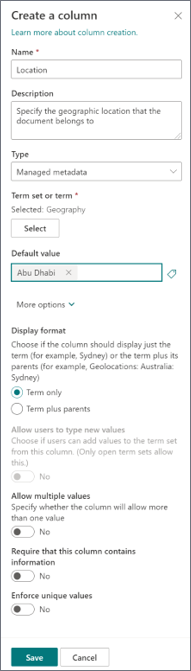
แมปคอลัมน์ใหม่กับชุดคําใหม่
ถ้าไม่มีชุดคําที่คุณต้องการใช้ คุณสามารถสร้างชุดคําใหม่สําหรับคอลัมน์ Metadata ที่มีการจัดการใหม่ได้ ชุดคําที่คุณสร้างจะเป็นชุดคํา "ภายใน" ที่สามารถใช้งานได้เฉพาะภายในไซต์คอลเลกชันที่คุณสร้างเท่านั้น คําใดๆ ที่คุณเพิ่มลงในชุดคําภายในจะไม่ถูกเสนอเป็นคําแนะนําในคอลัมน์คําสําคัญขององค์กร (ไม่เหมือนกับคําในชุดคําส่วนกลาง)
คุณต้องเป็นผู้ดูแลไซต์คอลเลกชันเพื่อสร้างหรือกําหนดค่าคอลัมน์ของไซต์ คุณต้องมีระดับสิทธิ์ จัดการรายการ เพื่อสร้างคอลัมน์สําหรับรายการหรือไลบรารี Site owners have this permission by default.
| เมื่อต้องการสร้างคอลัมน์ไซต์ Metadata ที่มีการจัดการใหม่ที่แมปไปยังชุดคําที่มีอยู่ ให้ทําดังนี้ | เมื่อต้องการสร้างคอลัมน์ Metadata ที่มีการจัดการใหม่สําหรับรายการหรือไลบรารีที่แมปไปยังชุดคําที่มีอยู่ ให้ทําดังนี้ |
|---|---|
|
|
- บน คอลัมน์ของไซต์ใหม่ หรือหน้า สร้างคอลัมน์ (ขึ้นอยู่กับชนิดของคอลัมน์ที่คุณกําลังสร้าง) ในส่วน ชื่อและชนิด ให้พิมพ์ชื่อที่คุณต้องการให้คอลัมน์มีชื่อ
- ภายใต้ชนิดของข้อมูลในคอลัมน์นี้ ให้คลิก Metadata ที่มีการจัดการ
- In the Additional Column Settings section, type a description for the column, and specify whether you want to require users to enter a value for the column. คุณยังสามารถระบุว่าคุณต้องการบังคับให้ค่าของคอลัมน์เป็นค่าเฉพาะหรือไม่
- ถ้าคุณกําลังเพิ่มคอลัมน์ลงในรายการหรือไลบรารี คุณยังอาจระบุได้ว่าคุณต้องการเพิ่มคอลัมน์ Metadata ที่มีการจัดการใหม่นี้ลงในชนิดเนื้อหาทั้งหมดของรายการหรือไลบรารีหรือไม่ (ถ้ามีการเปิดใช้งานหลายชนิดเนื้อหาสําหรับไลบรารี) นอกจากนี้ คุณยังสามารถระบุว่า คุณต้องการเพิ่มคอลัมน์นี้ลงในมุมมองเริ่มต้นสําหรับรายการหรือไลบรารีได้ด้วย
- ในส่วน เขตข้อมูลแบบหลายค่า ให้ระบุว่า คุณต้องการอนุญาตให้คอลัมน์มีหลายค่าได้หรือไม่ ถ้าคุณอนุญาตให้มีหลายค่า ผู้ใช้จะไม่สามารถเรียงลําดับคอลัมน์นี้ในมุมมองรายการได้
- ในส่วน รูปแบบการแสดงผล ให้ระบุว่าคุณต้องการให้คอลัมน์แสดงเฉพาะป้ายชื่อคํา หรือคําและเส้นทางแบบเต็มของคอลัมน์ในลําดับชั้นของชุดคํา
การแสดงเส้นทางลําดับชั้นแบบเต็มอาจเป็นประโยชน์ในสถานการณ์ที่บริบทของคํานั้นอาจไม่ชัดเจน - ในส่วนการตั้งค่า ชุดคํา ให้เลือก กําหนดชุดคําของคุณเอง แล้วพิมพ์คําอธิบายสําหรับชุดคํา
- คลิก แก้ไขโดยใช้ ตัวจัดการชุดคํา แล้วคลิก ตกลง เมื่อคุณได้รับพร้อมท์ให้บันทึกการเปลี่ยนแปลงของคุณ
- ทําตามขั้นตอนในส่วน สร้างและกําหนดค่าชุดคําใหม่ เพื่อตั้งค่าชุดคํา
สร้างและกําหนดค่าชุดคําใหม่
- ในบานหน้าต่าง คุณสมบัติของ เครื่องมือการจัดการที่เก็บคํา ให้ระบุข้อมูลต่อไปนี้เกี่ยวกับชุดคําใหม่
| ในเขตข้อมูล | ให้ทำสิ่งนี้ |
|---|---|
| ชื่อชุดคํา | พิมพ์ชื่อสําหรับชุดคําของคุณ เขตข้อมูลนี้ควรมีการเติมชื่อของคอลัมน์ไว้แล้ว แต่คุณสามารถอัปเดตหรือเปลี่ยนแปลงได้ |
| คำอธิบาย | พิมพ์คําอธิบายที่จะช่วยให้ผู้ใช้เข้าใจว่าพวกเขาควรใช้คําเหล่านี้อย่างไร |
| เจ้าของ | ถ้าคุณต้องการให้เจ้าของของชุดคําเป็นบุคคลอื่นที่ไม่ใช่คุณ คุณสามารถเปลี่ยนเจ้าของเป็นบุคคลหรือกลุ่มอื่นได้ คุณสามารถใส่รายการเดียวเท่านั้น |
| ผู้ติดต่อ | พิมพ์ที่อยู่อีเมล ถ้าคุณต้องการให้ผู้ใช้ไซต์สามารถให้คําติชมเกี่ยวกับชุดคําเมื่อพวกเขากําลังอัปเดตค่าสําหรับคอลัมน์ Metadata ที่มีการจัดการ |
| ผู้เกี่ยวข้อง | เพิ่มชื่อผู้ใช้หรือกลุ่มที่ควรได้รับการแจ้งให้ทราบก่อนที่จะมีการเปลี่ยนแปลงสําคัญๆ ในชุดคํา |
| นโยบายการส่ง | ระบุว่า คุณต้องการให้ชุดคําเป็น ปิด หรือ เปิด ถ้าชุดคําถูกปิด ผู้ใช้จะไม่สามารถเพิ่มคําใหม่เข้าไปได้เมื่อพวกเขากําลังอัปเดตค่าสําหรับคอลัมน์ Metadata ที่มีการจัดการที่ผูกกับชุดคํานี้ และชุดคําสามารถอัปเดตได้โดยบุคคลที่มีสิทธิ์ในการอัปเดต Metadata ที่มีการจัดการเท่านั้น If the term set is open, then users can add new terms to the term set if the column is also configured to allow fill-in choices. |
| พร้อมใช้งานสําหรับการแท็ก | เลือกกล่องกาเครื่องหมายเพื่อทําให้คําในชุดคําพร้อมใช้งานสําหรับการแท็ก ถ้าคุณล้างกล่องกาเครื่องหมาย ผู้ใช้ส่วนใหญ่จะมองไม่เห็นชุดคํานี้ ถ้าชุดคํายังคงอยู่ระหว่างการพัฒนา หรือไม่พร้อมให้ใช้งาน คุณอาจต้องล้างกล่องกาเครื่องหมาย |
- คลิก บันทึก เพื่อบันทึกการอัปเดตที่พักของท่าน
- เมื่อต้องการเพิ่มคําลงในชุดคํา ให้ชี้ไปที่ชุดคําในตัวควบคุมทรีทางด้านซ้าย คลิกลูกศรที่ปรากฏ แล้วคลิก สร้างคํา แล้วพิมพ์ชื่อที่คุณต้องการสําหรับคําของคุณ
- ในบานหน้าต่าง คุณสมบัติ ให้ระบุข้อมูลต่อไปนี้เกี่ยวกับคําใหม่ของคุณ:
| ในเขตข้อมูลนี้ | ให้ทำสิ่งนี้ |
|---|---|
| พร้อมใช้งานสําหรับการแท็ก | เลือกกล่องกาเครื่องหมายเพื่อให้คํานี้พร้อมใช้งานสําหรับการแท็ก หากคุณล้างกล่องกาเครื่องหมาย คํานี้จะมองเห็นได้ แต่จะถูกปิดใช้งานในเครื่องมือการแท็ก |
| ภาษา | เลือกภาษาสําหรับป้ายชื่อนี้สําหรับคําศัพท์ |
| คำอธิบาย | พิมพ์คําอธิบายเพื่อช่วยให้ผู้ใช้เข้าใจวิธีการนําคํานี้ไปใช้ หรือเพื่อแยกคํานี้ออกจากคําที่คล้ายกัน |
| ป้ายชื่อเริ่มต้น | ใส่คําหรือวลีที่คุณต้องการใช้เป็นป้ายชื่อเริ่มต้นสําหรับคําในภาษานี้ |
| ป้ายชื่ออื่น | ระบุคําเหมือนใดๆ สําหรับคํานี้ ให้ทําเช่นนี้ถ้าคุณต้องการให้มีหลายคําหรือวลีที่มีความหมายเหมือนกันได้รับการปฏิบัติเหมือนเป็นเอนทิตีเดียวสําหรับวัตถุประสงค์ของการจัดการ Metadata เมื่อต้องการเพิ่มคําเหมือนหลายคํา ให้พิมพ์คํา แล้วกด ENTER เพื่อสร้างบรรทัดเพิ่มเติม ตัวอย่างเช่น ถ้าคุณสร้างคําสําหรับสี "สีน้ําเงิน" และ "สีน้ําเงิน" เป็นป้ายชื่อเริ่มต้นของคํา คุณสามารถเพิ่มคําว่า "azure" "sapphire" "indigo" และ "cobalt" เป็นคําเหมือนที่เป็นไปได้ |
| สมาชิกของ | อธิบายชื่อของชุดคําแม่ คําอธิบาย เจ้าของ และข้อมูลอื่นๆ |
- คลิก บันทึก
- ทําซ้ําขั้นตอนที่ 3-5 เพื่อเพิ่มคําใหม่
- เมื่อต้องการสร้างคําย่อยใต้คํา ให้ชี้ไปที่แต่ละคําที่อยู่ใต้คําที่คุณต้องการซ้อนอีกคําหนึ่ง คลิกลูกศรที่ปรากฏ จากนั้นคลิก สร้างคํา แล้วพิมพ์ชื่อที่คุณต้องการสําหรับคําของคุณ
- ทําซ้ําขั้นตอนที่ 4 และ 5 เพื่อระบุคุณสมบัติสําหรับคําย่อยของคุณ (เลือกคําที่คุณต้องการอัปเดตก่อน)
- ตามค่าเริ่มต้น คําต่างๆ ภายในชุดคําจะแสดงในลําดับการจัดเรียงเริ่มต้นสําหรับภาษา ถ้าคุณต้องการระบุลําดับการจัดเรียงแบบกําหนดเองเพื่อให้คําปรากฏในลําดับที่สอดคล้องกันโดยไม่คํานึงถึงภาษาหรือการเปลี่ยนแปลงของป้ายชื่อคํา คุณสามารถทําได้โดยการเลือกชุดคําในตัวควบคุมทรี แล้วคลิกแท็บการ เรียงลําดับแบบกําหนดเอง ทางด้านขวา คลิก ใช้ลําดับการจัดเรียงแบบกําหนดเอง แล้วใช้กล่องรายการเพื่อจัดเรียงคําตามลําดับตัวเลขที่ต้องการ