
คุณสามารถใช้การอนุมัติแบบใหม่ในรายการและไลบรารีเพื่อสร้างการร้องขอการอนุมัติสําหรับข้อมูลในรายการหรือไฟล์ ตอบสนองต่อคําขออนุมัติ และดูสถานะการอนุมัติได้
เริ่มต้นใช้งาน
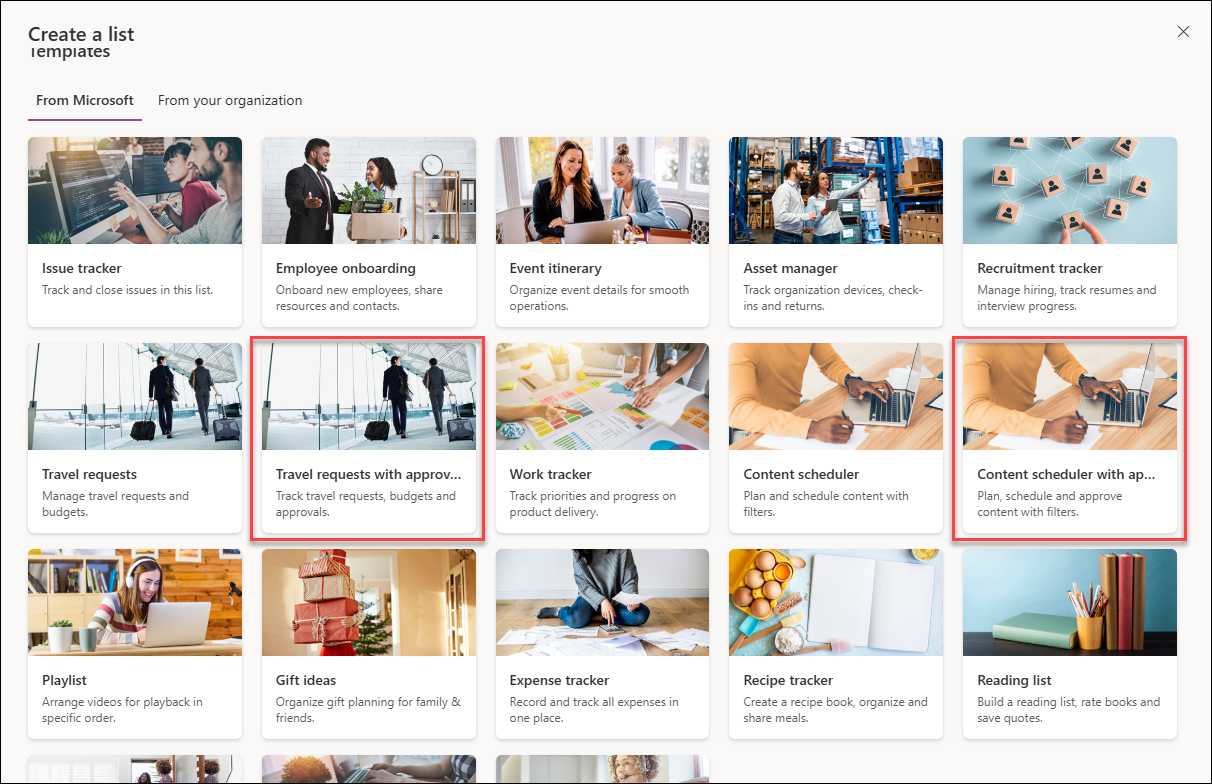
การอนุมัติสมัยใหม่จะถูกกําหนดค่าไว้ล่วงหน้า ถ้ารายการถูกสร้างขึ้นจากเทมเพลตรายการที่มีอยู่แล้วภายในที่เลือก เทมเพลตรายการที่มีอยู่แล้วภายในเหล่านี้ ได้แก่
- ตัวจัดกําหนดการเนื้อหาที่มีการอนุมัติ
- คําขอการเดินทางพร้อมอนุมัติ
เพียงสร้างรายการ จากหนึ่งในเทมเพลตข้างต้นเพื่อเริ่มต้น
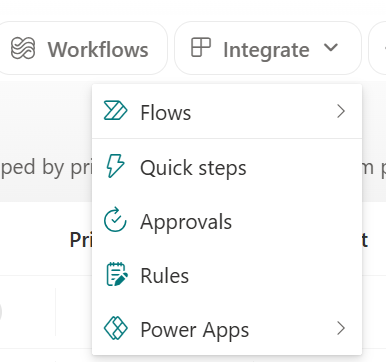
อีกวิธีหนึ่งคือ คุณสามารถเปิดหรือปิดใช้งานการอนุมัติสมัยใหม่ในรายการหรือไลบรารีใดๆ ได้โดยไปที่ดรอปดาวน์ รวม แล้วเลือก การอนุมัติ กล่องโต้ตอบจะให้สวิตช์เพื่อเปิดใช้งานและปิดใช้งานได้ตลอดเวลา
นําทางไปยังแถบคําสั่งของดรอปดาวน์ รวม และเลือก กําหนดค่าการอนุมัติ
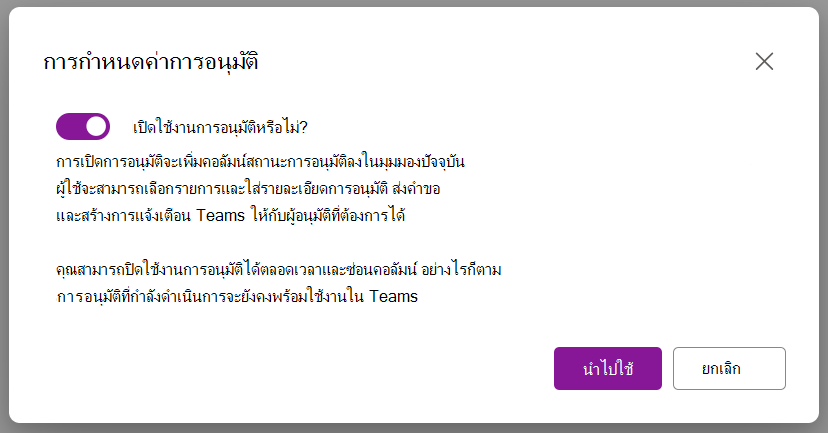
เลือกตัวสลับสําหรับ เปิดใช้งานการอนุมัติ และกด นําไปใช้
คุณสามารถเลือกที่จะเปิดใช้งานผู้อนุมัติเริ่มต้น และเลือกว่าผู้ใช้ที่มีสิทธิ์ระดับต่ํากว่าในรายการหรือไลบรารีมีความสามารถในการเขียนทับผู้อนุมัติที่กําหนดค่าไว้หรือไม่
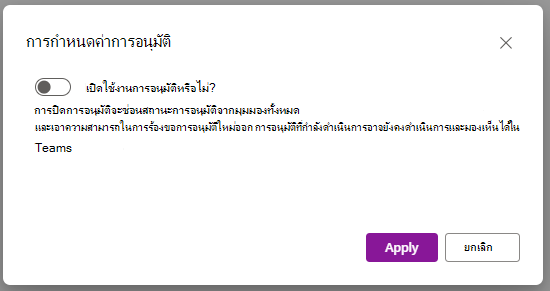
เมื่อต้องการปิดใช้งานการอนุมัติเมื่อใดก็ตาม คุณสามารถนําทางไปยังรายการดรอปดาวน์อัตโนมัติได้อีกครั้ง เลือกกําหนดค่าการอนุมัติ แล้วคลิกตัวสลับ
หมายเหตุ: การปิดใช้งานการอนุมัติจะซ่อนเฉพาะคอลัมน์การอนุมัติที่เกี่ยวข้องเท่านั้น การอนุมัติที่ใช้งานอยู่จะยังคงดําเนินการได้ใน Teams และคุณสามารถเพิ่มคอลัมน์ลงในมุมมองอีกครั้งได้ตลอดเวลา
สร้างการร้องขอการอนุมัติแบบใหม่บนข้อมูลรายการหรือไฟล์
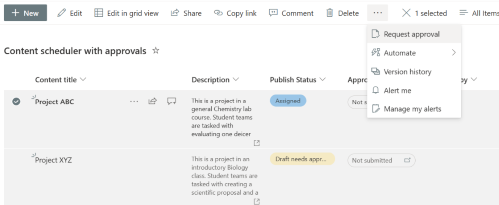
ในรายการหรือไลบรารี ให้เลือกข้อมูลหรือไฟล์ แล้วเลือก ร้องขอการอนุมัติ จากเมนูบริบทเพื่อเปิดกล่องโต้ตอบ การอนุมัติ อีกวิธีหนึ่งคือ คุณสามารถเลือกเม็ดยาสถานะภายใต้คอลัมน์ สถานะการอนุมัติ เพื่อเปิดกล่องโต้ตอบการอนุมัติ
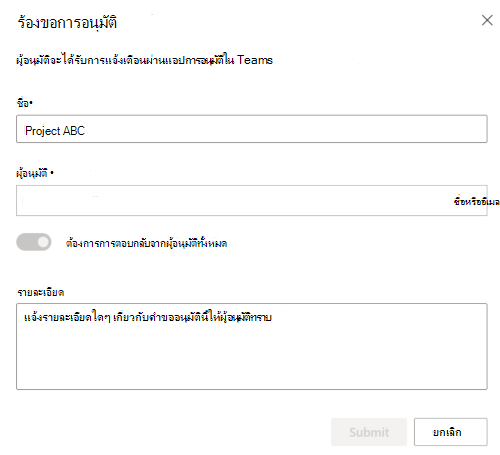
ใส่ผู้อนุมัติอย่างน้อยหนึ่งคนในเขตข้อมูลผู้อนุมัติ ตามค่าเริ่มต้น ถ้าผู้อนุมัติคนใดอนุมัติคําขออนุมัติจะถือว่าได้รับอนุญาต ถ้าจําเป็น คุณยังสามารถเลือกการสลับด้านล่างเพื่อต้องการการตอบกลับจากผู้อนุมัติทั้งหมด คุณยังสามารถเพิ่มรายละเอียดเกี่ยวกับการร้องขอการอนุมัติ
เมื่อสร้างคําขออนุมัติแล้ว เม็ดยาสถานะจะเปลี่ยนเป็น ร้องขอแล้ว
สำคัญ
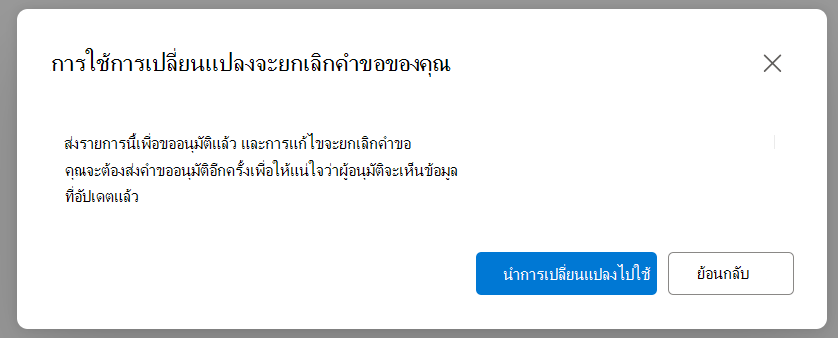
ขณะแก้ไขไฟล์ การอนุมัติในระหว่างดําเนินการจะถูกยกเลิกหากมีการบันทึกการเปลี่ยนแปลง ไฟล์จะเปิดในโหมดดูเท่านั้นใน Microsoft Word, Excel และ PowerPoint สำหรับเว็บ และแอปพลิเคชันบนเดสก์ท็อป Windows เดียวกันจะแสดงว่า เอกสารถูกทําเครื่องหมายเป็นขั้นสุดท้าย
นอกจากนี้ การอัปเดตข้อมูลในรายการหรือไฟล์ Metadata สําหรับการอนุมัติที่อยู่ระหว่างดําเนินการจะแสดงคําเตือนให้ผู้ใช้ทราบว่าการอัปเดตข้อมูลจะรีเซ็ตสถานะการอนุมัติ
ตอบสนองต่อคําขออนุมัติ
จากรายการ:
เลือกข้อมูลในรายการที่คุณต้องการตอบสนองต่อการร้องขอการอนุมัติ และเลือก รายละเอียดการอนุมัติ จากเมนูบริบท อีกวิธีหนึ่งคือ คุณสามารถเลือกเม็ดยาสถานะของรายการนั้นภายใต้คอลัมน์สถานะการอนุมัติ
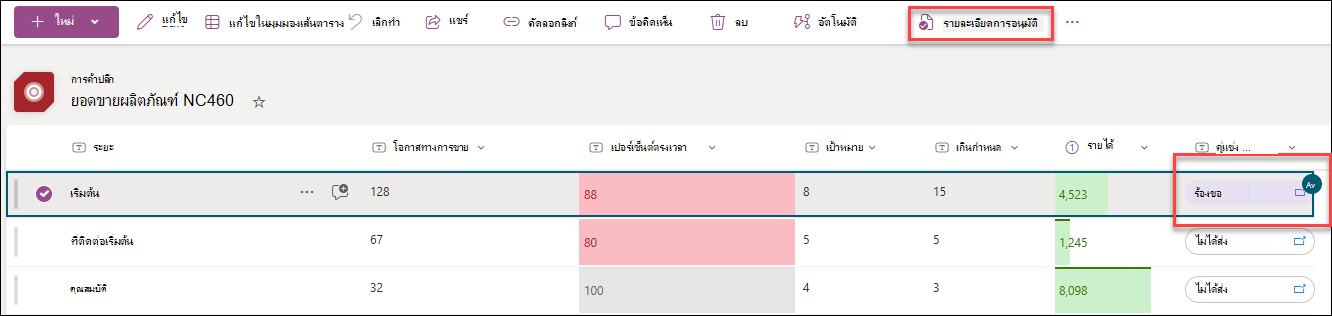
ในกล่องโต้ตอบการอนุมัติ คุณสามารถเลือก อนุมัติ หรือ ปฏิเสธ สําหรับคําขอได้ตามต้องการ ถ้าคุณเคยขออนุมัติแล้ว คุณจะเห็นตัวเลือกเพื่อ ยกเลิกคําขอด้วย
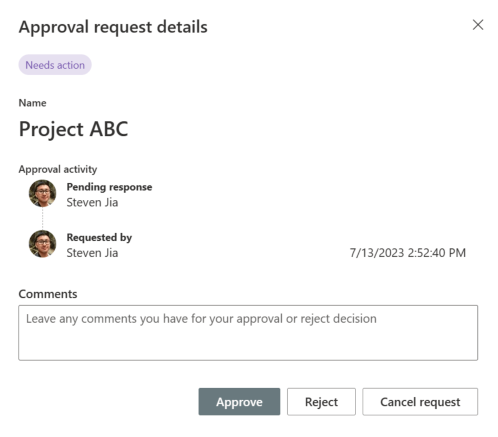
จากแอปการอนุมัติใน Teams:
ไปที่ แอปการอนุมัติ ใน Microsoft Teams
ระบุและเลือกคําขออนุมัติในรายการคําขอ
ในกล่องโต้ตอบการอนุมัติ คุณสามารถเลือก อนุมัติ หรือ ปฏิเสธ คําขอได้ตามต้องการ ถ้าคุณเคยขอรับการอนุมัตินี้ คุณจะเห็นตัวเลือกในการ ยกเลิกคําขอ ภายใต้ การดําเนินการเพิ่มเติม นอกจากนี้ คุณยังสามารถ ติดตามผล หรือ มอบหมายคําขออนุมัติใหม่ เมื่อคุณคลิก การดําเนินการเพิ่มเติม
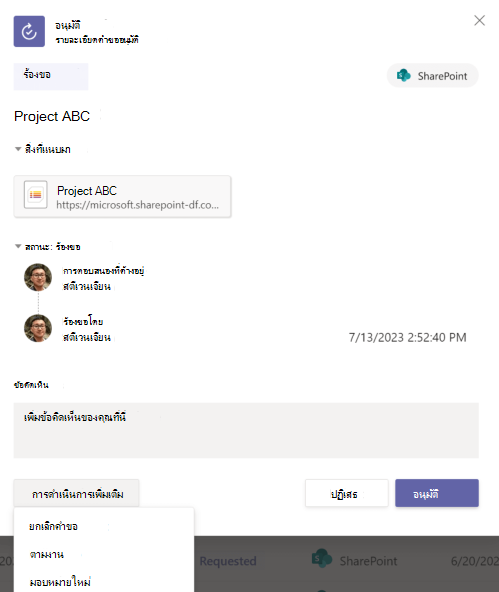
ดูประวัติการอนุมัติสําหรับรายการ
จากรายการ:
เลือกข้อมูลในรายการที่คุณต้องการตอบกลับคําขออนุมัติ แล้วเลือก รายละเอียดการอนุมัติ จากเมนูบริบท อีกวิธีหนึ่งคือ คุณสามารถเลือกเม็ดยาสถานะของรายการนั้นภายใต้คอลัมน์สถานะการอนุมัติ
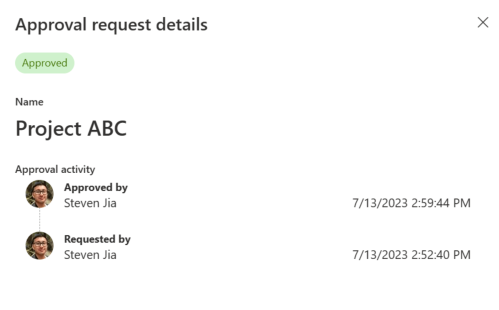
จากแอปการอนุมัติใน Teams:
- ไปที่แอปการอนุมัติใน Microsoft Teams
- ระบุและเลือกคําขออนุมัติในรายการคําขอ
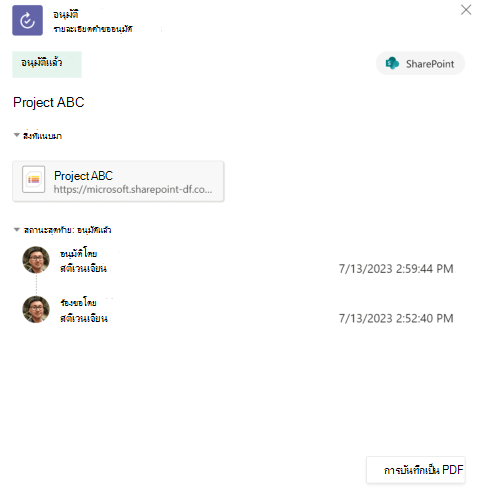
ข้อจํากัดของการอนุมัติรายการและไลบรารีแบบใหม่
ประสบการณ์ของผู้ใช้
ถ้าผู้อนุมัติไม่มีสิทธิ์ในการดูข้อมูลในรายการ การส่งคําขออนุมัติไปยังผู้ใช้รายนั้นจะไม่แชร์ข้อมูลในรายการพื้นฐานกับบุคคลนั้นโดยอัตโนมัติ ผู้อนุมัติต้องได้รับสิทธิ์ในการเข้าถึงข้อมูลในรายการด้วยตนเอง
คําขออนุมัติจะถูกยกเลิกโดยอัตโนมัติ ถ้าข้อมูลในรายการพื้นฐานมีการเปลี่ยนแปลง (เช่น ถูกแก้ไขหรือถูกลบ) ผู้ใช้จะได้รับคําเตือนว่ามีการอนุมัติที่ใช้งานอยู่ และจะยกเลิกคําขอถ้าการแก้ไขเสร็จสมบูรณ์
หมายเหตุ
ในกรณีนี้ระบบจะบันทึกผู้ใช้ที่สร้างคําขออนุมัติเป็นผู้ใช้ที่ยกเลิกคําขอ
เมื่อต้องการดูและจัดการการอนุมัติไม่ว่าคุณจะเป็นผู้ขอหรือผู้อนุมัติ ให้ไปที่ แอปการอนุมัติใน Teams
คอลัมน์การอนุมัติใน SharePoint เช่น สถานะการอนุมัติ ผู้อนุมัติ การตอบสนอง และผู้สร้างการอนุมัติ จะแสดงกิจกรรมการอนุมัติล่าสุด ใช้ประโยชน์จากแอปการอนุมัติของ Teams สําหรับประวัติแบบเต็ม
ความพร้อมใช้งาน
- ในมุมมองเส้นตาราง คุณสามารถร้องขอการอนุมัติได้เท่านั้น แต่คุณสามารถตอบกลับการร้องขอการอนุมัติจากแถบคําสั่ง
ผลกระทบต่อฟีเจอร์อื่นๆ
- ถ้าเปิดใช้งานการอนุมัติสมัยใหม่ในรายการ การซิงค์รายการจะถูก ปิดโดยอัตโนมัติสําหรับรายการนั้น
- กฎรายการสามารถใช้คอลัมน์สถานะการอนุมัติได้ อย่างไรก็ตาม เงื่อนไขและเกณฑ์การกรองบางอย่างอาจไม่มีผู้ใช้ที่ถูกต้องในเขตข้อมูลที่กําหนดเพื่อส่งอีเมลจากกฎ
- การอนุมัติเนื้อหาหรือการร้องขอการลงชื่อออกจะไม่ถูกรวมเข้ากับการอนุมัติสมัยใหม่