
ติดตามข้อมูลล่าสุดเมื่อรายการหรือข้อมูลในรายการเปลี่ยนแปลงด้วยการเปิดการตั้งค่า แจ้งเตือนฉัน เมื่อเปิดใช้งานแล้ว คุณจะได้รับการแจ้งเตือนพร้อมด้วยข้อมูลเกี่ยวกับการเปลี่ยนแปลงเหตุการณ์บนปฏิทินหรือข้อมูลในรายการในรายการงาน คุณยังสามารถกําหนดวิธีส่ง เพื่อให้การแจ้งเตือนปรากฏในกล่องจดหมายเข้าของอีเมล หรือในข้อความที่ส่งถึงโทรศัพท์ของคุณได้ด้วย
ถ้าคุณมีสิทธิ์ในการจัดการการแจ้งเตือน คุณยังสามารถสร้างการแจ้งเตือนสําหรับบุคคลอื่นโดยการพิมพ์ข้อมูลผู้ใช้ลงในกล่อง ผู้ใช้ ได้ด้วย
วิธีอื่น: การใช้ กฎ เป็นวิธีใหม่ที่ง่ายขึ้นในการตั้งค่าการแจ้งเตือนเกี่ยวกับรายการ ดูบทความที่ชื่อว่า สร้างกฎเพื่อทําให้รายการเป็นอัตโนมัติ สําหรับข้อมูลเพิ่มเติม
สร้างการแจ้งเตือนสําหรับรายการหรือข้อมูลในรายการ
หมายเหตุ
- หน้าจอของคุณดูแตกต่างจากตัวอย่างที่นี่หรือไม่ ผู้ดูแลระบบของคุณอาจมีประสบการณ์ใช้งานแบบคลาสสิกอยู่ในรายการ หรือคุณใช้เวอร์ชันก่อนหน้า ถ้าเป็นเช่นนั้น ให้ดูการสร้างการแจ้งเตือนหรือสมัครสมาชิกตัวดึงข้อมูล RSS ถ้าคุณเป็นเจ้าของรายการ เจ้าของไซต์ หรือผู้ดูแลระบบ ให้ดูที่ สลับประสบการณ์เริ่มต้นสําหรับรายการหรือไลบรารีเอกสารจากใหม่หรือคลาสสิก สําหรับขั้นตอนในการตั้งค่าประสบการณ์เริ่มต้น
- ตั้งแต่เดือนกรกฎาคม 2026 การแจ้งเตือน SharePoint สําหรับ SharePoint Online จะถูกปลดระวางอย่างสมบูรณ์และหยุดทํางาน ขอแนะนําให้ใช้ กฎ หรือการแจ้งเตือน Power Automate To Do เรียนรู้เพิ่มเติมเกี่ยวกับการเลิกใช้การแจ้งเตือนของ SharePoint
เปิดรายการที่คุณต้องการสร้างการแจ้งเตือน
- เมื่อต้องการสร้างการแจ้งเตือนสําหรับรายการเดียว ให้เลือกรายการดังกล่าว มิฉะนั้น การแจ้งเตือนที่คุณสร้างจะเป็นสําหรับรายการทั้งหมด
บนแถบคําสั่ง ให้คลิกจุดไข่ปลา (...)แล้วเลือกแจ้งเตือนฉัน เพื่อแสดงกล่องโต้ตอบ แจ้งเตือนฉันเมื่อรายการเปลี่ยนแปลง
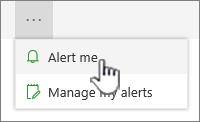
ถ้าจุดไข่ปลา (...)มองไม่ เห็น ตรวจสอบให้แน่ใจว่าคุณไม่ได้กําลังแก้ไขรายการหรือไม่ได้เลือกรายการอย่างน้อยหนึ่งรายการ นอกจากนี้ คุณอาจไม่มีสิทธิ์ ในกรณีดังกล่าว โปรดติดต่อ Microsoft 365 หรือผู้ดูแลระบบ SharePoint หรือเจ้าของไซต์หรือรายการในส่วน ชื่อ การแจ้งเตือน ให้เปลี่ยนชื่อการแจ้งเตือนถ้าคุณต้องการ ชื่อเรื่องจะปรากฏในบรรทัดเรื่องของข้อความอีเมลแจ้งเตือน และยังใช้สําหรับการจัดการการแจ้งเตือนด้วย
ถ้าส่วน ส่งการแจ้งเตือนไปยัง พร้อมใช้งาน ให้ใส่ชื่อผู้ใช้หรือที่อยู่อีเมลของบุคคลที่คุณต้องการให้การแจ้งเตือนถูกส่งไปหา
ในส่วน วิธีการจัดส่ง ให้เลือกวิธีการจัดส่งที่คุณต้องการสําหรับการแจ้งเตือนของคุณ
หมายเหตุ
เมื่อต้องการส่งการแจ้งเตือนเป็นข้อความตัวอักษร คุณต้องใส่หมายเลขโทรศัพท์ของคุณในกล่อง ถ้าตัวเลือก ข้อความ (SMS) เป็นสีเทา แสดงว่าไซต์อาจไม่ได้รับการกําหนดค่าสําหรับการแจ้งเตือนทางอีเมลและ SMS ขาออก ติดต่อ Microsoft 365 หรือ Admin SharePoint ของคุณ
ถ้าส่วน ชนิดการเปลี่ยนแปลง พร้อมใช้งาน ให้เลือกชนิดของการเปลี่ยนแปลงที่คุณต้องการได้รับการแจ้งให้ทราบ ตัวอย่างเช่น คุณสามารถรับการแจ้งเตือนเกี่ยวกับการเปลี่ยนแปลงทั้งหมดที่ทํากับรายการหรือข้อมูลในรายการ หรือเฉพาะเมื่อข้อมูลถูกลบ
ในส่วน ส่งการแจ้งเตือนสําหรับการเปลี่ยนแปลงเหล่านี้ ให้ระบุว่าคุณต้องการรับการแจ้งเตือนสําหรับการเปลี่ยนแปลงทุกประเภท หรือสําหรับการเปลี่ยนแปลงเฉพาะ เช่น เมื่อมีการเปลี่ยนแปลง หรือเฉพาะเมื่อมีคนเปลี่ยนแปลงรายการหรือข้อมูลในรายการที่คุณสร้างหรือเปลี่ยนแปลงล่าสุดเท่านั้น
ในส่วน จะ ส่งการแจ้งเตือนเมื่อใด ให้เลือกความถี่ที่คุณต้องการรับการแจ้งเตือน เช่น ทันที หรือในสรุปประจําวันหรือรายสัปดาห์ และในวันหรือเวลา
หมายเหตุ
สําหรับการแจ้งเตือนบนอุปกรณ์เคลื่อนที่ ส่งการแจ้งเตือนทันที เป็นตัวเลือกเดียว
คลิก ตกลง
- เมื่อต้องการอัปเดตการแจ้งเตือนของคุณ ให้คลิกจุดไข่ปลา (...) แล้วเลือกจัดการการแจ้งเตือนของฉัน
หมายเหตุ
บุคคลที่คุณสร้างการแจ้งเตือนให้อาจได้รับข้อความอีเมลที่ยืนยันว่าคุณได้สร้างการแจ้งเตือน ทั้งนี้ขึ้นอยู่กับวิธีการตั้งค่าไซต์และเซิร์ฟเวอร์ของคุณ ข้อความอีเมลแจ้งเตือนอาจมีลิงก์ไปยังรายการ การตั้งค่าการแจ้งเตือน ชื่อของบุคคลที่สร้างการแจ้งเตือน มุมมองอุปกรณ์เคลื่อนที่ และข้อมูลและคําสั่งอื่นๆ
โปรดบอกเราเกี่ยวกับข้อคิดเห็นของคุณ
บทความนี้มีประโยชน์หรือไม่ ถ้ามีประโยชน์ โปรดแจ้งให้เราทราบที่ด้านล่างของหน้านี้ ถ้าไม่มีประโยชน์ โปรดแจ้งให้เราทราบว่าอะไรที่น่าสับสนหรือขาดหายไป เราจะใช้คําติชมของคุณเพื่อตรวจสอบข้อเท็จจริงอีกครั้ง เพิ่มข้อมูล และอัปเดตบทความนี้