
การตั้งค่าเริ่มต้นสําหรับข้อความในคอลัมน์รายการเป็นข้อความธรรมดา แต่ด้วยการเลือกการตั้งค่าคอลัมน์ Rich Text ที่ได้รับการปรับปรุง คุณสามารถกําหนดสีฟอนต์ ขนาด หรือสไตล์ หรือมาร์กอัปของข้อความได้ คุณต้องมีสิทธิ์ แก้ไข หรือสูงกว่าเพื่อสร้างคอลัมน์ Rich Text ที่ได้รับการปรับปรุง
การสร้างคอลัมน์ Rich Text ขยาย
หมายเหตุ
หน้าจอของคุณดูแตกต่างจากตัวอย่างที่นี่หรือไม่ ผู้ดูแลระบบของคุณอาจมีประสบการณ์ใช้งานแบบคลาสสิกอยู่ในรายการ หรือคุณใช้เวอร์ชันก่อนหน้า ถ้าเป็นเช่นนั้น ให้ดู จัดรูปแบบข้อความภายใต้ส่วนหัวของคอลัมน์ในรายการ ถ้าคุณเป็นเจ้าของรายการ เจ้าของไซต์ หรือผู้ดูแลระบบ ให้ดูที่ สลับประสบการณ์เริ่มต้นสําหรับรายการหรือไลบรารีเอกสารจากใหม่หรือคลาสสิก สําหรับขั้นตอนในการตั้งค่าประสบการณ์เริ่มต้น
- เปิดรายการที่คุณต้องการสร้างคอลัมน์ Rich Text ที่มีประสิทธิภาพมากขึ้น
- ในรายการ ให้เลื่อนไปทางขวาสุด แล้วเลือก + เพิ่มคอลัมน์หรือ +
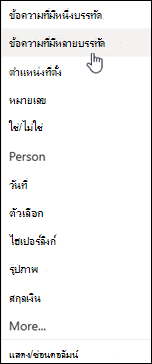
- ในเมนู ให้เลือกข้อความหลายบรรทัด
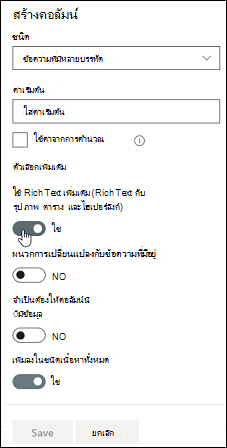
- พิมพ์ชื่อและคําอธิบายของคอลัมน์ของคุณ
- คลิก ตัวเลือกเพิ่มเติม แล้วเลือกตัวเลือกใช้ Rich Text ขยาย (Rich Text ที่มีรูปภาพ ตาราง และไฮเปอร์ลิงก์)
- คลิก บันทึก
การแก้ไขคอลัมน์ Rich Text ที่ขยาย
เปิดรายการที่คุณต้องการแก้ไข
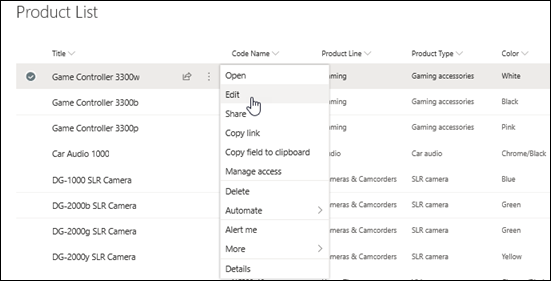
เลือกรายการ คลิกขวา แล้วเลือกแก้ไข
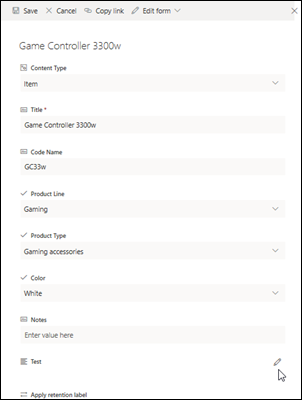
ถัดจากป้ายชื่อ ข้อความ ให้คลิกไอคอนปากกา Pencil
 เพื่อแสดงหน้าต่างแก้ไข
โปรดสังเกตว่า คุณไม่สามารถแก้ไขคอลัมน์ Rich Text ขยายในมุมมอง แก้ไขด่วน ได้เพิ่มข้อความและจัดรูปแบบตามที่คุณต้องการ (เปลี่ยนฟอนต์ ขนาดฟอนต์ สีฟอนต์ การเน้น ตัวหนา ตัวเอียง ขีดเส้นใต้ สัญลักษณ์แสดงหัวข้อย่อย การใส่หมายเลข และอื่นๆ
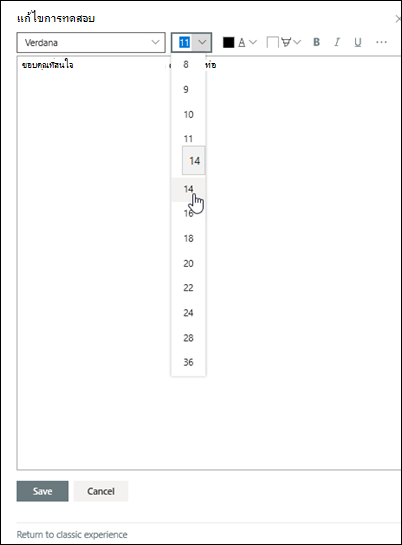
- สําหรับตัวเลือกการจัดรูปแบบเพิ่มเติม ให้คลิกจุดไข่ปลา (...) และเลือกจากรายการ
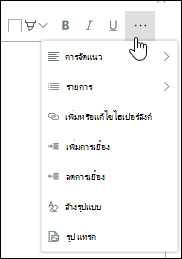
- ถ้าคุณต้องการนําการจัดรูปแบบใดๆ ในตารางด้านล่างไปใช้ ให้เลือก กลับไปยังประสบการณ์การใช้งานแบบคลาสสิก ที่ด้านล่างของหน้าต่างแก้ไข
ฟีเจอร์ในตัวแก้ไข Rich Text แบบคลาสสิกที่ไม่ได้รับการสนับสนุนในตัวแก้ไข Rich Text สมัยใหม่: ขีดทับข้อความ ตัวห้อย, ตัวยก ย่อหน้าซ้ายไปขวา ย่อหน้าขวาไปซ้าย จัดแนวชิดขอบ สไตล์ มาร์กอัป > แก้ไขแหล่งข้อมูล HTML มาร์กอัป: > เลือกองค์ประกอบบนหน้าโดยยึดตามองค์ประกอบ HTML มาร์กอัป > แปลง HTML เป็น XHMTL มาร์กอัป > เลือกภาษา แทรก > ตาราง แทรก > อัปโหลดรูปไปยังไซต์ แทรก > อัปโหลดไฟล์ ไปยังไซต์ แทรก > โค้ดฝังตัว - สําหรับตัวเลือกการจัดรูปแบบเพิ่มเติม ให้คลิกจุดไข่ปลา (...) และเลือกจากรายการ
ถ้าคุณทําการเปลี่ยนแปลงใดๆ ให้คลิกแท็บ แก้ไข แล้วคลิก บันทึก
คลิก บันทึก
โปรดบอกเราเกี่ยวกับข้อคิดเห็นของคุณ
บทความนี้มีประโยชน์หรือไม่ ถ้ามีประโยชน์ โปรดแจ้งให้เราทราบที่ด้านล่างของหน้านี้ ถ้าไม่มีประโยชน์ โปรดแจ้งให้เราทราบว่าอะไรที่น่าสับสนหรือขาดหายไป เราจะใช้คําติชมของคุณเพื่อตรวจสอบข้อเท็จจริงอีกครั้ง เพิ่มข้อมูล และอัปเดตบทความนี้