
จัดรูปแบบคอลัมน์ในแอป Microsoft Lists หรือรายการ/ไลบรารีใน SharePoint ใน Microsoft 365 โดยใช้ประสบการณ์ที่ทันสมัยเพื่อเปลี่ยนลักษณะที่ปรากฏของรายการ ขึ้นอยู่กับ ชนิดของคอลัมน์ คุณจะมีตัวเลือกการจัดรูปแบบที่แตกต่างกันออกไป
| ชนิดคอลัมน์ | การจัดรูปแบบที่พร้อมใช้งาน |
|---|---|
| ตัวเลือก | เติมสี; พื้นหลังรูปเม็ดยาที่แรเงาสําหรับชื่อตัวเลือก |
| วันที่ | สีเติม |
| ใช่/ไม่ใช่ | สีเติม |
| หมายเลข | แถบข้อมูล |
| ชนิดอื่นๆ ทั้งหมด | โหมดการจัดรูปแบบขั้นสูง |
หมายเหตุ
คุณอาจต้องเพิ่มคอลัมน์ลงในไลบรารีที่มีอยู่แล้วเพื่อเข้าถึงการจัดรูปแบบคอลัมน์
สีเติม & ทําเครื่องหมายตามเงื่อนไข
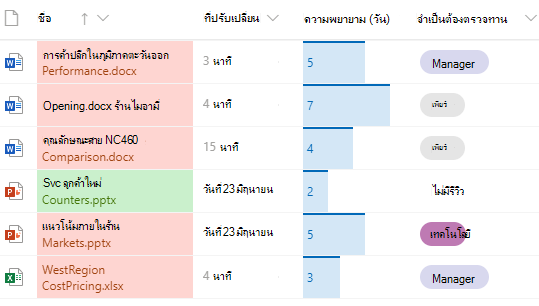
เน้นตัวเลือกและวันที่ต่างๆ ด้วยสีเติม ตัวอย่างเช่น คุณอาจมีคอลัมน์ชื่อ "Requires review" คุณสามารถใช้สีเพื่อเน้นไฟล์ในไลบรารีที่จําเป็นต้องได้รับการตรวจทาน ในตัวอย่างนี้ รายการที่มีเครื่องหมาย "ไม่จําเป็นต้องตรวจทาน" จะมีพื้นหลังสีเขียว ในขณะที่ไฟล์ที่ต้องตรวจทานจะมีพื้นหลังสีชมพู
- ในรายการหรือไลบรารีของคุณ ให้เลือกส่วนหัวของคอลัมน์สําหรับคอลัมน์ที่คุณต้องการกําหนดเอง (ในตัวอย่างนี้ เราใช้คอลัมน์ชื่อ)
- เลือก การตั้งค่าคอลัมน์ จากนั้นเลือก จัดรูปแบบคอลัมน์นี้
- ภายใต้คอลัมน์รูปแบบ ให้เลือกการจัดรูปแบบตามเงื่อนไข จากนั้นเลือกจัดการกฎ
- ภายใต้การจัดรูปแบบตามเงื่อนไข ให้เลือก เพิ่มกฎ
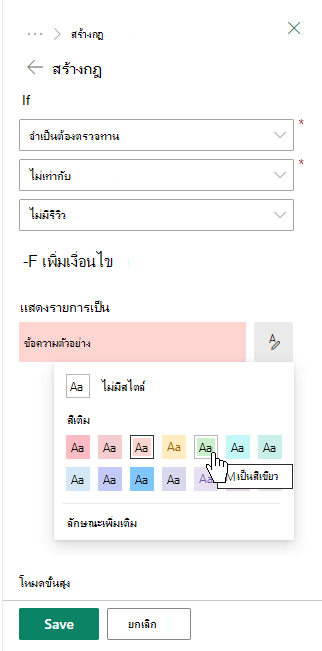
- กําหนดกฎ: สําหรับตัวอย่างของเรา เราเลือก ถ้า
Requires Reviewเท่ากับNo reviewแสดงรายการเป็นmint greenเลือก บันทึก เพิ่มกฎอื่นๆ ตามต้องการ เมื่อต้องการเพิ่มกฎ ให้เลือกลูกศรย้อนกลับ จากนั้นเลือกเพิ่มกฎ
สําหรับตัวอย่างนี้ เรายังได้เพิ่ม ถ้าRequires Reviewไม่เท่ากับNo reviewแสดง รายการเป็นPeach.
- เมื่อคุณดำเนินการเสร็จแล้ว ให้เลือก บันทึก
แถบข้อมูล
สําหรับคอลัมน์ชนิดตัวเลข คุณสามารถให้การเปรียบเทียบภาพของตัวเลขด้วยแถบข้อมูล ตัวอย่างเช่น คุณอาจตั้งชื่อคอลัมน์ว่า "ความพยายาม (วัน)" ความยาวของแถบข้อมูลสามารถระบุระยะเวลาที่งานที่เกี่ยวข้องอาจใช้
ในรายการหรือไลบรารีของคุณ ให้เลือกส่วนหัวของคอลัมน์สําหรับคอลัมน์ที่คุณต้องการกําหนดเอง
เลือก การตั้งค่าคอลัมน์ จากนั้นเลือก จัดรูปแบบคอลัมน์นี้
เลือก แถบข้อมูล เพื่อใช้ชุดแบบสีเริ่มต้น หรือเลือก แก้ไขเทมเพลต
หมายเหตุ
ตัวเลือก แถบข้อมูล จะใช้ได้เฉพาะกับคอลัมน์ตัวเลขเท่านั้น มองหาไอคอนหมายเลข 1 ที่อยู่ด้านหน้าของชื่อคอลัมน์ของคุณ เพื่อดูว่าเป็นคอลัมน์ตัวเลขหรือไม่
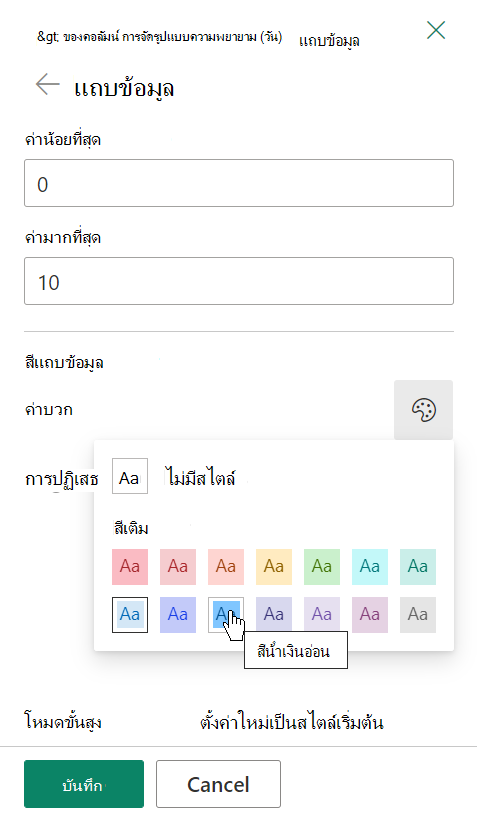
ใส่ค่าต่ําสุดและค่าสูงสุดสําหรับเทมเพลตแถบข้อมูล
เลือกไอคอนจานสี จากนั้นเลือกการกําหนดลักษณะสีของคุณสําหรับแต่ละตัวเลือก
เมื่อคุณดำเนินการเสร็จแล้ว ให้เลือก บันทึก
หมายเหตุ
ถ้าคุณเลือกที่จะล้างการจัดรูปแบบคอลัมน์ของคุณในภายหลัง SharePoint จะไม่บันทึกตัวเลือกการจัดรูปแบบของคุณ ถ้าคุณตัดสินใจที่จะเปิดใช้งานใหม่อีกครั้งในภายหลัง
โหมดขั้นสูง
หากคุณสะดวกที่จะใช้ JSON คุณยังสามารถเพิ่ม JSON ได้โดยตรงโดยใช้โหมดขั้นสูง
ในรายการหรือไลบรารีของคุณ ให้เลือกส่วนหัวของคอลัมน์สําหรับคอลัมน์ที่คุณต้องการกําหนดเอง
เลือก การตั้งค่าคอลัมน์ จากนั้นเลือก จัดรูปแบบคอลัมน์นี้
ที่ด้านล่างของบานหน้าต่างจัดรูปแบบคอลัมน์ ให้เลือกโหมดขั้นสูง
ใส่ JSON ที่คุณต้องการนําไปใช้กับคอลัมน์
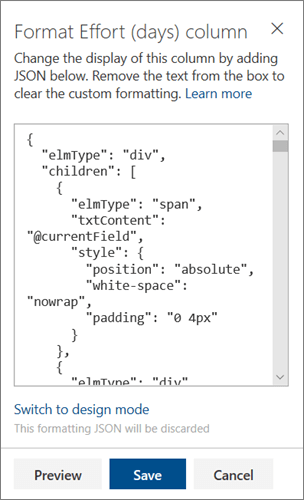
เมื่อคุณทําเสร็จแล้ว ให้คลิก บันทึก
สําหรับข้อมูลเพิ่มเติมเกี่ยวกับการใช้ JSON สําหรับการจัดรูปแบบคอลัมน์ เช่น การจัดกึ่งกลางข้อความคอลัมน์ ให้ดู ใช้การจัดรูปแบบคอลัมน์เพื่อกําหนดค่า SharePoint