
ใน SharePoint หรือแอป Microsoft Lists ให้ส่งออกข้อมูลในรายการที่แสดงในมุมมองปัจจุบันไปยัง Excel เพื่อให้คุณสามารถทํางานกับข้อมูลในเวิร์กบุ๊กได้
คุณสามารถส่งออกไปยัง:
เวิร์กบุ๊ก Excel ข้อมูลมีการเชื่อมต่อแบบทางเดียวไปยังรายการต้นฉบับ การรีเฟรชเวิร์กบุ๊กเป็นระยะๆ จะดึงการเปลี่ยนแปลงที่ทําไว้ในรายการ
ไฟล์ CSV (ค่าที่คั่นด้วยจุลภาค) ซึ่งสามารถเปิดใน Notepad หรือ Excel ข้อมูลไม่ได้เชื่อมต่อกับรายการดั้งเดิม (ใน macOS การส่งออกเป็น CSV เป็นตัวเลือกเดียวที่ใช้ได้)
สำคัญ
- จํานวนแถวสูงสุดที่คุณสามารถส่งออกไปยังไฟล์ CSV คือ 30,000 แถว
- คุณอาจสังเกตเห็นการเปิดใช้งานตัวเลือก 'ส่งออกเป็น CSV' บนไลบรารีเอกสารในช่วงเวลาสั้นๆ ตัวเลือกถูกเปิดใช้งานโดยไม่ได้ตั้งใจ เราจึงต้องปิดใช้งาน เรายินดีที่จะนําความสามารถนี้มาใช้กับไลบรารีเอกสาร และเรากําลังดําเนินการอยู่ แต่ไม่มีการประมาณเวลาที่สามารถแชร์ได้
ส่งออกไปยังเวิร์กบุ๊ก Excel
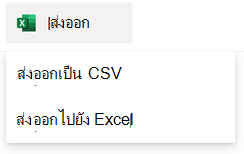
จากแถบคําสั่งของรายการ ให้เลือกส่งออก>ส่งออกไปยัง Excel
สำคัญ
ตัวเลือก ส่งออก จะพร้อมใช้งานเฉพาะเมื่อข้อมูล ในรายการไม่ได้ถูก เลือกอยู่
คุณสามารถบันทึกและเปิดหรือเปิดไฟล์โดยตรงได้ ทั้งนี้ขึ้นอยู่กับเบราว์เซอร์ของคุณ
หมายเหตุ
ถ้าคุณบันทึกไฟล์ ชื่อไฟล์เริ่มต้นสําหรับสําเนาแรกคือ query.iqy และจะถูกอยู่ในโฟลเดอร์ดาวน์โหลดเริ่มต้นสําหรับเบราว์เซอร์ของคุณ เมื่อต้องการเปลี่ยนชื่อและตําแหน่งที่ตั้ง ให้ใช้ บันทึกเป็น ของเบราว์เซอร์ของคุณ
ถ้าจําเป็น ให้เลือก ตกลง>เปิด หลังจากการดาวน์โหลดไฟล์เริ่มต้น
ถ้าได้รับพร้อมท์และคุณเชื่อถือไซต์ SharePoint ในหน้าความปลอดภัยของ Excel ให้เลือกเปิดใช้งาน
ในกล่องโต้ตอบนําเข้าข้อมูลของ Excel ให้คลิกตัวเลือก ลักษณะที่คุณต้องการดูข้อมูลนี้ และ คุณต้องการวางข้อมูลไว้ที่ใด
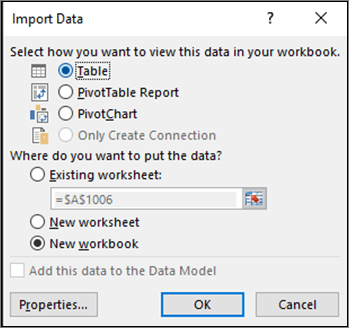
เมื่อเสร็จแล้ว ให้เลือกตกลง รายการควรปรากฏใน Excel
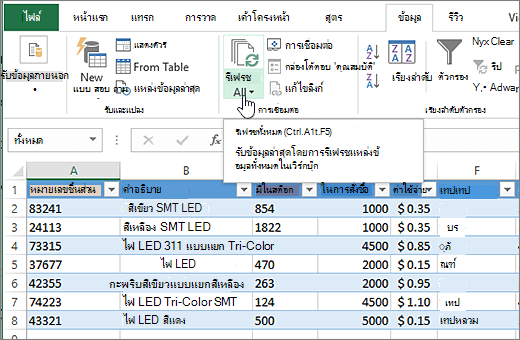
Excel จะสร้างตาราง Excel ที่มีการเชื่อมต่อข้อมูลแบบทางเดียวโดยยึดตามไฟล์คิวรีเว็บ เมื่อต้องการนําสําเนารายการของ SharePoint ชุดใหม่ไปยัง Excel ให้เลือก รีเฟรชทั้งหมด บนแท็บ ข้อมูล การเปลี่ยนแปลงที่ทํากับตาราง Excel จะไม่ถูกส่งไปยังรายการ SharePoint
ถ้ารายการ SharePoint ของคุณมีโฟลเดอร์ โครงสร้างโฟลเดอร์จะไม่ปรากฏในตาราง Excel ที่เป็นผลลัพธ์ อย่างไรก็ตาม คอลัมน์ ชนิดของรายการ และ เส้นทาง จะถูกเพิ่มลงในตาราง Excel เพื่อให้คุณสามารถกรองและเรียงลําดับข้อมูลตามชนิดและตําแหน่งที่ตั้ง หรือโฟลเดอร์ย่อยของรายการ
ส่งออกเป็นไฟล์ CSV
เมื่อส่งออกเป็น CSV คุณสามารถส่งออกข้อมูลได้สูงสุด 30,000 แถว
เปิดรายการที่มีข้อมูลที่คุณต้องการส่งออก
จากแถบคําสั่งด้านบนรายการ ให้เลือก ส่งออก>ส่งออกเป็น CSV เป็นชนิดของผลลัพธ์ข้อมูล
(ใน macOS จากแถบคําสั่งด้านบนรายการ เพียงเลือกส่งออกเป็น CSV)หมายเหตุ
- ตัวเลือก ส่งออก จะพร้อมใช้งานเฉพาะ เมื่อข้อมูลในรายการ ไม่ได้ถูกเลือกอยู่
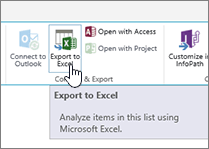
- เมื่อรายการถูกฝังเป็น Web Part คุณจะเห็นเฉพาะ ส่งออกไปยัง Excel เท่านั้น เลือก ดูทั้งหมด เพื่อดูตัวเลือกการส่งออกทั้งหมด
เลือก เปิด เพื่อเปิดไฟล์ใน Excel จากนั้นคุณสามารถบันทึกไฟล์เป็นเวิร์กบุ๊ก Excel ซึ่งจะทําให้คุณสามารถเพิ่ม จัดรูปแบบ ข้อมูลได้ตามที่คุณต้องการ
อีกวิธีหนึ่งคือ เลือก บันทึกเป็น เพื่อบันทึกไฟล์ในรูปแบบ .csv บนคอมพิวเตอร์ของคุณ

แหล่งข้อมูลเพิ่มเติม
เมื่อต้องการส่งออกข้อมูลจาก Excel ไปยัง SharePoint ให้ดู: