
คุณสามารถสร้างและแชร์รายการที่ช่วยให้คุณติดตามปัญหา ทรัพย์สิน กิจวัตร ที่ติดต่อ สินค้าคงคลัง และอื่นๆ เริ่มต้นจากแอป Microsoft Lists, Microsoft Teams หรือ SharePoint ใน Microsoft 365 โดยใช้เทมเพลต ไฟล์ Excel หรือตั้งแต่เริ่มต้น
บทความนี้อธิบายถึงการใช้เทมเพลตรายการ Microsoft ที่มาพร้อมกับ Microsoft 365 สําหรับข้อมูลเพิ่มเติมเกี่ยวกับเทมเพลตรายการ ให้ดูเทมเพลตรายการใน Microsoft 365
เลือก + รายการใหม่ เพื่อเปิดตัวเลือกสร้างรายการ
ใน SharePoint ให้เลือก +รายการใหม่>
เลือกเทมเพลตที่คุณต้องการ แล้วเลือกใช้เทมเพลต (ตัวอย่างนี้แสดงเทมเพลตตัวติดตามปัญหา)
ถ้าคุณไม่เห็นเทมเพลตที่คุณต้องการ ให้เลือก ย้อนกลับเพื่อ กลับไปที่ตัวเลือกการสร้างรายการ สําหรับรายละเอียดเกี่ยวกับเทมเพลตที่พร้อมใช้งาน ให้ดูเทมเพลตรายการ
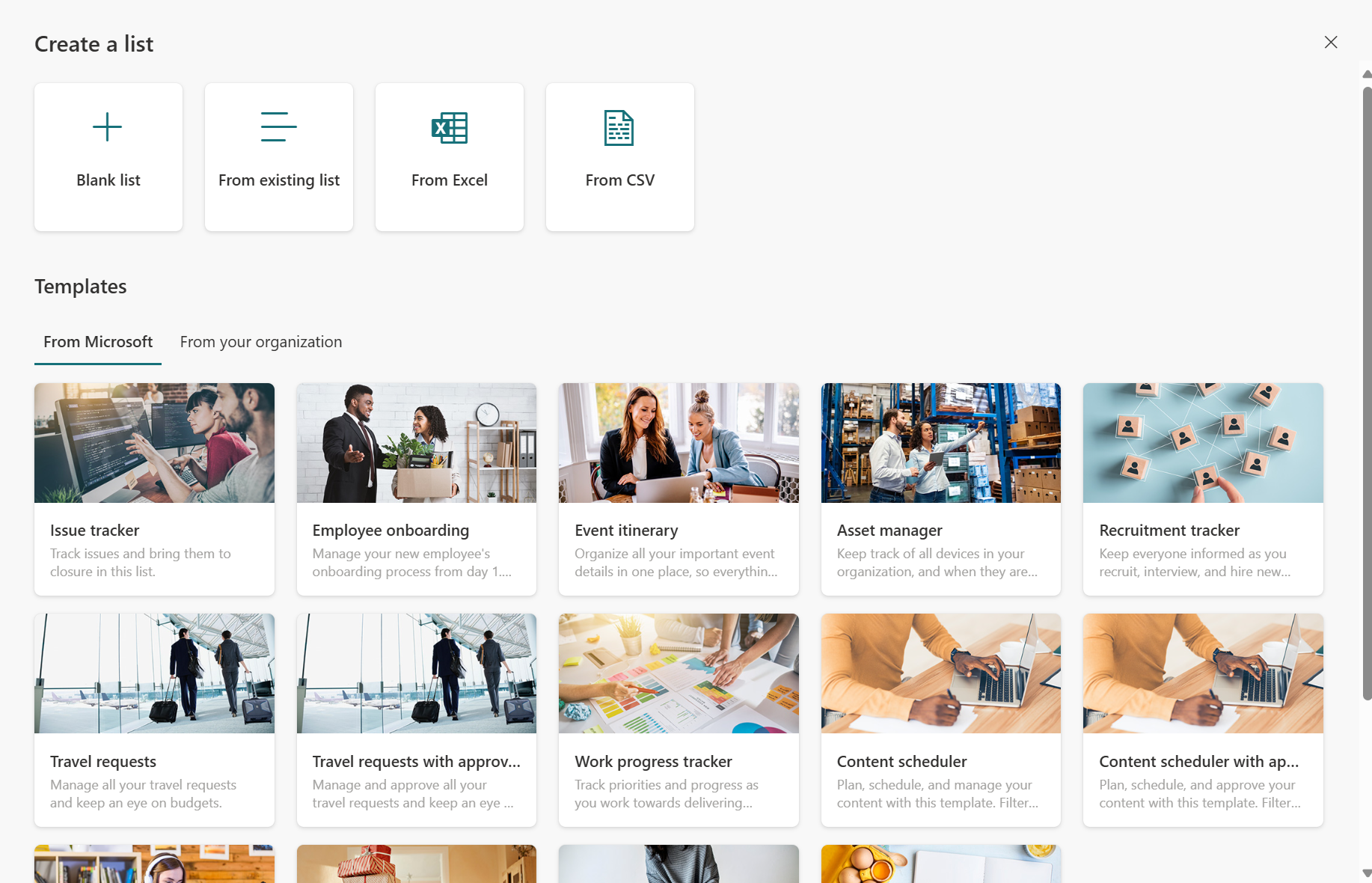
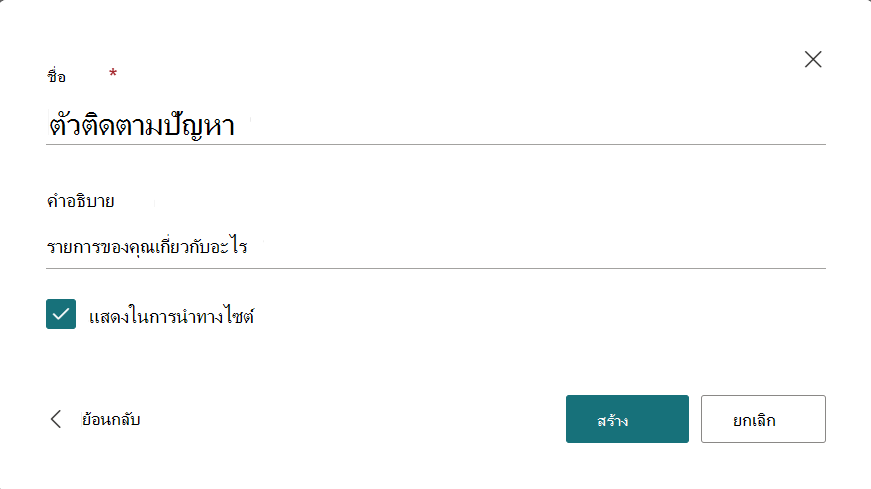
ใส่ชื่อสําหรับรายการของคุณ คําอธิบาย (ไม่บังคับ) เลือกสี (ไม่บังคับ) ไอคอน ไซต์ที่จะบันทึกไปยัง แล้วคลิก สร้าง
หมายเหตุ
- ครั้งแรกที่คุณใช้เทมเพลต คุณสามารถใช้ชื่อของเทมเพลตเป็นชื่อของรายการของคุณได้ หลังจากนั้น คุณจะต้องอัปเดตชื่อเป็นชื่อที่ไม่ซ้ํากัน
- รายการที่คุณบันทึกไปยัง รายการของฉัน จะถูกบันทึกไว้ในที่เก็บข้อมูลส่วนตัวของคุณเอง คุณสามารถแชร์กับบุคคลอื่นจากที่นั่นได้ แต่คุณไม่สามารถย้ายไปยังไซต์ที่มีอยู่ได้อย่างง่ายดาย
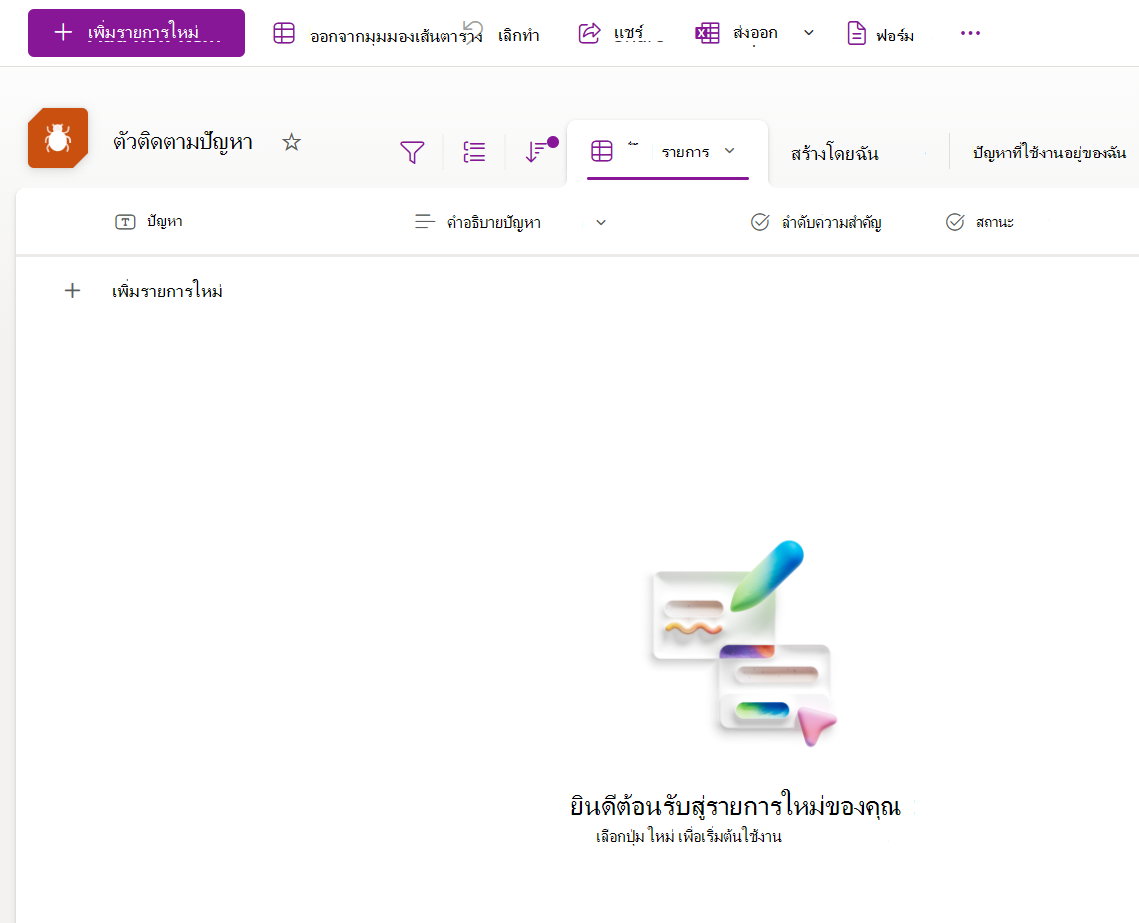
เมื่อคุณสร้างรายการใหม่แล้ว ให้เลือก + เพิ่มรายการใหม่ บนแถบคําสั่ง ซึ่งจะเปิดฟอร์มรายการ ใหม่ สําหรับเทมเพลตที่คุณเลือก
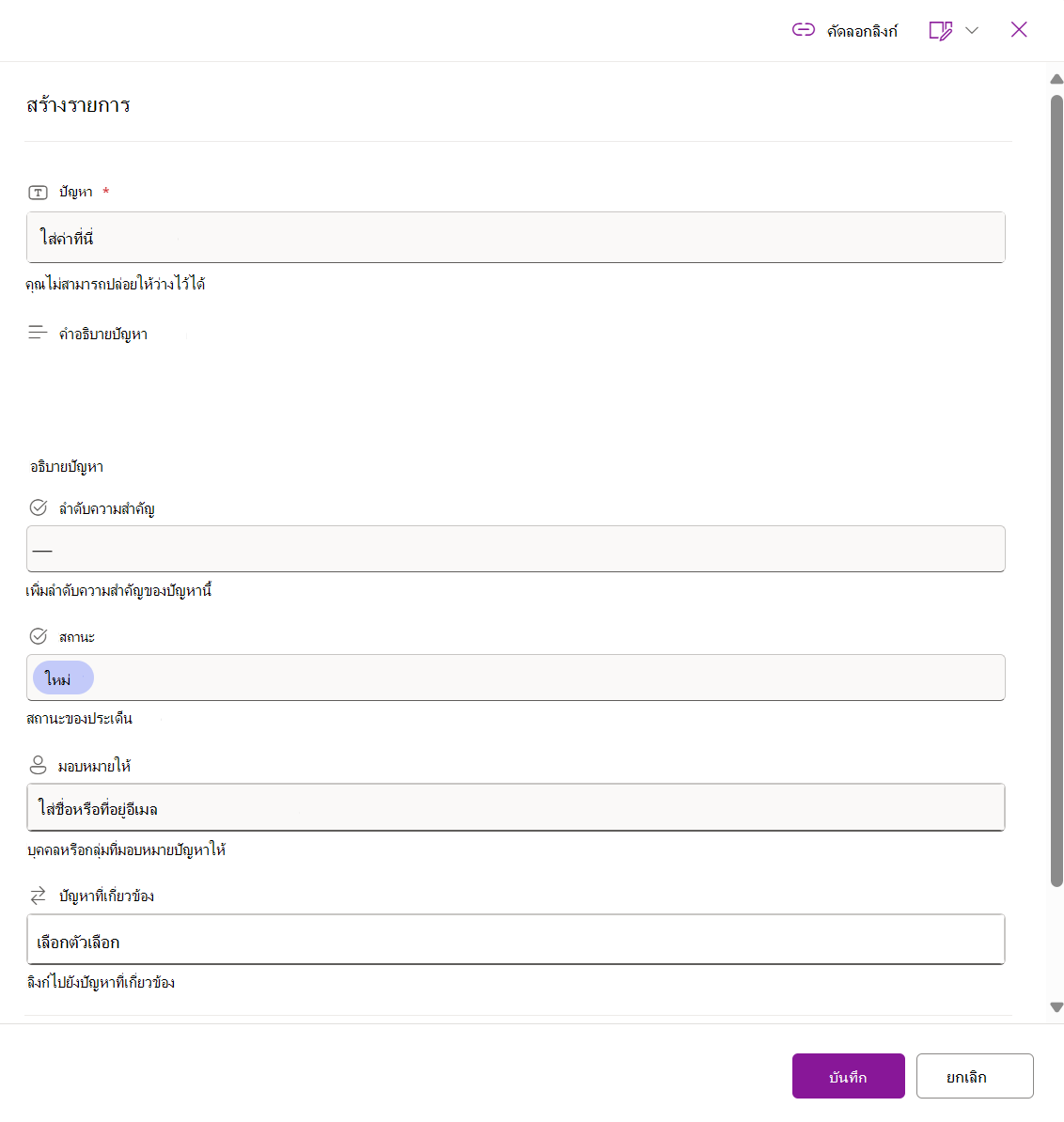
ใส่ค่าคอลัมน์สําหรับฟอร์มรายการใหม่ให้สมบูรณ์ แล้วคลิก บันทึก
หมายเหตุ
คอลัมน์รายการที่มีเครื่องหมายดอกจัน (*) เป็นสิ่งจําเป็น ดังนั้นคุณจึงไม่สามารถปล่อยให้ว่างเปล่าได้