
ใช้ดัชนีและมุมมองที่กรองแล้วเพื่อควบคุมข้อมูลและปรับปรุงประสิทธิภาพ
การวางแผนและการสร้างดัชนี และใช้ดัชนีในตัวกรองสามารถช่วยให้จํานวนรายการอยู่ภายใต้ค่าเกณฑ์ของมุมมองรายการได้ สําหรับข้อมูลเพิ่มเติม ให้ดูที่ เพิ่มดัชนีลงในคอลัมน์รายการหรือไลบรารี หรือ ใช้การกรองเพื่อปรับเปลี่ยนมุมมอง SharePoint
ดัชนีจะถูกสร้างขึ้นโดยอัตโนมัติในสองสถานการณ์ต่อไปนี้
- เมื่อบันทึก มุมมองจะมีคอลัมน์ที่ใช้สําหรับการเรียงลําดับหรือการกรอง
- เมื่อเรียงลําดับในประสบการณ์การใช้งานสมัยใหม่
หมายเหตุ
การสร้างดัชนีโดยอัตโนมัติเมื่อเรียงลําดับในประสบการณ์การใช้งานสมัยใหม่จะถูกจํากัดไว้ที่รายการและไลบรารีที่มีน้อยกว่า 20,000 รายการ ถ้ามีขนาดใหญ่กว่า 20,000 รายการ ดัชนีจะถูกสร้างขึ้นในเบื้องหลัง หน้า คอลัมน์ที่ทําดัชนี จะแสดง "กําลังทําดัชนี" ขณะที่ดัชนีอยู่ในระหว่างการดําเนินการ
สําหรับ SharePoint Server ถ้าคุณกําลังถูกบล็อกโดยค่าเกณฑ์ของมุมมองรายการ แต่จํานวนรายการทั้งหมดของคุณมีน้อยกว่า 20,000 รายการ คุณสามารถเพิ่มดัชนีลงในคอลัมน์ใน SharePoint 2019 ได้
บน SharePoint ทุกเวอร์ชัน คุณสามารถสร้างมุมมองที่กรองแล้วโดยใช้ดัชนีคอลัมน์เพื่อช่วยลดจํานวนผลลัพธ์เมื่อทํางานกับรายการและไลบรารีขนาดใหญ่ได้ การสร้างมุมมองที่กรองแล้วโดยใช้คอลัมน์ดัชนีมีสองขั้นตอน ดังนี้
- สร้างดัชนีสําหรับคอลัมน์
- สร้างมุมมองที่ใช้คอลัมน์ดัชนีเพื่อกรองมุมมอง
สําหรับข้อมูลเพิ่มเติมเกี่ยวกับคอลัมน์การทําดัชนี ให้ดูที่ เพิ่มดัชนีลงในคอลัมน์รายการหรือไลบรารี
สําหรับข้อมูลเพิ่มเติมเกี่ยวกับการกรองคอลัมน์ ดู การใช้การกรองเพื่อปรับเปลี่ยนมุมมอง SharePoint
แก้ไขมุมมองรายการ
ถ้าเกิดข้อผิดพลาดเมื่อทํางานกับรายการขนาดใหญ่ ให้แก้ไขมุมมองรายการของคุณ
การเปลี่ยนแปลงสี่รายการต่อไปนี้จะลบข้อผิดพลาดค่าเกณฑ์ของมุมมองรายการออก ทําการเปลี่ยนแปลงทั้งสี่เพื่อเอาข้อผิดพลาดทั้งหมดออก
เอาการเรียงลําดับสําหรับมุมมองรายการออก
จากทั้ง เรียงลําดับตามคอลัมน์แรก และ เรียงลําดับตามคอลัมน์ ให้เลือก ไม่มี
หมายเหตุ
คอลัมน์ที่มี ชนิดคอลัมน์ เช่น บุคคล การค้นหา หรือ Metadata ที่มีการจัดการ สามารถทําให้เกิดข้อผิดพลาดค่าเกณฑ์ของมุมมองรายการเมื่อเรียงลําดับ อย่างไรก็ตาม คุณสามารถใช้ข้อความ ตัวเลข วันที่ และชนิดคอลัมน์อื่นๆ ในการเรียงลําดับแรก
เอาการจัดกลุ่มในมุมมองแก้ไขออก
จากทั้ง กลุ่มแรกตามคอลัมน์ และ จากนั้น กลุ่มตามคอลัมน์ ให้เลือก ไม่มี
การแก้ไขอื่นๆ สําหรับมุมมองรายการ
สําหรับคอลัมน์ทั้งหมดในส่วนผลรวม ให้เลือก ไม่มี
จากส่วน คอลัมน์ ให้เลือกคอลัมน์น้อยเท่าที่ต้องการเพื่อแสดง
หมายเหตุ
การแสดงคอลัมน์ 12 คอลัมน์หรือมากกว่าในชนิดต่อไปนี้อาจทําให้เกิดข้อผิดพลาดค่าเกณฑ์ของมุมมองรายการ: บุคคล การค้นหา และ Metadata ที่มีการจัดการ การแสดงคอลัมน์ชนิดอื่นๆ จะไม่แสดง
การใช้โฟลเดอร์เพื่อจัดระเบียบ
ถึงแม้ว่าโฟลเดอร์ไม่ต้องใช้รายการและไลบรารีขนาดใหญ่ คุณยังคงสามารถใช้เพื่อช่วยในการจัดเรียงข้อมูลของคุณและปรับปรุงประสิทธิภาพในการเข้าถึงข้อมูลของคุณได้ การสร้างโฟลเดอร์เปิดใช้งานตามค่าเริ่มต้นในไลบรารีเอกสาร ไม่ใช่ในรายการ สําหรับข้อมูลเพิ่มเติม ให้ดูที่ สร้างโฟลเดอร์ในรายการ o หรือสร้างโฟลเดอร์ในไลบรารีเอกสาร
เกี่ยวกับการใช้โฟลเดอร์
หมายเหตุ
- ใน SharePoint ถ้าคุณใช้คําสั่ง ย้ายไปยัง หรือลากแล้วปล่อย เมตาดาต้าที่มีอยู่จะถูกย้ายตามไปด้วย
- คุณสามารถใช้โฟลเดอร์เพื่อจัดระเบียบข้อมูลได้อย่างมีประสิทธิภาพ แม้ว่าคุณควรระมัดระวังอย่าให้คิวรีบนโฟลเดอร์ส่งกลับมากกว่าค่าเกณฑ์ของมุมมองรายการ
- ดังที่เราได้กล่าวถึงก่อนหน้านี้ มุมมองที่กรองแล้วจะช่วยโดยการลดจํานวนผลลัพธ์ที่เป็นไปได้ภายใต้ค่าเกณฑ์ของมุมมองรายการ แต่ถ้าคุณย้ายรายการลงในถังรีไซเคิลของ SharePoint รายการเหล่านั้นจะยังคงถูกนับอยู่เมื่อมีการตรวจสอบนิพจน์ตัวกรองว่ามีค่าเกินค่าเกณฑ์ของมุมมองรายการหรือไม่ ถ้าคุณล้างถังรีไซเคิล ข้อมูลเหล่านั้นจะไม่ถูกนับ สําหรับข้อมูลเพิ่มเติม ให้ดูที่ ลบรายการหรือล้างถังรีไซเคิลของไซต์ SharePoint
เมื่อคุณสร้างโฟลเดอร์ คุณได้สร้างดัชนีภายในไว้ที่เบื้องหลัง ดัชนีภายในนี้ยังถูกสร้างขึ้นสําหรับโฟลเดอร์ราก หรือรายการหรือไลบรารีระดับบนสุด เมื่อคุณเข้าถึงรายการในโฟลเดอร์ คุณกําลังใช้ดัชนีภายในนี้อย่างมีประสิทธิภาพเพื่อเข้าถึงข้อมูล โปรดทราบว่าถ้าโฟลเดอร์มีโฟลเดอร์ย่อย แต่ละโฟลเดอร์ย่อยจะถูกนับเป็นรายการ (แต่ไม่นับรายการใดๆ ในโฟลเดอร์ย่อยนั้น)
เมื่อว่าจํานวนผลรวมของรายการในรายการหรือไลบรารีมีขนาดใหญ่มา การดูโฟลเดอร์เดี่ยวก็ยังเร็วกว่าการดูตัวกรองจํานวนผลรวมของรายการโดยใช้ดัชนีคอลัมน์ ในบางสถานการณ์ อาจสามารถแจกจ่ายรายการทั้งหมดในรายการหรือไลบรารีเป็นหลายโฟลเดอร์เพื่อให้โฟลเดอร์มีน้อยกว่า 5,000 รายการ
สิ่งสําคัญคือต้องพิจารณาสิ่งต่อไปนี้เมื่อคุณใช้โฟลเดอร์เพื่อจัดระเบียบรายการหรือไลบรารีขนาดใหญ่:
- โฟลเดอร์หนึ่งสามารถมีรายการมากกว่าค่าเกณฑ์ของมุมมองรายการได้ แต่เพื่อหลีกเลี่ยงการถูกบล็อก คุณอาจยังคงต้องใช้มุมมองที่มีการกรองโดยยึดตามดัชนีคอลัมน์
- ถ้าคุณเลือกตัวเลือก แสดงรายการทั้งหมดโดยไม่มีโฟลเดอร์ ในส่วน โฟลเดอร์ เมื่อคุณสร้างหรือปรับเปลี่ยนมุมมองในรายการหรือไลบรารีนี้ คุณจะต้องใช้ตัวกรองที่ยึดตามดัชนีแบบง่ายเพื่อให้แน่ใจว่าคุณจะไม่มีการใช้งานจนถึงค่าเกณฑ์ของมุมมองรายการ
- บ่อยครั้งที่การกําหนดให้มุมมองเริ่มต้นแสดงโฟลเดอร์ที่พร้อมใช้งานทั้งหมดโดยไม่มีการกรองนั้นมีประโยชน์ ซึ่งทําให้ผู้ใช้สามารถเลือกโฟลเดอร์ที่เหมาะสมได้เมื่อแทรกรายการใหม่ นอกจากนี้ การแสดงโฟลเดอร์ทั้งหมดยังลดโอกาสที่รายการจะถูกเพิ่มลงนอกโฟลเดอร์ในรายการหรือไลบรารีอย่างไม่ถูกต้องอีกด้วย ไม่มีวิธีอัตโนมัติในการย้ายรายการไปมาระหว่างโฟลเดอร์ในรายการ ซึ่งต่างจากไลบรารี
เมื่อต้องการย้ายไฟล์ระหว่างโฟลเดอร์ในไลบรารี ให้ดูที่ ย้ายหรือคัดลอกไฟล์ใน SharePoint
ข้อมูลที่ซิงค์และออฟไลน์
การรับข้อมูลแบบออฟไลน์จะทําให้คุณสามารถใช้ Excel หรือ Access เพื่อคิวรีข้อมูลรายการของคุณได้ไม่จํากัด เมื่อคุณซิงค์โฟลเดอร์เอกสาร คุณสามารถทํางานภายในคอมพิวเตอร์ของคุณ และการเปลี่ยนแปลงจะถูกอัปเดตไปยังเซิร์ฟเวอร์โดยอัตโนมัติ สําหรับข้อมูลเพิ่มเติม ให้ดู ซิงค์ไฟล์ SharePoint ด้วย การซิงค์สำหรับ OneDrive ไคลเอ็นต์ (Groove.exe) หรือ ซิงค์ไฟล์ SharePoint และ Teams กับคอมพิวเตอร์ของคุณ
ซิงค์ออฟไลน์ ข้อมูลภายนอก และการจัดการการเข้าถึงข้อมูล
การรับข้อมูลแบบออฟไลน์มักจะสะดวกและมีประสิทธิภาพมากกว่าเมื่อคุณซิงค์กับคอมพิวเตอร์ของคุณ คุณสามารถใช้ Excel, Access หรือ Outlook โดยขึ้นอยู่กับข้อมูลรายการที่คุณทํางานอยู่ นอกจากนี้คุณยังสามารถใช้การจัดการข้อมูลภายนอกได้ไม่จํากัดโดยระบบการวางแผนทรัพยากรระดับองค์กร (EPR), OData และบริการเว็บ โดยขึ้นอยู่กับบริการ SharePoint ของคุณ
การใช้การซิงโครไนซ์แบบออฟไลน์
คุณสามารถทําการเปลี่ยนแปลงบนคอมพิวเตอร์เดสก์ท็อปหรือแล็บท็อปได้ และเมื่อคุณนําข้อมูลกลับมาออนไลน์ใหม่ จะซิงโครไนซ์การเปลี่ยนแปลงและแก้ไขความขัดแย้งได้อย่างราบรื่นและมีประสิทธิภาพ การทํางานกับรายการขนาดใหญ่โดยใช้การซิงโครไนซ์แบบออฟไลน์เพื่อ "ขัดเกลา" วิเคราะห์ หรือรายงานข้อมูลช่วยลดกิจกรรมฐานข้อมูลและลดการใช้ทรัพยากร SharePoint
คุณสามารถรับข้อมูลรายการแบบออฟไลน์และซิงโครไนซ์การเปลี่ยนแปลงเมื่อคุณกลับมาออนไลน์อีกครั้งได้โดยใช้ผลิตภัณฑ์ Microsoft 365 หลายรายการ เมื่อต้องการส่งออกไปยังสิ่งเหล่านี้ คุณจําเป็นต้องติดตั้งแอป Microsoft 365 หรือ Office บนเดสก์ท็อป
การใช้ Microsoft Access สําหรับการซิงค์แบบออฟไลน์
Access สามารถจัดการกับแถวของข้อมูลได้มากกว่า SharePoint และคุณมีเครื่องมือที่มีประสิทธิภาพมากมายเพื่อจัดการข้อมูลเหล่านั้น การทํางานกับข้อมูลของคุณใน Access และซิงค์กับ SharePoint สามารถช่วยให้คุณทํางานกับชุดข้อมูลขนาดใหญ่ได้
คุณสามารถอ่านและเขียนรายการภายในส่วนใหญ่จาก Access ได้โดยการลิงก์ไปยังรายการดังกล่าว และ Access ทํางานได้ดีกับชนิดข้อมูล SharePoint เกือบทั้งหมด การลิงก์จะช่วยให้คุณเชื่อมต่อกับข้อมูลในรายการ SharePoint ได้ ดังนั้นคุณจึงสามารถสร้างการเชื่อมต่อสองทางเพื่อดูและแก้ไขข้อมูลล่าสุดทั้งในรายการ SharePoint และฐานข้อมูล Access ของคุณ Access จะสร้างสําเนา (หรือจําลองแบบ) รายการ SharePoint ในตาราง Access หลังจากสร้างตาราง Access แล้ว คุณสามารถทํางานกับข้อมูลรายการใน Access ได้สูงสุดขีดจํากัดการเข้าถึงสองกิกะไบต์ (ไม่รวมสิ่งที่แนบมาใดๆ ที่ไม่ได้จัดเก็บไว้ภายในเครื่อง) นอกจากนี้ Access ยังแคชข้อมูลรายการบนไคลเอ็นต์ ใช้แคชในหน่วยความจําที่มีประสิทธิภาพ แบบเขียนผ่าน และถ่ายโอนเฉพาะข้อมูลในรายการที่มีการเปลี่ยนแปลงเท่านั้น ทั้งหมดนี้ทําให้คิวรีและการอัปเดตทํางานเร็วขึ้นมาก กล่องโต้ตอบการแก้ไขปัญหาข้อขัดแย้งยังช่วยจัดการการอัปเดตที่ขัดแย้งกันได้อย่างราบรื่นอีกด้วย
ถ้าฟีเจอร์ Access Services ถูกเปิดใช้งาน คุณจะสามารถทํางานกับข้อมูลที่มากกว่าค่าเกณฑ์ของมุมมองรายการ สูงสุด 50,000 รายการตามค่าเริ่มต้น Access จะดําเนินการข้อมูลรายการหรือไลบรารีในชุดขนาดเล็กและรวบรวมข้อมูลใหม่ เทคนิกที่อนุญาตการทํางานกับข้อมูลที่มากกว่าค่าเกณฑ์ของมุมมองรายการโดยอัตโนมัติ โดยไม่มีผลกระทบต่อผู้ใช้คนอื่นบนไซต์ SharePoint
การใช้ Microsoft Excel สําหรับการซิงค์แบบออฟไลน์
คุณสามารถส่งออกรายการ SharePoint ไปยังตาราง Excel ได้ ซึ่งจะสร้างการเชื่อมต่อข้อมูลแบบทางเดียวระหว่างตาราง Excel และรายการ SharePoint
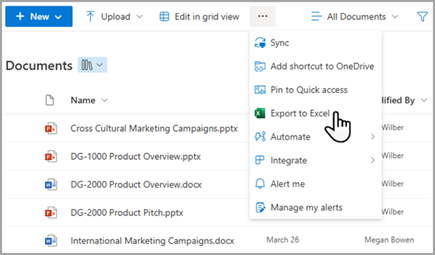
Excel ยังช่วยให้คุณทํางานกับรายการขนาดใหญ่โดยไม่มีการบล็อก นอกจากนี้ คุณสามารถซิงค์กับ Excel ได้ด้วยทั้ง SharePoint และ Access เพื่อใช้ประโยชน์จากการแต่ละแพลตฟอร์ม
เมื่อคุณอัปเดตข้อมูลจากรายการ SharePoint และรีเฟรชตาราง Excel แล้ว Microsoft Excel จะแทนที่ข้อมูลของ Excel ด้วยข้อมูลล่าสุดของรายการ SharePoint ด้วยการเขียนทับการเปลี่ยนแปลงใดๆ ที่คุณทํากับตาราง Excel นั้น
เมื่อข้อมูลอยู่ในตาราง Excel แล้ว คุณสามารถใช้ประโยชน์จากฟีเจอร์การวิเคราะห์ข้อมูลมากมายของ Excel ได้ เช่น เวิร์กชีตที่มีประสิทธิภาพและยืดหยุด รายงาน PivotTable แผนภูมิและเส้นแบบประกายไฟที่ดูเป็นมืออาชีพ การจัดรูปแบบตามเงื่อนไขที่มีไอคอน แถบข้อมูล ระดับสี และดําเนินการวิเคราะห์แบบ what-if ที่ซับซ้อน
ถ้าฟีเจอร์ Access Services ถูกเปิดใช้งาน คุณจะสามารถทํางานกับข้อมูลที่มากกว่าค่าเกณฑ์ของมุมมองรายการ สูงสุด 50,000 รายการตามค่าเริ่มต้น
การใช้ Microsoft Outlook สําหรับการซิงค์แบบออฟไลน์
จาก Outlook คุณสามารถอ่านและเขียนที่ติดต่อ งาน Calendar และรายการอภิปรายได้ เช่นเดียวกับซิงโครไนซ์ไลบรารีเอกสาร ตัวอย่างเช่น คุณสามารถทํางานได้กับทั้งรายการงานมาตรฐานและรายการงานโครงการโดยทําให้รายการงานเป็นแบบออฟไลน์ การดู การอัปเดต และการมอบหมายงานใหม่ กลับมาออนไลน์อีกครั้ง และซิงโครไนซ์รายการงานเหล่านั้นโดยไม่ต้องออกจาก Outlook คุณยังสามารถจัดเก็บ แชร์ และจัดการที่ติดต่อ SharePoint ได้อย่างมีประสิทธิภาพมากขึ้นใน Outlook
การใช้ Access กับผลิตภัณฑ์ SharePoint สําหรับการซิงค์แบบออฟไลน์
ใน Access คุณสร้างฐานข้อมูลบนเว็บโดยยึดตาม Access Services โดยการสร้างตารางจากรายการที่ลิงก์ไปพร้อมๆ กับคิวรี ฟอร์ม รายงาน และแมโครที่คุณประกาศไปยังไซต์ SharePoint เมื่อมีการอัปเกรดฐานข้อมูลเว็บเหล่านี้ คุณยังคงสามารถใช้และปรับเปลี่ยน และสร้างฐานข้อมูลใหม่จากเทมเพลตได้ (แต่ไม่ใช่จาก Access 2013)
คุณสามารถสร้างแอป Access ใน SharePoint โดยไม่ต้องใช้โค้ด โดยทั่วไปแล้ว แอป SharePoint เป็นโซลูชันที่เน้นเฉพาะจุดที่แจกจ่ายได้ง่ายและทําให้พร้อมใช้งานในตลาด ลองนึกถึงแอปที่สะดวกสบาย เป็นทางเลือกให้แพคเกจ การแจกจ่าย เรียกใช้ ควบคุม และถอนโซลูชัน สําหรับข้อมูลเพิ่มเติม ให้ดูที่ การสร้างแอป Access
แอป Access ใช้ฐานข้อมูล SQL Server ที่แยกจากผลิตภัณฑ์ SharePoint ในการจัดเก็บข้อมูล ดังนั้นจึงไม่ขึ้นอยู่กับค่าเกณฑ์ของมุมมองรายการ SharePoint ซึ่งต่างจากแอปพลิเคชันฐานข้อมูลเว็บ Access ที่จัดเก็บข้อมูลในรายการ SharePoint การปรับปรุงนี้ช่วยปรับปรุงความสามารถในการปรับขนาดของโซลูชัน Access ได้อย่างมีนัยสําคัญ และทําให้การจัดการระเบียนที่อาจเกิดขึ้นนับล้านรายการได้อย่างมีประสิทธิภาพ สําหรับผู้ใช้ SharePoint Server ฐานข้อมูล SQL Server สามารถกําหนดค่าให้อยู่หลังไฟร์วอลล์ขององค์กรของคุณได้ สําหรับผู้ใช้แบบออนไลน์ ฐานข้อมูลคือฐานข้อมูล SQL Server Azure ที่เปิดใช้งานด้วยบัญชีฟรีและที่เก็บข้อมูลฟรี สําหรับข้อมูลเพิ่มเติมเกี่ยวกับ Azure โปรดดูโฮมเพจของ Microsoft Azure
สุดท้าย คุณยังสามารถซิงโครไนซ์ข้อมูลระหว่างรายการ SharePoint และตาราง Access และทําให้ชุดข้อมูลทั้งสองชุดอัปเดตอยู่เสมอได้ การซิงโครไนซ์นี้เป็นแบบสองทางหรือสองทิศทาง การเปลี่ยนแปลงที่ทําใน Access ลงในข้อมูลรายการจะถูกอัปโหลดไปยังรายการ SharePoint และการเปลี่ยนแปลงที่ทําในรายการ SharePoint จะถูกดาวน์โหลดไปยัง Access บนคอมพิวเตอร์ของคุณ สําหรับข้อมูลเพิ่มเติม ให้ดูที่ นําเข้า ลิงก์ หรือย้ายข้อมูลไปยัง SharePoint
กล่องค้นหา ใช้การค้นหาของ SharePoint
วิธีสํารองในการค้นหาเอกสารหรือรายการในไลบรารีหรือรายการขนาดใหญ่ คือ ใช้กล่อง ค้นหา ของไลบรารีหรือรายการเพื่อใส่คําสําคัญหรือวลี การค้นหา SharePoint มีกลไกการสร้างดัชนีของตัวเอง และไม่ขึ้นอยู่กับค่าเกณฑ์ของมุมมองรายการหรือขีดจํากัดอื่นๆ ที่เกี่ยวข้อง
อีกโซลูชันที่ใช้ในการจัดการไลบรารีขนาดใหญ่คือการสร้างและใช้ไซต์ศูนย์เอกสาร ไซต์ศูนย์เอกสารออกแบบมาสําหรับการจัดการเอกสาร จึงมีฟีเจอร์ต่างๆ เช่น การตรวจสอบไฟล์ขาเข้าและออก เวิร์กโฟลว์ ตัวกรอง และมุมมอง
การใช้กล่องค้นหาเพื่อค้นหาข้อมูลในรายการหรือไลบรารี
มักจะมีกล่องค้นหาสองกล่องบนหน้า SharePoint การค้นหาไซต์ที่ด้านบนสุดของหน้า และกล่องค้นหารายการหรือไลบรารีโดยเฉพาะ เมื่อคุณใช้กล่อง ค้นหาของ รายการหรือไลบรารี คุณสามารถขยายของเขตการดําเนินการการค้นหา:
- ตามค่าเริ่มต้น ขอบเขตการค้นหาจะในเบื้องต้นจะยึดตามรายการทั้งหมดในมุมมองปัจจุบันและโฟลเดอร์ย่อยใดๆ คุณจะเห็นผลลัพธ์เป็นคอลัมน์ที่คุณสามารถกรองและเรียงลําดับเพิ่มเติมได้ ถ้าในตอนนี้เกินค่าเกณฑ์ของมุมมองรายการ บางผลลัพธ์จะไม่ปรากฏ
- ถ้าคุณไม่พบลักษณะที่คุณกําลังค้นหาอยู่ คุณสามารถขยายขอบเขตการค้นหาของคุณให้รวมทั้งรายการ ซึ่งรวมถึงโฟลเดอร์ย่อยทั้งหมด โดยไม่คํานึงถึงมุมมองปัจจุบันหรือค่าเกณฑ์ของมุมมองรายการ
- สุดท้าย คุณสามารถขยายขอบเขตเพื่อค้นหาทั้งไซต์ได้ ในกรณีนี้ คุณจะเห็นผลลัพธ์ทั้งหมดในหน้าการค้นหาแบบมาตรฐาน คุณสามารถจํากัดผลลัพธ์ให้แคบลงได้โดยใช้แผงการปรับปรุงเพื่อกรอง ตัวอย่างเช่น ตามผู้สร้างเอกสารหรือวันที่สร้างของข้อมูลในรายการ คุณยังสามารถใช้ไวยากรณ์บูลีนและตัวดําเนินการตรรกะในการสร้างคิวรีที่มีความซับซ้อนมากขึ้นได้อีกด้วย
หมายเหตุ
ใน SharePoint แบบคลาสสิก กล่องค้นหาจะพร้อมใช้งานสําหรับรายการและไลบรารีที่ปรากฏในมุมมองแสดงผลฝั่งไคลเอ็นต์เท่านั้น แม้ว่าพฤติกรรมเริ่มต้นคือเพื่อแสดงกล่องค้นหา แต่กล่องค้นหาสามารถซ่อนได้โดยคุณสมบัติ Web Part มุมมองรายการ กล่องค้นหา ในส่วนเบ็ดเตล็ดของบานหน้าต่างเครื่องมือ สําหรับข้อมูลเพิ่มเติมเกี่ยวกับคุณสมบัติ Web-Part ใน SharePoint แบบคลาสสิก ให้ดูที่ ใช้รายการและ Web Part อื่นๆ บนหน้าคลาสสิก
ใช้มุมมองส่วนบุคคล รายการที่สัมพันธ์กัน และตัวดึงข้อมูล RSS
เพื่อช่วยเหลือประสิทธิภาพการทำงานโดยรวมเพิ่มเติมและหลีกเลี่ยงการเข้าถึงค่าเกณฑ์ทรัพยากรหรือขีดจำกัด คุณสามารถพิจารณาว่าจะใช้มุมมองส่วนบุคคล รายการที่เกี่ยวข้อง หรือตัวดึงข้อมูล RSS
มุมมองส่วนบุคคล
เนื่องจากการสร้างมุมมองที่ใช้ดัชนีคอลัมน์ที่ถูกต้องสําหรับรายการและไลบรารีขนาดใหญ่มีความซับซ้อนมากกว่า คุณอาจต้องการลบสิทธิ์จัดการมุมมองส่วนบุคคลออกจากผู้แจกจ่ายสําหรับรายการหรือไลบรารีขนาดใหญ่ โดยการลบสิทธิ์นี้ คุณสามารถป้องกันผู้ใช้จากการสร้างมุมมองที่ครอบคลุมรายการทั้งหมดและอาจผีผลต่อประสิทธิภาพการทํางานของไซต์ที่เหลือ สําหรับข้อมูลเพิ่มเติมเกี่ยวกับสิทธิ์ ให้ดูที่ กําหนดสิทธิ์สําหรับรายการหรือไลบรารี SharePoint เอง
รายการที่สัมพันธ์กัน
เมื่อคุณสร้างความสัมพันธ์สําหรับรายการโดยใช้คอลัมน์ค้นหา คอลัมน์ที่ไม่ซ้ํา และลักษณะการทํางานของความสัมพันธ์ที่ถูกบังคับใช้ (ซึ่งเรียกอีกอย่างว่า Referential Integrity) คุณอาจมีการใช้งานถึง ค่าเกณฑ์ของมุมมองรายการ ได้ และอาจถูกบล็อกภายใต้สถานการณ์ต่อไปนี้
- ถ้าคุณทําให้คอลัมน์ไม่ซ้ํากันในรายการที่มีอยู่ซึ่งมีข้อมูลมากกว่าค่าเกณฑ์ของมุมมองรายการ (แต่โปรดสังเกตว่าการเพิ่มข้อมูลหนึ่งๆ เข้าในรายการซึ่งจะทําให้รายการมีข้อมูลเกินจากค่าเกณฑ์ของมุมมองรายการเป็นการดําเนินการที่มักจะไม่ถูกบล็อก)
- ถ้ารายการมีข้อมูลมากกว่าค่าเกณฑ์ของมุมมองรายการ แล้วคุณเปิด ลบสิ่งที่เกี่ยวข้อง หรือ ลบแบบจํากัด สําหรับเขตข้อมูลการค้นหาในรายการนั้น
ตัวดึงข้อมูล RSS
หลังจากเปิดใช้งานการสนับสนุน RSS ในการดูแลจากศูนย์กลางและที่ระดับไซต์คอลเลกชันแล้ว คุณสามารถเปิดใช้งานและกําหนดค่าการสนับสนุน RSS สําหรับรายการและไลบรารีชนิดต่างๆ ได้ เมื่อผู้ใช้เข้าถึงตัวดึงข้อมูล RSS สําหรับรายการหรือไลบรารี ข้อมูลจะถูกดึงมาจากรายการ มุมมอง RSS เริ่มต้นจะจํากัดจํานวนรายการที่ส่งกลับ โดยยึดตามวันที่ที่รายการนั้นถูกปรับเปลี่ยนครั้งล่าสุด โดยใช้ตัวกรองบนคอลัมน์ ที่ปรับเปลี่ยน ถ้ารายการหรือไลบรารีมีรายการจํานวนมากและผู้ใช้เข้าถึงตัวดึงข้อมูล RSS คุณควรทําดัชนีคอลัมน์ที่ปรับเปลี่ยน คุณยังสามารถลดจํานวนรายการที่เรียกได้โดยเปลี่ยน จํานวนรายการ และ จํานวนวันที่ การเปลี่ยนแปลงถูกรวมไว้ในตัวดึงข้อมูล RSS
สําหรับข้อมูลเพิ่มเติมเกี่ยวกับการจัดการเนื้อหาสรุป RSS ดูการจัดการเนื้อหาสรุป RSS สําหรับไซต์หรือไซต์คอลเลกชัน เมื่อต้องการเรียนรู้เกี่ยวกับวิธีการเพิ่มตัวดึงข้อมูล RSS ให้ดู การสร้างการแจ้งเตือนเพื่อรับการแจ้งเตือนเมื่อมีการเปลี่ยนแปลงไฟล์หรือโฟลเดอร์