
แก้ไขคุณสมบัติของข้อมูลในรายการอย่างน้อยหนึ่งรายการพร้อมกันด้วยบานหน้าต่าง รายละเอียด จากนั้นการเปลี่ยนแปลงของคุณสามารถบันทึกได้โดยไม่ต้องออกจากรายการหรือไลบรารี
หมายเหตุ
ผู้ใช้ SharePoint Server เวอร์ชันการสมัครใช้งานอาจมีประสบการณ์การใช้งานที่แตกต่างกันโดยเริ่มตั้งแต่การอัปเดตฟีเจอร์ SharePoint Server เวอร์ชันการสมัครใช้งาน เวอร์ชัน 22H2 การอัปเดตฟีเจอร์นี้รวมอยู่ในการอัปเดตสาธารณะเดือนกันยายน 2022 สําหรับ SharePoint Server เวอร์ชันการสมัครใช้งาน รวมถึงการอัปเดตสาธารณะในอนาคตทั้งหมดสําหรับ SharePoint เวอร์ชันการสมัครใช้งาน
หากยังไม่ได้ติดตั้งการอัปเดตฟีเจอร์เวอร์ชัน 22H2 ปุ่มแก้ไขจะไม่ปรากฏบนแถบเครื่องมือ
- ถ้ามีการติดตั้งการอัปเดตฟีเจอร์เวอร์ชัน 22H2 และผู้ดูแลระบบฟาร์มได้กําหนดค่าฟาร์มให้อยู่ในแวดวงการเผยแพร่ฟีเจอร์ "Standard release" คุณจะสามารถเข้าถึงเฉพาะลักษณะการทํางานก่อนหน้านี้ที่ระบุไว้ในบทความนี้ โดยไม่มีปุ่ม แก้ไข ในแถบเครื่องมือรายการเมื่อมีการเลือกข้อมูลในรายการหลายรายการ ฟาร์ม SharePoint Server เวอร์ชันการสมัครใช้งาน จะอยู่ในแวดวงการเผยแพร่ฟีเจอร์ "Standard release" ตามค่าเริ่มต้น
- ถ้ามีการติดตั้งการอัปเดตฟีเจอร์เวอร์ชัน 22H2 และผู้ดูแลระบบฟาร์มได้กําหนดค่าฟาร์มให้อยู่ในแวดวงการเผยแพร่ฟีเจอร์ "ก่อนกําหนด" ปุ่มแก้ไขจะปรากฏบนแถบเครื่องมือเมื่อคุณเลือกข้อมูลในรายการหลายรายการเพื่อให้ค้นพบประสบการณ์การแก้ไขกลุ่มใหญ่ได้ง่ายขึ้น ผู้ดูแลระบบฟาร์ม SharePoint สามารถเลือกวงรอบการเผยแพร่ฟีเจอร์สําหรับฟาร์มรุ่นการสมัครใช้งาน SharePoint Server เวอร์ชันการสมัครใช้งานของพวกเขา โดยไปที่การกําหนดลักษณะการเผยแพร่ฟีเจอร์ของ การตั้งค่าระบบ > การดูแลจาก>ศูนย์กลาง
หากมีการติดตั้งการอัปเดตฟีเจอร์เวอร์ชัน 23H1 หรือใหม่กว่า ปุ่มแก้ไขจะปรากฏบนแถบเครื่องมือเมื่อคุณเลือกข้อมูลในรายการหลายรายการเพื่อให้ค้นพบประสบการณ์การแก้ไขกลุ่มใหญ่ได้ง่ายขึ้น ฟังก์ชันการทํางานนี้จะถูกเปิดใช้งานโดยไม่คํานึงว่าผู้ดูแลระบบฟาร์มได้กําหนดค่าฟาร์มให้อยู่ในแวดวงการเผยแพร่ฟีเจอร์ "Early release" หรือ "Standard release"
แก้ไขมากกว่าหนึ่งรายการพร้อมกัน
- เลือกรายการหรือไฟล์อย่างน้อยสองรายการในรายการหรือไลบรารี
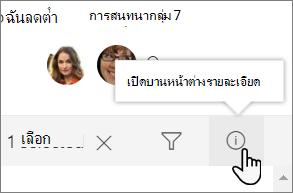
- เลือกไอคอนข้อมูลบนแถบคําสั่งเพื่อเปิดบานหน้าต่างรายละเอียด
- ใส่ค่าใหม่อย่างน้อยหนึ่งค่าในพื้นที่ แก้ไขคุณสมบัติกลุ่มใหญ่
- บันทึก เพื่อนําค่าใหม่ไปใช้กับรายการที่เลือกทั้งหมด
เคล็ดลับ
การนําค่าใหม่ไปใช้กับหลายรายการพร้อมๆ กันบางครั้งเรียกว่าการแก้ไขกลุ่ม Metadata