
คุณสามารถกําหนดการแสดงมุมมองในรายการได้เองได้โดยไม่ต้องเปลี่ยนข้อมูลรายการด้วยการเพิ่มการจัดรูปแบบ
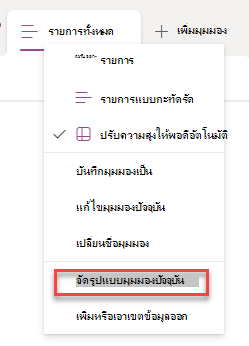
บุคคลที่ สามารถสร้างและจัดการมุมมอง ในรายการสามารถเข้าถึงการจัดรูปแบบมุมมองได้ เมื่อต้องการสร้างมุมมองแบบกําหนดเอง ให้เลือก รายการ>ทั้งหมด จัดรูปแบบมุมมองปัจจุบัน
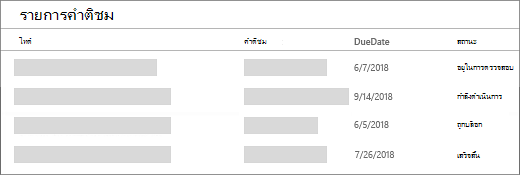
ตัวอย่างของมุมมองที่จัดรูปแบบ
มุมมองมาตรฐานที่ไม่มีการจัดรูปแบบมีสไตล์เดียวกันทุกแถว
การจัดรูปแบบแถวแบบสลับ
หลังจากเลือก รายการ>ทั้งหมด จัดรูปแบบมุมมองปัจจุบัน ให้เลือก สไตล์แถวสลับ:
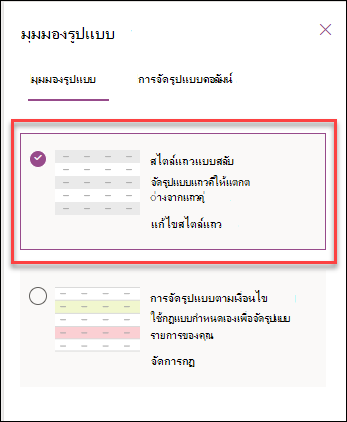
- เน้นแถวที่สลับกันโดยการเลือก แก้ไขสไตล์แถว
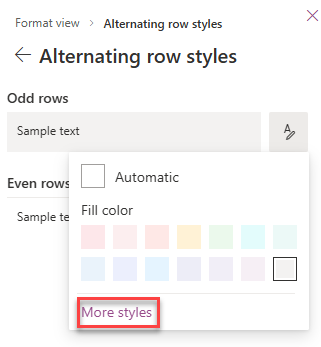
- เลือกไอคอนแก้ไขเพื่อเลือกสีเน้น คุณยังสามารถปรับขนาดฟอนต์ เปลี่ยนสไตล์ฟอนต์ และเพิ่มเส้นขอบได้โดยการเลือกสไตล์เพิ่มเติม
การจัดรูปแบบตามเงื่อนไข
ด้วยการจัดรูปแบบตามเงื่อนไข คุณสามารถเน้นแถวตามกฎได้
การจัดรูปแบบมุมมองทำให้คุณสามารถเน้นแถวที่ตรงกับเงื่อนไข
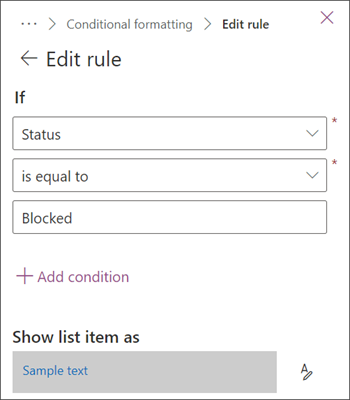
- เลือก จัดการกฎ > + เพิ่มกฎ
- เลือกคอลัมน์เพื่อยึดตามกฎ
- เลือกการเปรียบเทียบ เช่น เท่ากับหรือไม่เท่ากับ
- พิมพ์ค่าที่จะเปรียบเทียบกับคอลัมน์ที่เลือก
- เลือกไอคอนแก้ไขเพื่อเปลี่ยนลักษณะที่ปรากฏของรายการที่ได้รับผลกระทบจากกฎ
ตัวอย่างนี้แสดงการจัดรูปแบบตามเงื่อนไขที่มีคอลัมน์สถานะที่ตั้งค่าเป็น "บล็อก"
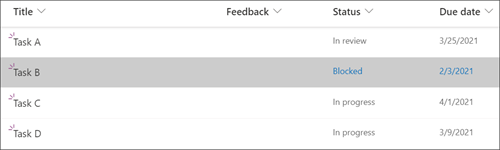
คุณสามารถแก้ไขและลบกฎที่สร้างขึ้นก่อนหน้านี้ได้โดยไปที่ จัดการกฎ แล้วเลือกจุดไข่ปลา (...) ที่อยู่ถัดจากชื่อของกฎ
เมื่อต้องการใช้การจัดรูปแบบมุมมองกับ JSON ให้เลือกโหมดขั้นสูง
ข้อมูลอ้างอิงที่สมบูรณ์เกี่ยวกับ JSON การจัดรูปแบบมุมมองรายการมีตัวอย่างเพิ่มเติมที่คุณสามารถ คัดลอก วาง และแก้ไขได้