
รายการอาจมีข้อมูลในรายการที่หลากหลาย เช่น ที่ติดต่อ ปฏิทิน ข้อความประกาศ และการติดตามประเด็น รายการของคุณยังสามารถมีรายการต่อไปนี้: ข้อความ ตัวเลข ตัวเลือก สกุลเงิน วันที่และเวลา ค้นหา ใช่/ไม่ใช่ และคอลัมน์จากการคํานวณ
คุณสามารถสร้างรายการใน Microsoft SharePoint แอปรายการใน Microsoft 365 หรือ Teams เรียนรู้วิธีเริ่มต้นใช้งานรายการใน Microsoft Teams
คุณยังสามารถแนบไฟล์ลงในข้อมูลในรายการเพื่อให้รายละเอียดเพิ่มเติม เช่น สเปรดชีตที่มีหมายเลขสนับสนุน หรือเอกสารที่มีข้อมูลพื้นหลัง
หมายเหตุ
เมื่อต้องการเพิ่ม แก้ไข หรือลบข้อมูลในรายการ คุณต้องมีสิทธิ์ในการแก้ไข ถ้าคุณไม่เห็นตัวเลือกใดๆ ในการเพิ่มหรือแก้ไขข้อมูลในรายการ ให้ติดต่อผู้ดูแลระบบ SharePoint ของคุณ เมื่อต้องการลบรายการทั้งหมด ให้ดู ลบรายการใน SharePoint
เพิ่มข้อมูลลงในรายการ
มีสองวิธีในการเพิ่มข้อมูลลงในรายการ - รายการเดียวในมุมมองรายการ หรือหลายรายการในมุมมองเส้นตาราง (เดิมเรียกว่า "แก้ไขด่วน") ขั้นตอนต่อไปนี้ใช้ประสบการณ์ Microsoft 365 ที่ทันสมัย
เพิ่มรายการเดียวในมุมมองรายการ
นําทางไปยังรายการ ที่คุณต้องการเพิ่มรายการ
ด้านบนรายการ ให้เลือกลิงก์ + ใหม่ หรือ + เพิ่มรายการใหม่ เพื่อเปิดหน้าต่างรายการใหม่
หมายเหตุ
ไซต์สามารถกําหนดลักษณะและการนําทางเองได้อย่างมีนัยสําคัญ ถ้าคุณไม่พบตําแหน่งที่ตั้งของตัวเลือกใดตัวเลือกหนึ่ง เช่น คําสั่ง ปุ่ม หรือการเชื่อมโยง ให้ติดต่อผู้ดูแลระบบของคุณ
ใส่ข้อมูลสําหรับรายการ
-
หมายเหตุ
คุณต้องใส่ข้อมูลลงในคอลัมน์ (เขตข้อมูล) ที่มีเครื่องหมายดอกจัน * อยู่ข้างๆ
เมื่อต้องการแนบไฟล์ในรายการ ในหน้าต่าง รายการใหม่ ให้เลือก เพิ่มสิ่งที่แนบมา แล้วเลือกไฟล์ กดปุ่ม CTRL ค้างไว้เมื่อเลือกไฟล์เพื่อแนบมากกว่าหนึ่งไฟล์
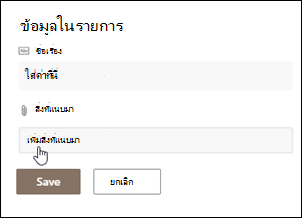
เลือก เปิด จากนั้นเลือก ตกลง ถ้าคุณไม่เห็นคําสั่งเพิ่ม สิ่งที่แนบมา แสดงว่ารายการของคุณไม่สนับสนุนสิ่งที่แนบมา
-
เลือก บันทึก
เพิ่มหลายรายการใน แก้ไข ในมุมมองเส้นตาราง
นําทางไปยังไซต์ที่มีรายการที่คุณต้องการเพิ่มรายการ
ที่ด้านบนของรายการ ให้เลือกแก้ไขในมุมมองเส้นตาราง
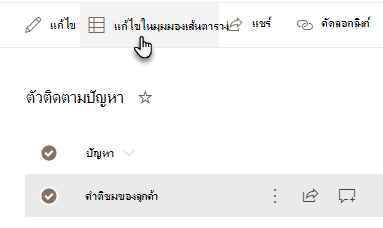
ใส่ข้อมูลสําหรับรายการ
สําหรับคอลัมน์ที่ต้องการข้อมูล กล่องโต้ตอบข้อผิดพลาดจะปรากฏขึ้นถ้าคุณไม่ได้ใส่ข้อมูลใดๆสำคัญ
คุณไม่สามารถแนบไฟล์กับข้อมูลในรายการหลายรายการเมื่อใช้ แก้ไข ในมุมมองเส้นตาราง
เลือกทำอย่างใดอย่างหนึ่งต่อไปนี้:
- เมื่อคุณใส่ข้อมูลเสร็จแล้ว ให้เลือกออกจากมุมมองเส้นตาราง
- เมื่อต้องการลบรายการ ให้เลือกวงกลมทางด้านซ้ายของรายการ แล้วเลือก ลบ ในแถบคําสั่ง
ย้ายหนึ่งรายการขึ้นไป
คุณสามารถจัดเรียงลําดับของรายการอย่างน้อยหนึ่งรายการได้โดยการลากรายการนั้นไปยังตําแหน่งที่คุณต้องการ คุณต้องมีสิทธิ์ในการแก้ไขหรือการควบคุมทั้งหมดสําหรับรายการจึงจะย้ายรายการได้
สำคัญ
ก่อนที่จะจัดลําดับใหม่ คุณต้องล้างการเปลี่ยนแปลงการเรียงลําดับ การกรอง หรือการจัดกลุ่มทั้งหมดออกจากมุมมอง
- นําทางไปยังไซต์ที่มีรายการที่คุณต้องการเพิ่มรายการ
- ถ้าคุณอยู่ในมุมมองเส้นตาราง ที่ด้านบนสุดของรายการ ให้เลือกออกจากมุมมองเส้นตาราง
- โฮเวอร์เหนือรายการ หรือไฮไลต์รายการที่คุณต้องการย้าย ไอคอนกริปเปอร์จะปรากฏที่ด้านซ้ายของกล่องกาเครื่องหมายวงกลมของรายการที่เลือก
- ลากรายการไปยังตําแหน่งที่คุณต้องการ
แก้ไขรายการอย่างน้อยหนึ่งรายการในรายการ
เช่นเดียวกับการเพิ่มรายการ มีสองวิธีในการแก้ไขข้อมูลในรายการ คุณสามารถแก้ไขข้อมูลในมุมมองรายการ ซึ่งเป็นวิธีการเริ่มต้น หรือคุณสามารถแก้ไขหลายรายการในมุมมองการแก้ไขในเส้นตาราง
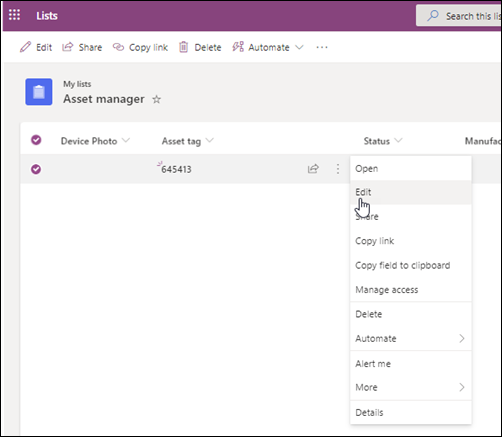
แก้ไขรายการอย่างน้อยหนึ่งรายการในมุมมองรายการ
นําทางไปยังไซต์ที่มีรายการที่คุณต้องการแก้ไขรายการ
เลือกชื่อหรือชื่อเรื่องของรายการ
เลือกวงกลมที่อยู่ถัดจากรายการที่คุณต้องการแก้ไข คลิกขวา แล้วเลือกในรายการดรอปดาวน์
- ถ้าคุณต้องการแก้ไขหลายรายการ ให้เลือกวงกลมสําหรับทั้งสองรายการ
ในรายการ ให้แก้ไขข้อมูลที่คุณต้องการเปลี่ยนแปลง
คลิก บันทึก
แก้ไขหลายรายการในมุมมองเส้นตาราง
นําทางไปยังไซต์ที่มีรายการที่คุณต้องการเพิ่มรายการ
ที่ด้านบนของรายการ ให้เลือกแก้ไขในมุมมองเส้นตาราง
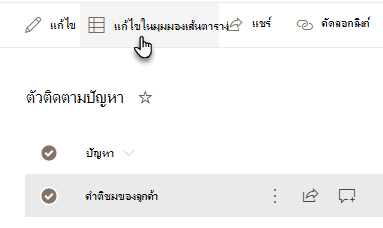
คุณยังสามารถเลือกแท็บ รายการ แล้วเลือกแก้ไขในมุมมองเส้นตารางดับเบิลคลิกที่เซลล์เพื่อทําการเปลี่ยนแปลง
เมื่อต้องการแก้ไขค่าหลายค่าในคอลัมน์พร้อมกันอย่างรวดเร็ว ให้เลือกเซลล์ที่มีค่าที่เหมาะสม แล้วลากมุมของเซลล์เพื่อขยายส่วนที่เลือกไปยังแถวที่อยู่ติดกัน
เมื่อต้องการเลิกทําการกระทํา ให้ใช้ เลิกทํา หรือ ทําซ้ํา
คุณสามารถเพิ่มรายการใหม่ได้โดยการคัดลอกรายการที่มีอยู่ แล้วแก้ไขสําเนา:
- เลือกรายการ แล้วกด Ctrl+C
- ที่ด้านล่างของรายการ ให้เลือกเพิ่มรายการใหม่
- กด Ctrl+V เพื่อวาง
- อัปเดตรายการใหม่ตามต้องการ
สำคัญ
- คุณสามารถคัดลอกและวางหลายรายการในคราวเดียว ตัวอย่างเช่น จากตาราง Word หรือช่วง Excel ใช้วิธีนี้ถ้าคุณต้องการนําเข้าสเปรดชีต Excel ตรวจสอบให้แน่ใจว่าค่าทั้งหมดตรงกับชนิดคอลัมน์ เมื่อต้องการเริ่มการวาง ให้วางเคอร์เซอร์ในคอลัมน์ว่างคอลัมน์แรก
- คุณไม่สามารถแนบไฟล์กับข้อมูลในรายการหลายรายการเมื่อทําการแก้ไขในมุมมองเส้นตาราง
เมื่อคุณแก้ไขข้อมูลเสร็จแล้ว ให้เลือกออกจากมุมมองเส้นตาราง
เพิ่มสิ่งที่แนบมาในรายการที่มีอยู่
นําทางไปยังไซต์ที่มีรายการที่คุณต้องการแก้ไขรายการ
เลือกชื่อหรือชื่อเรื่องของรายการ
เลือกวงกลมที่อยู่ถัดจากรายการที่คุณต้องการแก้ไข และในรายการดรอปดาวน์ ให้เลือก แก้ไข ถ้าคุณอยู่ในมุมมอง แก้ไขด่วน ให้เลือกวงกลมที่อยู่ถัดจากรายการ
เลือก เพิ่มสิ่งที่แนบมา แล้วเลือกไฟล์ กดปุ่ม CTRL ค้างไว้เมื่อเลือกไฟล์เพื่อแนบมากกว่าหนึ่งไฟล์
เลือก เปิด จากนั้นเลือก ตกลง ถ้าคําสั่ง เพิ่มสิ่งที่แนบมา ไม่พร้อมใช้งาน รายการของคุณไม่สนับสนุนสิ่งที่แนบมา
เมื่อต้องการลบสิ่งที่แนบมาจากรายการ ให้เลือก แก้ไขรายการ ในส่วนสิ่งที่แนบมาบนฟอร์มที่อยู่ถัดจากสิ่งที่แนบมาที่คุณต้องการเอาออก ให้เลือกลบ
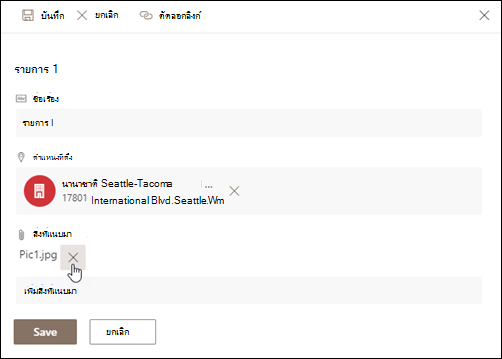
เลือก บันทึก
ลบข้อมูลอย่างน้อยหนึ่งรายการจากรายการ
ข้อควรระวัง
การลบรายการอาจเป็นการลบแบบถาวร และคุณอาจไม่สามารถกู้คืนรายการนั้นได้ พิจารณาการย้ายหรือการเก็บถาวรรายการแทน คุณอาจสามารถกู้คืนรายการและเนื้อหาจากถัง รีไซเคิลได้ ทั้งนี้ขึ้นอยู่กับวิธีการกําหนดค่าไซต์ของคุณ สําหรับข้อมูลเพิ่มเติม ให้ดู คืนค่ารายการที่ถูกลบในถังรีไซเคิลของไซต์
นําทางไปยังไซต์ที่มีรายการที่คุณต้องการลบรายการ
เลือก ชื่อเรื่อง ของรายการที่คุณต้องการทํางาน
หมายเหตุ
ไซต์สามารถปรับเปลี่ยนอย่างมากในด้านลักษณะและการนําทาง ถ้าคุณไม่พบตําแหน่งที่ตั้งของตัวเลือกใดตัวเลือกหนึ่ง เช่น คําสั่ง ปุ่ม หรือการเชื่อมโยง ให้ติดต่อผู้ดูแลระบบหรือผู้จัดการของคุณ
คุณสามารถเลือกอย่างน้อยหนึ่งรายการเพื่อลบในครั้งเดียว เลือกเครื่องหมายถูกทางด้านซ้ายของรายการที่คุณต้องการลบ แล้วเลือก ลบ ที่ด้านขวาบนของแถบเมนู
การเพิ่ม หรือลบคอลัมน์จากรายการ
เมื่อต้องการเพิ่มคอลัมน์ลงในรายการ ให้ดูที่ สร้างคอลัมน์ในรายการหรือไลบรารี
เมื่อต้องการลบคอลัมน์จากรายการ ให้ดู ลบคอลัมน์ในรายการหรือไลบรารี
มุมมองสามารถแสดงคอลัมน์ต่างๆ ได้ ดังนั้นคุณจึงสามารถซ่อนคอลัมน์ได้โดยไม่ต้องลบ สําหรับข้อมูลเพิ่มเติม ให้ดู สร้าง เปลี่ยนแปลง หรือลบมุมมองของรายการหรือไลบรารี