
เป็นเรื่องง่ายที่จะสร้างข้อมูลในรายการใหม่และเพิ่มรายละเอียดลงในรายการ
ในมุมมองรายการ คุณสามารถเพิ่มรายการเดียวได้โดยใช้คําสั่ง + ใหม่ ในมุมมองเส้นตาราง คุณสามารถเพิ่มรายการได้หลายรายการ
คุณยังสามารถแนบไฟล์ลงในรายการเพื่อให้รายละเอียดเพิ่มเติม เช่น สเปรดชีตที่มีหมายเลขสนับสนุน หรือเอกสารของข้อมูลพื้นหลัง เมื่อต้องการเพิ่มข้อมูลลงในรายการ คุณจําเป็นต้องมีระดับ สิทธิ์สนับสนุนหรือสูงกว่า เมื่อต้องการแก้ไขรายการ ให้ดู แก้ไขข้อมูลในรายการใน SharePoint
หมายเหตุ
- หน้าจอของคุณดูแตกต่างจากตัวอย่างที่นี่หรือไม่ ผู้ดูแลระบบของคุณอาจมีประสบการณ์ใช้งานแบบคลาสสิกอยู่ในรายการ หรือคุณใช้เวอร์ชันก่อนหน้า ถ้าเป็นเช่นนั้น ให้ดูการเพิ่ม แก้ไข หรือลบข้อมูลในรายการ
- คุณต้องมีสิทธิ์ในการแก้ไขรายการ ถ้าคุณเป็นเจ้าของรายการ เจ้าของไซต์ หรือผู้ดูแลระบบ ให้ดูที่ สลับประสบการณ์เริ่มต้นสําหรับรายการหรือไลบรารีเอกสารจากใหม่หรือคลาสสิก สําหรับขั้นตอนในการตั้งค่าประสบการณ์เริ่มต้น
เพิ่มข้อมูลเดียวลงในรายการ
นําทางไปยังไซต์ที่มีรายการที่คุณต้องการเพิ่มรายการ
ด้านบนรายการ ให้เลือกลิงก์ + ใหม่ หรือ + เพิ่มรายการใหม่ เพื่อเปิดหน้าต่างรายการใหม่
ใส่ข้อมูลในรายการ ตัวอย่างเช่น
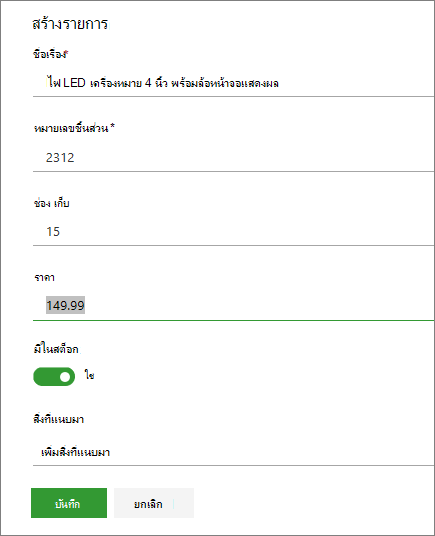
คุณอาจเห็นฟอร์มแบบกําหนดเองแทนที่จะเป็นฟอร์มรายการเริ่มต้น สําหรับข้อมูลเพิ่มเติม ให้ติดต่อเจ้าของไซต์หรือรายการ
คุณต้องใส่ข้อมูล ถ้าป้ายชื่อคอลัมน์มีเครื่องหมายดอกจัน * อยู่ข้าง ๆเมื่อต้องการแนบไฟล์อย่างน้อยหนึ่งไฟล์ในรายการ ให้เลือก เพิ่มสิ่งที่แนบมา ค้นหาไฟล์ แล้วเลือกเปิด กดปุ่ม CTRL ค้างไว้เมื่อเลือกไฟล์เพื่อแนบมากกว่าหนึ่งไฟล์
หมายเหตุ
ถ้าคุณไม่เห็นคําสั่งเพิ่ม สิ่งที่แนบมา แสดงว่ารายการของคุณไม่สนับสนุนสิ่งที่แนบมา
เลือก บันทึก
เพิ่มหลายรายการในมุมมองเส้นตาราง
- นําทางไปยังไซต์ที่มีรายการที่คุณต้องการเพิ่มรายการ
- บนแถบคําสั่ง ให้เลือกแก้ไขในมุมมองเส้นตาราง
ถ้ามองไม่เห็น แก้ไขในมุมมองเส้นตาราง ตรวจสอบให้แน่ใจว่าคุณไม่ได้กําลังแก้ไขรายการ หรือไม่ได้เลือกข้อมูลอย่างน้อยหนึ่งรายการ - เลือก + เพิ่มรายการใหม่
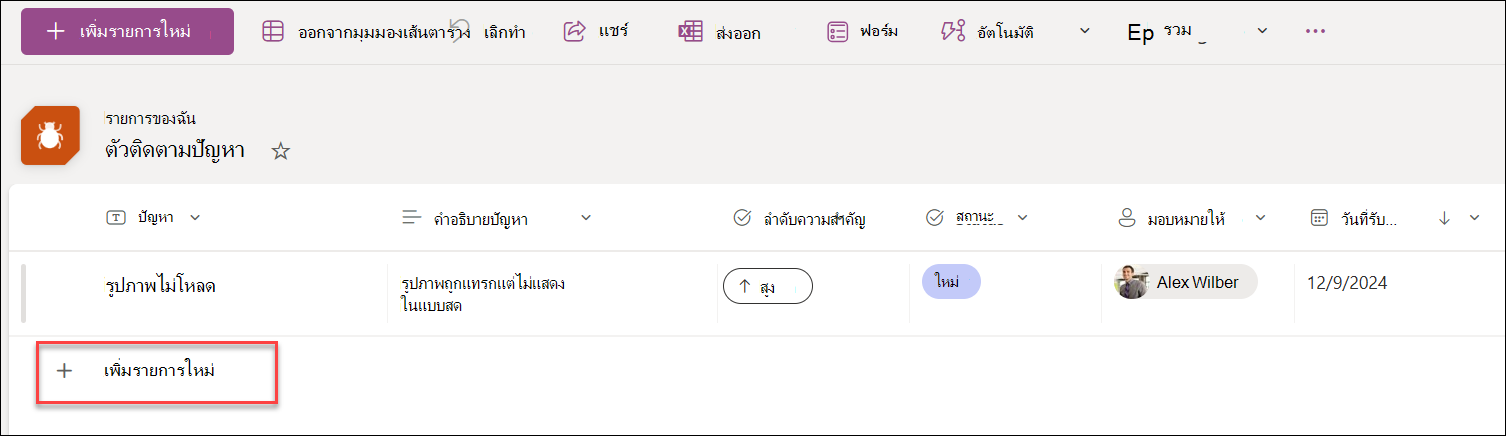
- ใส่ข้อมูลสําหรับแต่ละรายการ
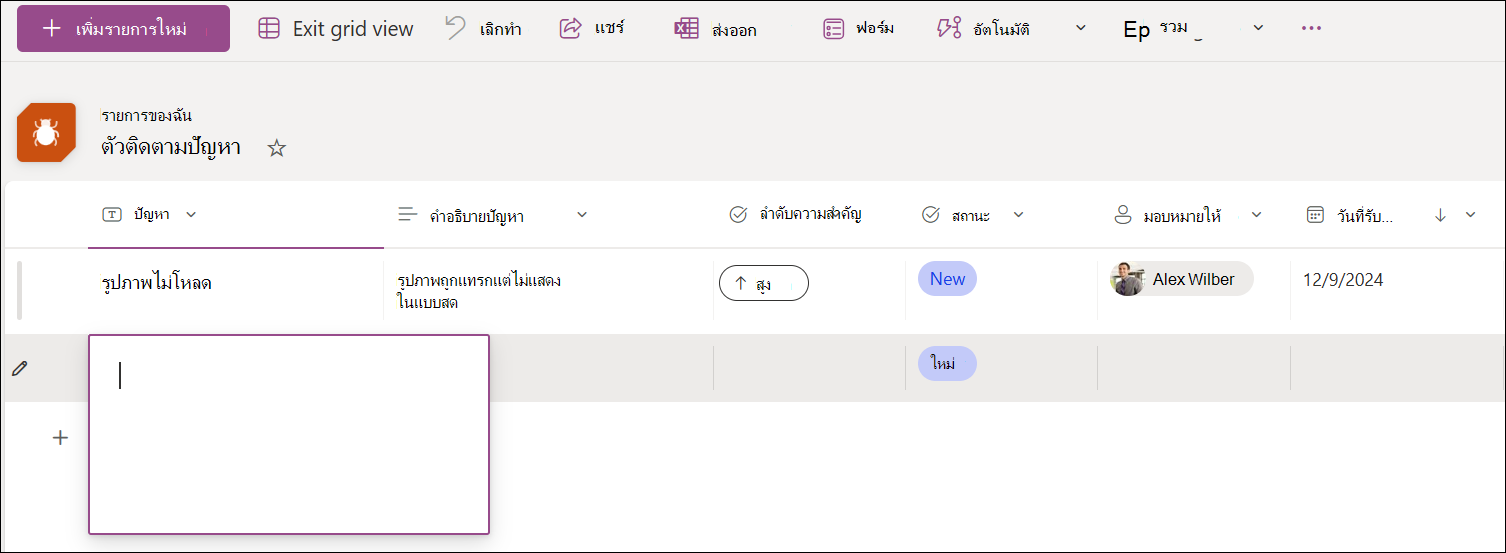
คุณต้องใส่ข้อมูล ถ้าป้ายชื่อคอลัมน์มีเครื่องหมายดอกจัน * อยู่ข้าง ๆ
คุณสามารถคัดลอกและวางหลายรายการในคราวเดียว ตัวอย่างเช่น จากตาราง Word หรือช่วง Excel ตรวจสอบให้แน่ใจว่าค่าทั้งหมดตรงกับชนิดคอลัมน์ เมื่อต้องการเริ่มการวาง ให้วางเคอร์เซอร์ในคอลัมน์ว่างคอลัมน์แรก
คุณไม่สามารถแนบไฟล์กับรายการในมุมมอง แก้ไข ในเส้นตาราง - เมื่อเสร็จแล้ว ให้เลือก ออกจากมุมมองเส้นตาราง