
Microsoft Lists ช่วยให้คุณจัดระเบียบ ทํางานร่วมกัน และแชร์ข้อมูลที่คุณสนใจ
คุณสามารถสร้างและแชร์รายการที่ช่วยให้คุณติดตามปัญหา ทรัพย์สิน กิจวัตร ที่ติดต่อ สินค้าคงคลัง และอื่นๆ เริ่มจากแอป Microsoft Lists, Microsoft Teams หรือ SharePoint โดยใช้เทมเพลต ไฟล์ Excel หรือตั้งแต่เริ่มต้น
บทความนี้อธิบายถึง เทมเพลต รายการที่รวมอยู่ใน Microsoft 365 ค้นหาวิธีสร้างรายการจากเทมเพลต
เทมเพลตรายการ
เทมเพลตช่วยให้คุณสร้างรายการโดยใช้เค้าโครงที่กําหนดค่าไว้ล่วงหน้า ซึ่งรวมถึงคอลัมน์ สี การจัดรูปแบบ และโครงสร้างข้อมูล คุณสามารถกําหนดแต่ละรายการให้เหมาะสมกับสถานการณ์ของคุณได้ โดยการเปลี่ยนการจัดรูปแบบเพื่อเน้นข้อมูลสําคัญ กําหนดค่าฟอร์มเพื่อดูเพิ่มเติมอย่างรวดเร็ว และตั้งค่าตัวเตือนเพื่อให้คุณและทีมรับทราบข้อมูลล่าสุดเกี่ยวกับสิ่งที่เกิดขึ้น
เมื่อคุณสร้างรายการโดยยึดตามเทมเพลต Microsoft Lists คุณจะมีตัวเลือกในการกําหนดให้ตรงตามความต้องการเฉพาะขององค์กรของคุณ เรียนรู้เพิ่มเติมเกี่ยวกับการแก้ไขรายการ การกําหนดคอลัมน์ด้วยตนเอง และการเปลี่ยนลําดับคอลัมน์ เมื่อต้องการเรียนรู้เพิ่มเติมเกี่ยวกับข้อมูลในรายการ ให้ดู เพิ่ม แก้ไข หรือลบข้อมูลในรายการ
เลือกเทมเพลตรายการแม่แบบรายการแม่แบบใดแม่ แบบ หนึ่งด้านล่างเพื่อดูรายละเอียดเกี่ยวกับคอลัมน์สําหรับรายการใหม่ที่คุณสร้าง
ผู้จัดการสินทรัพย์
เทมเพลต ตัวจัดการสินทรัพย์ช่วยให้คุณ ติดตามสินทรัพย์ทางกายภาพที่ทีมของคุณกําลังใช้อยู่ เพื่อให้คุณทราบว่าใครมีสินทรัพย์ใด แอสเซทใดที่กําลังซ่อมแซม และวันที่เช็คอินและเช็คเอาท์สําหรับแต่ละรายการ
รายการตัวอย่าง
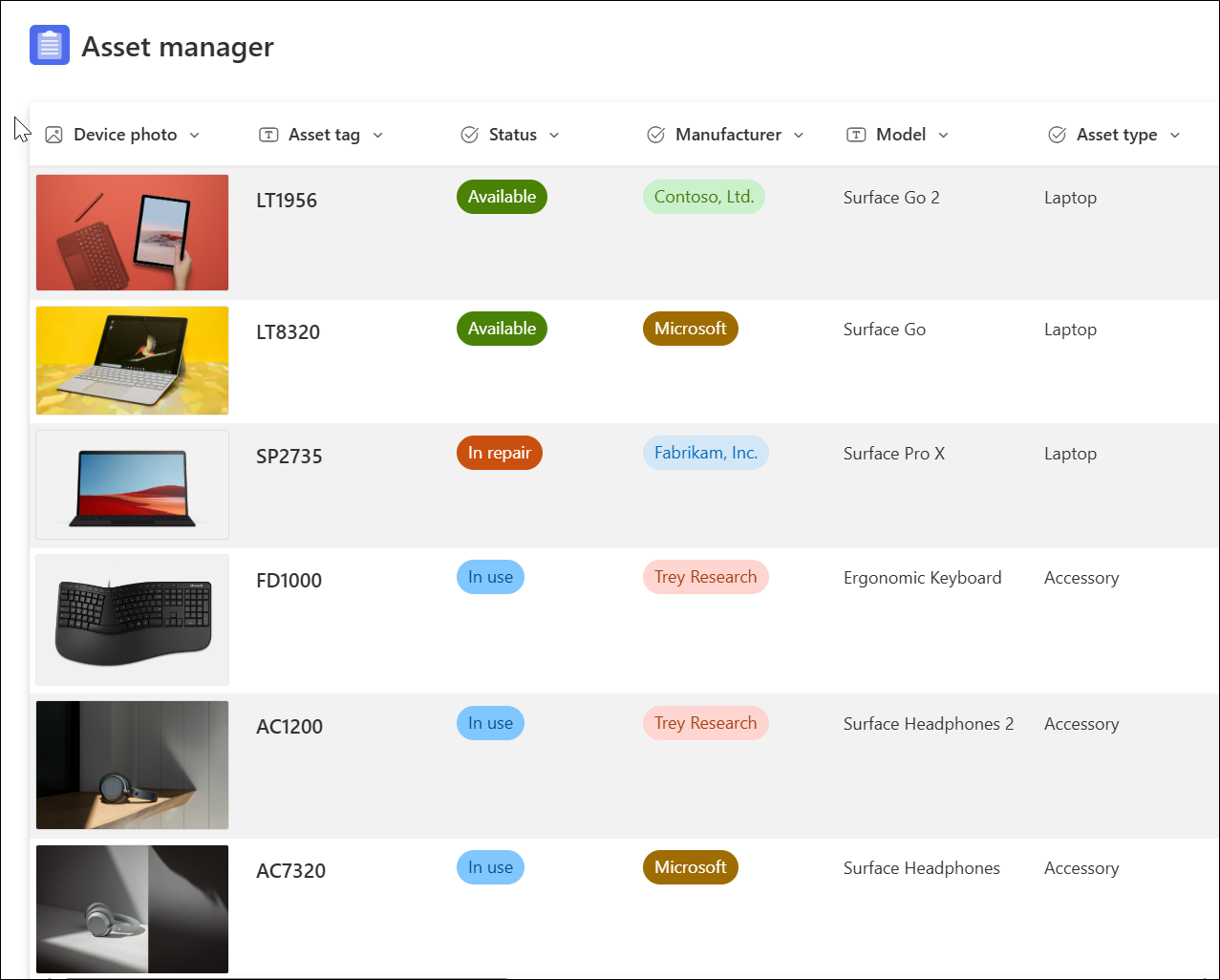
รายละเอียดคอลัมน์รายการ
| คอลัมน์รายการ | คำอธิบาย | ชนิดคอลัมน์ |
|---|---|---|
| แท็กสินทรัพย์ | หมายเลขประจําตัวของทรัพย์สิน | ข้อความบรรทัดเดียว |
| สถานะ | เลือกจากที่มีอยู่ สงวนไว้ ใช้งานอยู่ กําลังซ่อมแซม หรือเลิกใช้ | ตัวเลือก |
| ผู้ผลิต | ผู้ผลิตสินทรัพย์ | ตัวเลือก |
| รูปแบบ | รุ่น/ยี่ห้อของอุปกรณ์ | ข้อความบรรทัดเดียว |
| ชนิดของสินทรัพย์ | เลือกประเภทของแอสเซท | ตัวเลือก |
| สี | เลือกสีของเนื้อหา | ตัวเลือก |
| หมายเลขผลิตภัณฑ์ | หมายเลขลําดับประจําสินค้าที่เชื่อมโยงกับทรัพย์สิน | ข้อความบรรทัดเดียว |
| วันที่ซื้อ | ใส่วันที่ที่ซื้อสินทรัพย์ | วันที่และเวลา |
| ราคาซื้อ | ราคาซื้อของสินทรัพย์ | สกุลเงิน |
| หมายเลขคำสั่งซื้อ | หมายเลขคําสั่งซื้อหรือใบแจ้งหนี้สําหรับทรัพย์สิน | ข้อความบรรทัดเดียว |
| เจ้าของปัจจุบัน | ชื่อหรืออีเมลของบุคคลที่ใช้สินทรัพย์ในปัจจุบัน | บุคคล |
| เจ้าของเดิม | ชื่อหรืออีเมลของบุคคลที่ใช้เนื้อหาครั้งล่าสุด | บุคคล |
| วันครบกำหนด | วันที่ที่ทรัพย์สินจะถูกส่งคืน | วันที่และเวลา |
| หมายเหตุเงื่อนไข | หมายเหตุเกี่ยวกับสภาพปัจจุบันของทรัพย์สิน | ข้อความหลายบรรทัด |
| สิ่งที่แนบมา | แทรกไฟล์ที่เกี่ยวข้องกับแอสเซท | ไฟล์ภายนอก |
ตัวจัดกําหนดการเนื้อหา

เทมเพลตตัว กําหนดเวลาเนื้อหา ช่วยให้คุณจัดกําหนดการและจัดการกลยุทธ์เนื้อหาของคุณได้ กรองไปยังรายการที่ครบกําหนดเร็วๆ นี้ หรือรับการแจ้งเตือนเมื่อผู้เขียนเช็คอินแบบร่างของพวกเขา
รายการตัวอย่าง
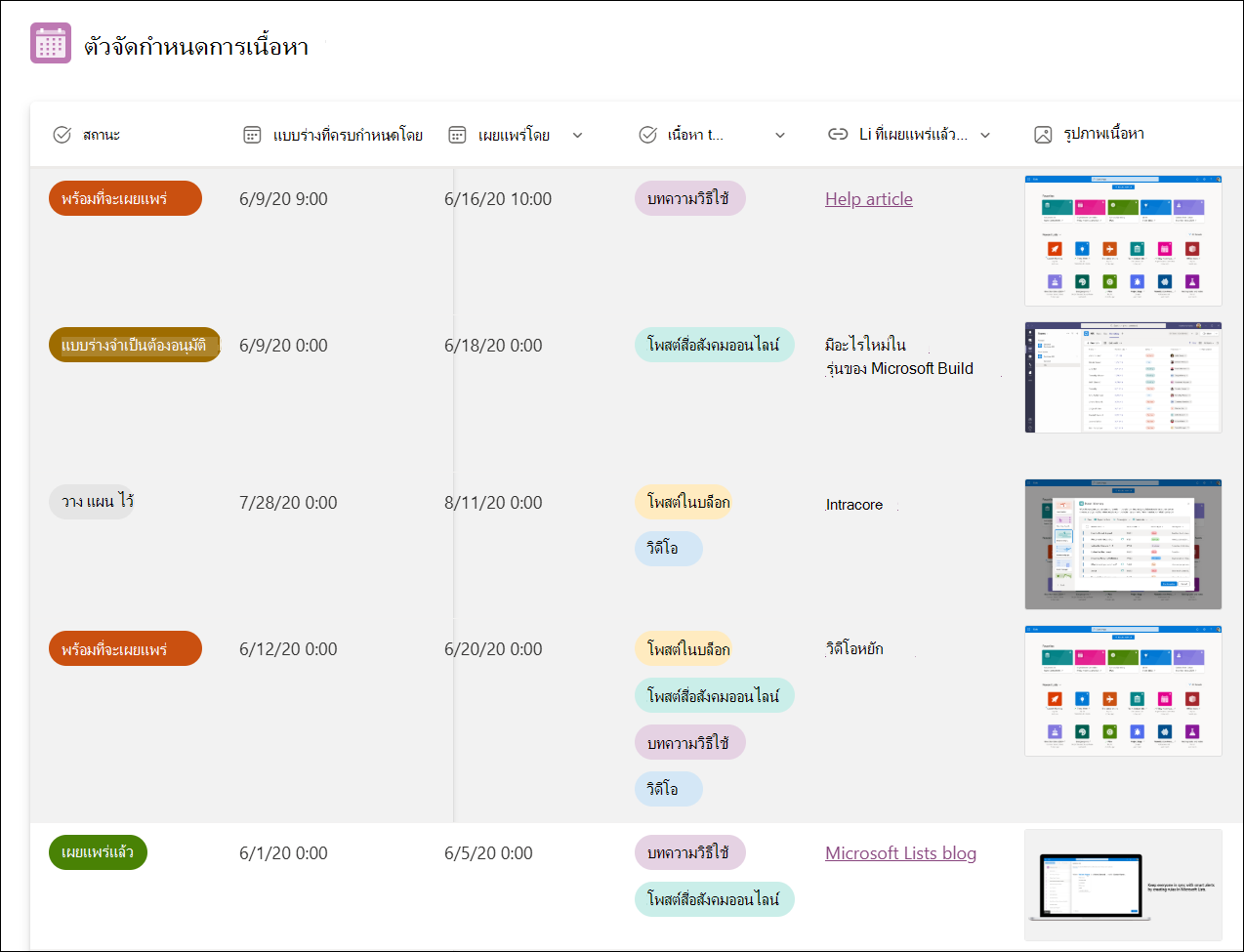
รายละเอียดคอลัมน์รายการ
| คอลัมน์รายการ | คำอธิบาย | ชนิดคอลัมน์ |
|---|---|---|
| ชื่อเนื้อหา | ชื่อสําหรับเนื้อหา | ข้อความบรรทัดเดียว |
| คำอธิบาย | คําอธิบายของเนื้อหา | ข้อความหลายบรรทัด |
| ผู้เขียน | ผู้สร้างเนื้อหา | บุคคล |
| สถานะ | เลือกจากที่วางแผนไว้ มอบหมายแล้ว แบบร่างต้องการอนุมัติ พร้อมที่จะเผยแพร่ เผยแพร่ | ตัวเลือก |
| ร่างครบกําหนดโดย | วันที่กําหนดส่งเนื้อหาคือ | วันที่และเวลา |
| เผยแพร่โดย | วันที่ที่จะเผยแพร่เนื้อหาบน | วันที่และเวลา |
| ชนิดเนื้อหา | เลือกจากบทความวิธีใช้ โพสต์ในบล็อก วิดีโอ หรือโพสต์โซเชียลมีเดีย | ตัวเลือก |
| ลิงก์ที่เผยแพร่ | ลิงก์ไปยังเนื้อหาที่เผยแพร่ | ไฮเปอร์ลิงก์ |
| รูปเนื้อหา | สําเนาเนื้อหา | รูป |
| ไฟล์เนื้อหา | สิ่งที่แนบมากับสําเนาเนื้อหา ถ้าถูกเก็บไว้ในไฟล์ | ไฟล์ภายนอก |
การเตรียมความพร้อมให้พนักงาน

เทมเพลต การเตรียมความพร้อมให้พนักงานใหม่ ทําให้การจัดการกระบวนการเตรียมความพร้อมให้พนักงานใหม่ของคุณและแนะนําพวกเขาผ่านที่ติดต่อและแหล่งข้อมูลที่เกี่ยวข้องเป็นเรื่องง่าย
รายการตัวอย่าง
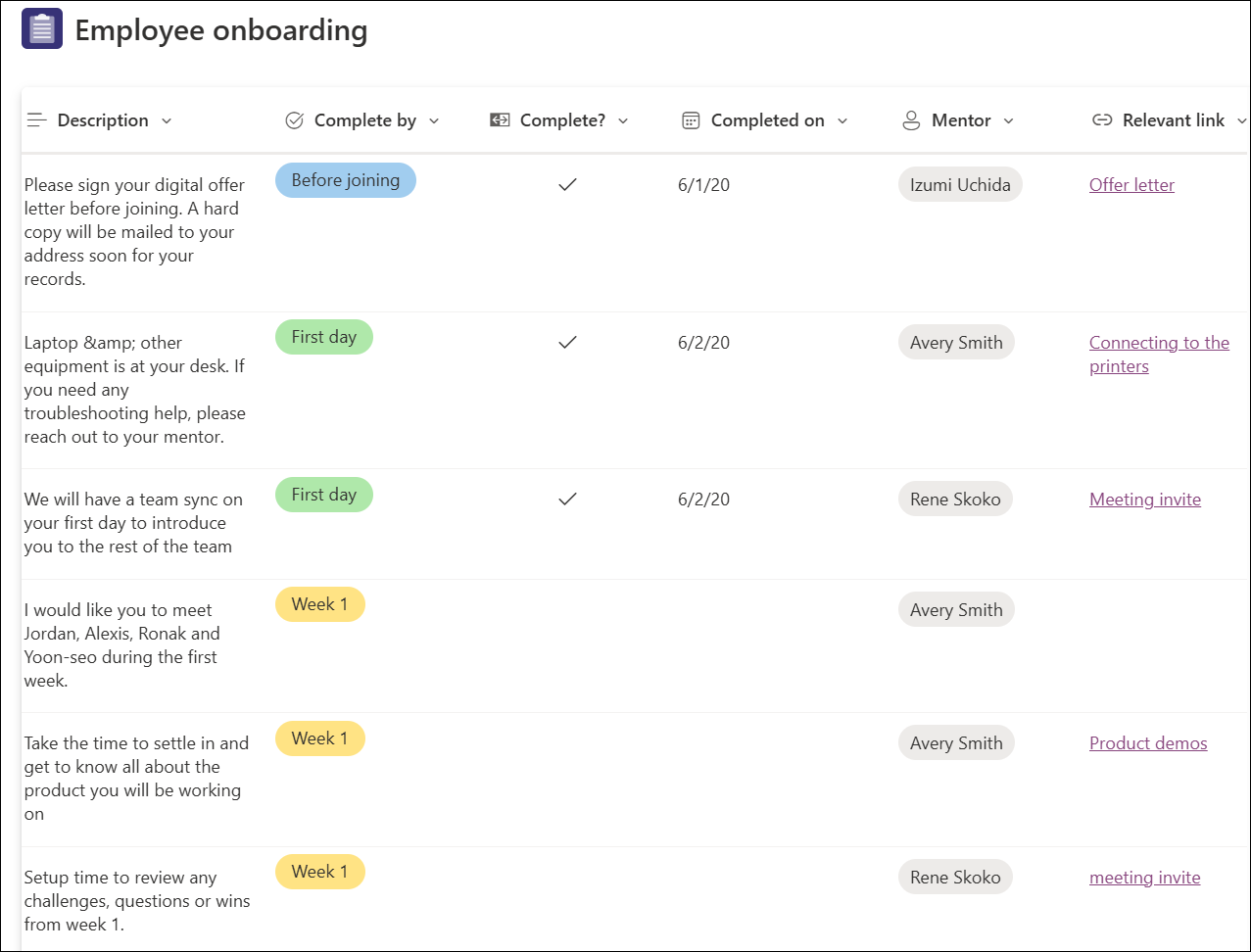
รายละเอียดคอลัมน์รายการ
| คอลัมน์รายการ | คำอธิบาย | ชนิดคอลัมน์ |
|---|---|---|
| งาน | ชื่อรายการงาน | ข้อความบรรทัดเดียว |
| คำอธิบาย | สรุปของรายการงาน | ข้อความหลายบรรทัด |
| ทําให้เสร็จสมบูรณ์ตาม | วันครบกําหนดที่งานควรแล้วเสร็จในวันที่ | วันที่และเวลา |
| เสร็จสมบูรณ์ | ทําเครื่องหมายเมื่องานเสร็จสมบูรณ์ | ใช่/ไม่ใช่ |
| เสร็จสมบูรณ์เมื่อ | วันที่ทํางานเสร็จสมบูรณ์ในวันที่ | วันที่และเวลา |
| พี่เลี้ยง | จุดติดต่อเพื่อขอความช่วยเหลือเกี่ยวกับรายการงาน | บุคคล |
| ลิงก์ที่เกี่ยวข้อง | ลิงก์เพื่อสนับสนุนรายการงาน | ไฮเปอร์ลิงก์ |
| ไฟล์ที่เกี่ยวข้อง | ไฟล์เพื่อสนับสนุนรายการงาน | ไฟล์ภายนอก |
แผนงานกิจกรรม

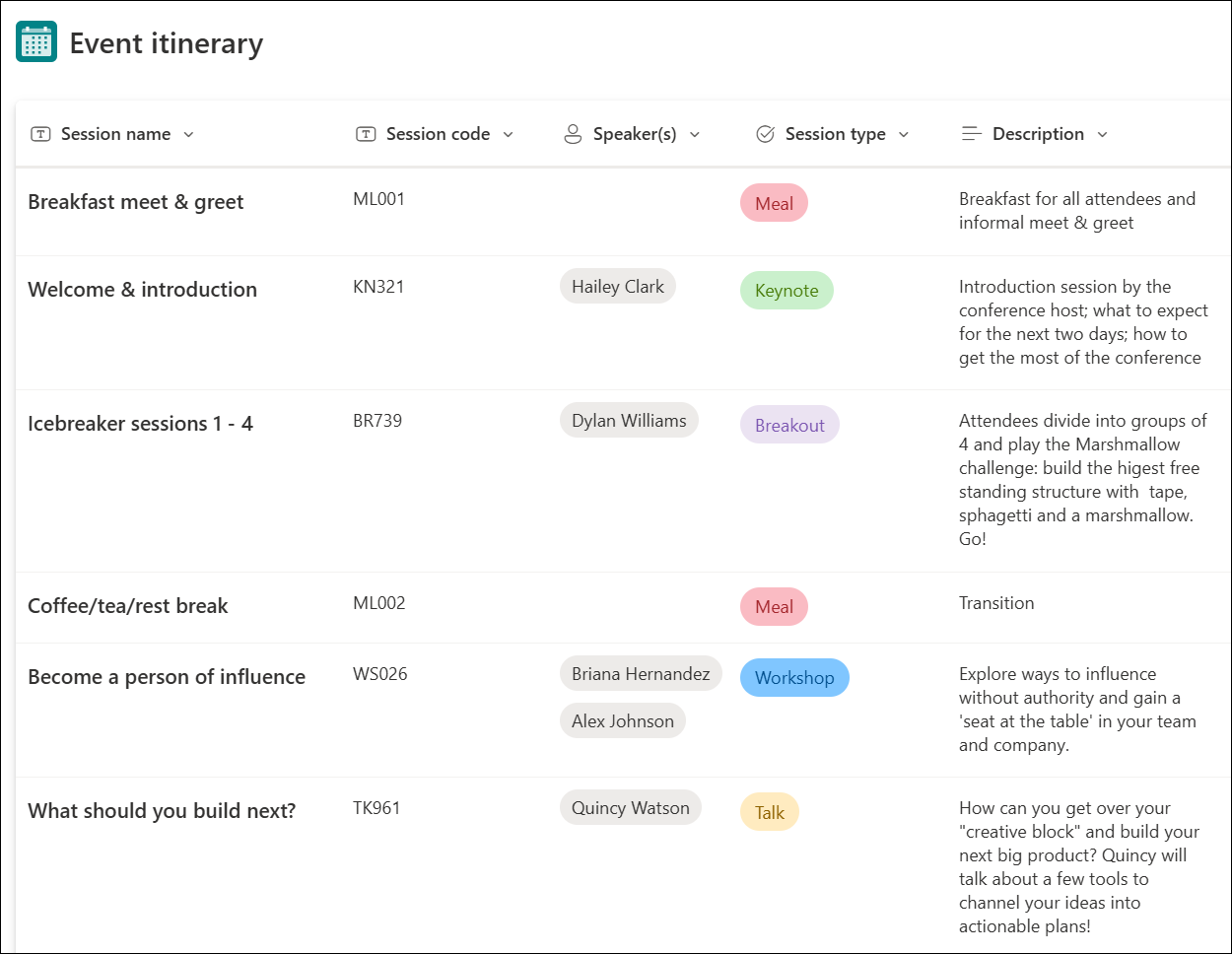
เทมเพลต กําหนดการเดินทางกิจกรรมช่วยให้คุณ จัดระเบียบรายละเอียดกิจกรรมที่สําคัญทั้งหมดได้ในที่เดียว ดังนั้นทุกอย่างจึงเป็นไปอย่างราบรื่น เมื่อสลับไปยังมุมมองปฏิทิน คุณจะมองเห็นภาพที่ชัดเจนของกิจกรรมเหตุการณ์ตามช่วงเวลา (วัน สัปดาห์ เดือน)
รายการตัวอย่าง
รายละเอียดคอลัมน์รายการ
| คอลัมน์รายการ | คำอธิบาย | ชนิดคอลัมน์ |
|---|---|---|
| ชื่อเซสชัน | ชื่อของกิจกรรม | ข้อความบรรทัดเดียว |
| รหัสเซสชัน | ID ที่เชื่อมโยงกับเหตุการณ์ | ข้อความบรรทัดเดียว |
| ลําโพง | ชื่อของผู้บรรยายกิจกรรม | บุคคล |
| ชนิดของเซสชัน | ชนิดของเหตุการณ์ | ข้อความบรรทัดเดียว |
| คำอธิบาย | คําอธิบายของเหตุการณ์ | ข้อความหลายบรรทัด |
| วันที่และเวลาเริ่มต้น | วันที่และเวลาที่เหตุการณ์เริ่มต้น | วันที่และเวลา |
| วันที่และเวลาสิ้นสุด | วันที่และเวลาที่เหตุการณ์สิ้นสุดลง | วันที่และเวลา |
| ระยะเวลา | ระยะเวลาของเหตุการณ์ | ข้อความบรรทัดเดียว |
| ความจุ | จํานวนคนสูงสุด | หมายเลข |
| ตำแหน่งที่ตั้ง | สถานที่จัดงาน | ข้อความบรรทัดเดียว |
| บันทึกย่อ | ข้อมูลที่เกี่ยวข้องกับงาน | ข้อความหลายบรรทัด |
ตัวติดตามปัญหา

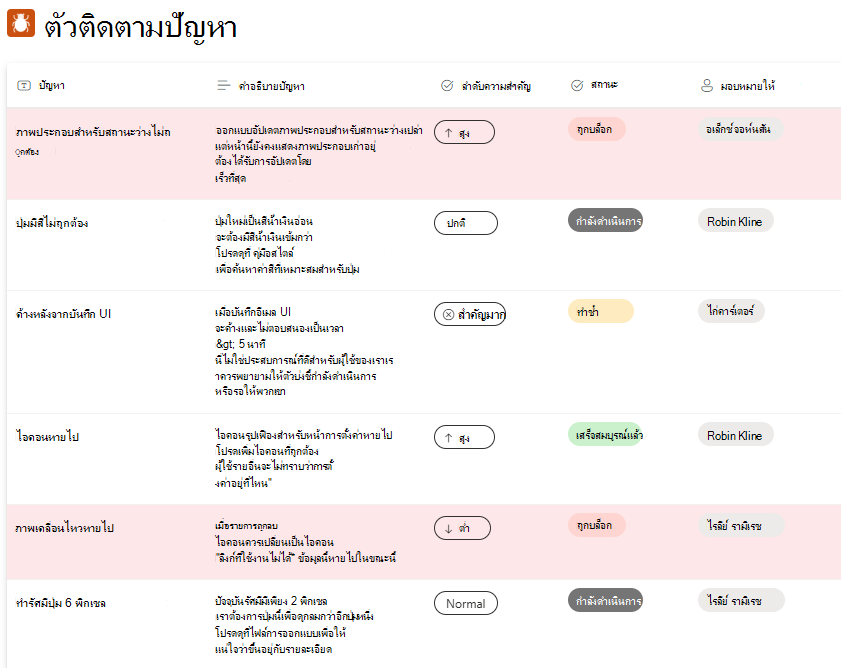
เทมเพลตตัว ติดตามปัญหา ช่วยให้คุณติดตาม จัดการ และปิดท้ายปัญหาโดยการทําให้เทมเพลตนั้นเสร็จสมบูรณ์
ง่ายต่อการจัดลําดับความสําคัญในคอลัมน์สถานะและส่งการแจ้งเตือนไปยังสมาชิกทีมเมื่อมีปัญหาเกิดขึ้น
รายการตัวอย่าง
รายละเอียดคอลัมน์รายการ
| คอลัมน์รายการ | คำอธิบาย | ชนิดคอลัมน์ |
|---|---|---|
| ปัญหา | ชื่อของปัญหา | ข้อความบรรทัดเดียว |
| คำอธิบายปัญหา | คําอธิบายของปัญหา | ข้อความหลายบรรทัด (ตัวแก้ไข Rich Text) |
| ลำดับความสำคัญ | เลือกค่าวิกฤต สูง ปกติ หรือต่ํา | ตัวเลือก |
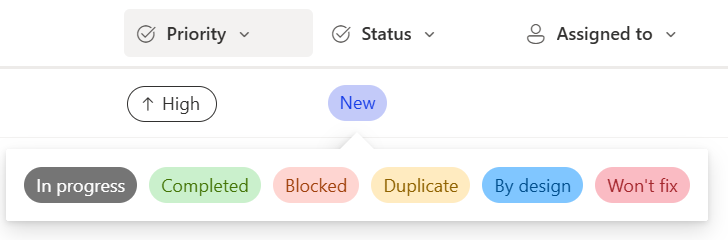
| สถานะ | เลือก ถูกบล็อก กําลังดําเนินการ เสร็จสมบูรณ์ ทําซ้ํา ตามการออกแบบ จะไม่แก้ไข ใหม่ | ตัวเลือก |
| มอบหมายให้ | ชื่อของบุคคลหรือกลุ่มที่มอบหมายปัญหาให้ | บุคคล |
| ไฟล์ที่เกี่ยวข้อง | Files ที่เกี่ยวข้องกับปัญหา | สิ่งที่แนบมา |
| ปัญหาที่เกี่ยวข้อง | เลือกจากรายการอื่นๆ ในรายการเพื่อทําเครื่องหมายว่าเกี่ยวข้อง | การค้นหา |
การจัดรูปแบบแบบกําหนดเอง
หมายเหตุ
การอัปเดตตัวเลือกคอลัมน์สถานะจะนําการจัดรูปแบบแบบกําหนดเองออก คุณสามารถอ้างอิงรายการอื่นเพื่ออัปเดต JSON และทําตามคําแนะนํา: ใช้การจัดรูปแบบคอลัมน์เพื่อกําหนด SharePoint เอง
ใช้คําบรรยายภาพแบบกําหนดเองเพื่อเปลี่ยนสถานะของปัญหาอย่างรวดเร็วโดยการคลิกที่ค่าเม็ดยา นอกจากนี้ คุณยังสามารถใช้มุมมองเส้นตารางปกติหรือประสบการณ์การแก้ไขฟอร์มเพื่ออัปเดตรายการต่างๆ
กฎอัตโนมัติ
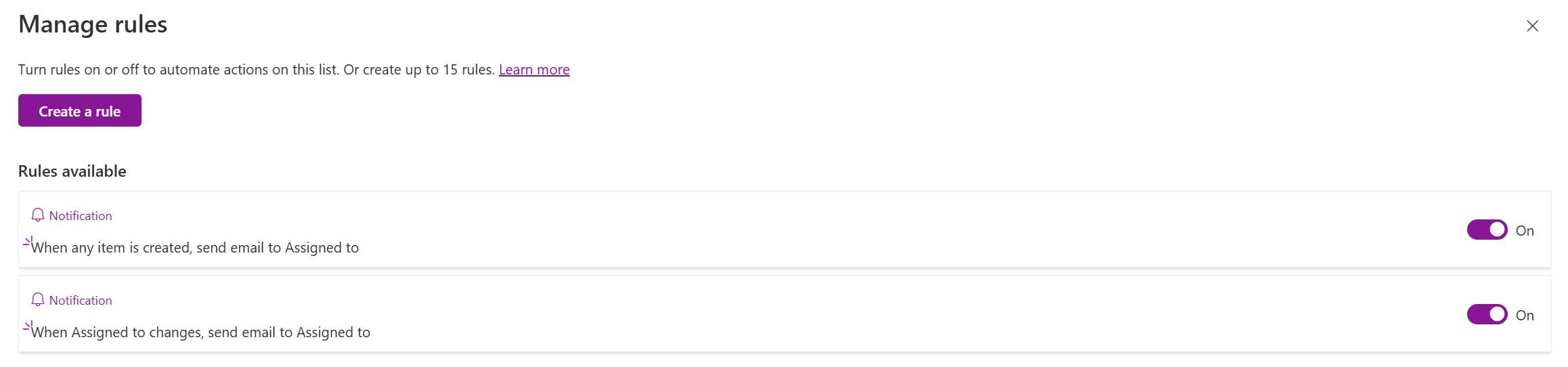
เทมเพลตนี้มาพร้อมกับกฎที่สร้างไว้ล่วงหน้าสองกฎเพื่อส่งอีเมลถึงบุคคลที่ได้รับมอบหมาย คุณสามารถเพิ่มกฎเพิ่มเติม แก้ไข หรือนํากฎออกได้ตลอดเวลาโดยไปที่ดรอปดาวน์อัตโนมัติแล้วเลือกจัดการกฎ
ติดตามการสรรหาบุคลากร

เทมเพลต ตัวติดตามการสรรหาบุคลากร ช่วยให้คุณติดตามและจัดการไปป์ไลน์การสรรหาบุคลากรในองค์กรหรือทีมของคุณ ซึ่งช่วยให้คุณติดตามคําติชมของผู้สมัครทุกคนได้
รายการตัวอย่าง
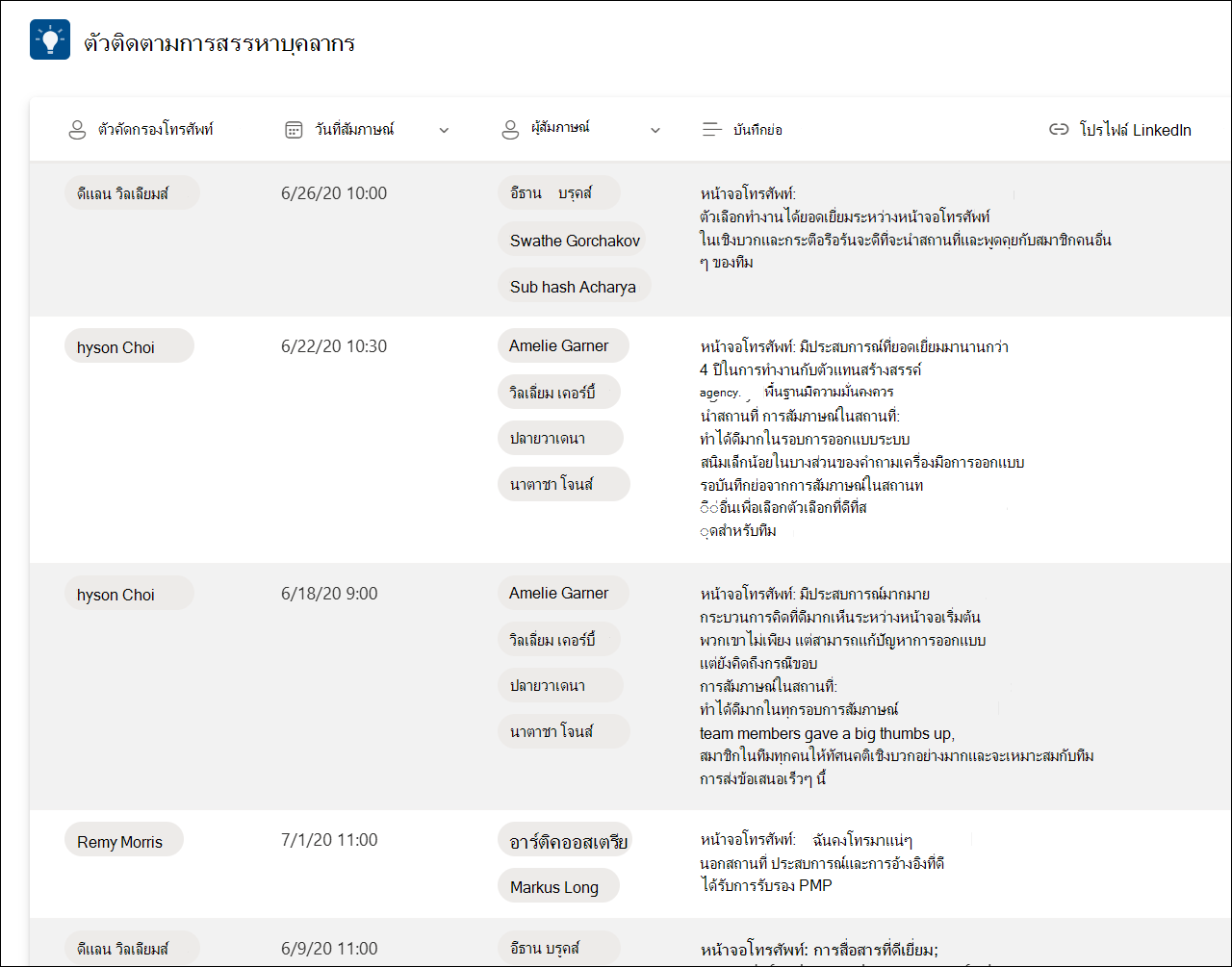
รายละเอียดคอลัมน์รายการ
| คอลัมน์รายการ | คำอธิบาย | ชนิดคอลัมน์ |
|---|---|---|
| ชื่อผู้สมัคร | ชื่อของผู้สมัคร | ข้อความบรรทัดเดียว |
| ตำแหน่ง | ตําแหน่งที่ผู้สมัครสมัคร | ตัวเลือก |
| ความคืบหน้า | ตําแหน่งในกระบวนการจ้างงาน | ตัวเลือก |
| ผู้สรรหาบุคลากร | ชื่อของผู้ที่จัดการการสรรหาบุคลากร | บุคคล |
| วันที่สมัคร | วันที่ส่งใบสมัคร | วันที่และเวลา |
| รายละเอียดหน้าจอโทรศัพท์ | วันที่ของหน้าจอโทรศัพท์ | วันที่และเวลา |
| ตัวคัดกรองโทรศัพท์ | บุคคลที่คัดกรองผู้สมัคร | บุคคล |
| วันที่สัมภาษณ์ | วันที่และเวลาของการสัมภาษณ์ | วันที่และเวลา |
| ผู้สัมภาษณ์ | ชื่อของผู้ที่จะสัมภาษณ์ผู้สมัคร | บุคคล |
| บันทึกย่อ | หมายเหตุเกี่ยวกับผู้สมัครและ/หรือตําแหน่ง | ข้อความหลายบรรทัด |
| โปรไฟล์ LinkedIn | ลิงก์ไปยังโปรไฟล์ LinkedIn ของผู้สมัคร | ไฮเปอร์ลิงก์ |
| ประวัติย่อหรือ CV | แนบมากับประวัติย่อหรือประวัติย่อของผู้สมัคร | ไฟล์ภายนอก |
คําขอการเดินทาง

เทมเพลต คําขอการเดินทางช่วยให้คุณ จัดการคําขอการเดินทางทั้งหมดของคุณและจับตาดูงบประมาณได้
รายการตัวอย่าง
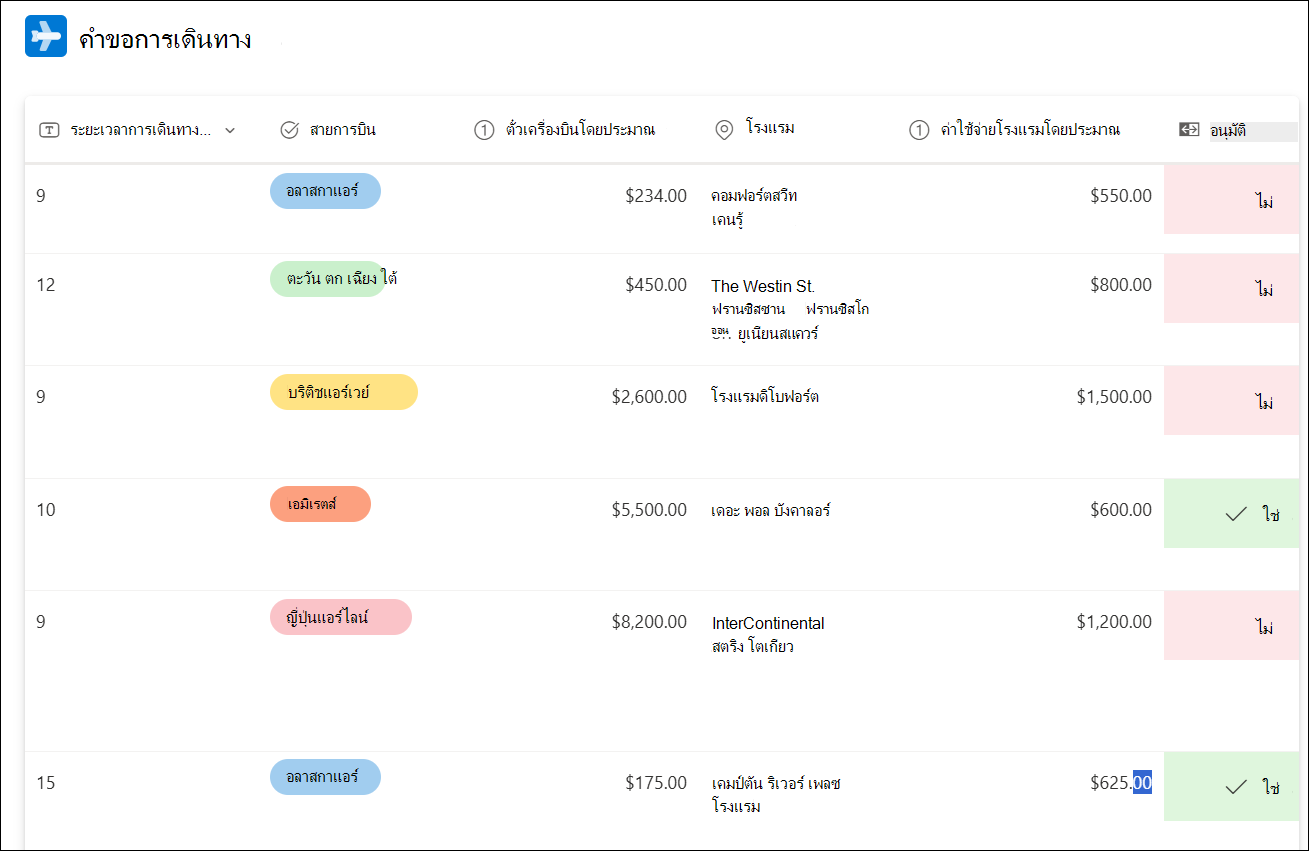
รายละเอียดคอลัมน์รายการ
| คอลัมน์รายการ | คำอธิบาย | ชนิดคอลัมน์ |
|---|---|---|
| ชื่อการเดินทาง | ชื่อคําขอการเดินทาง | ข้อความบรรทัดเดียว |
| เหตุผลในการเดินทาง | เหตุผลในคําขอการเดินทาง | ข้อความหลายบรรทัด (ตัวแก้ไข Rich Text) |
| ผู้ขอ | ชื่อของบุคคลที่ขอเดินทาง | บุคคล |
| ปลายทาง | สถานที่ที่บุคคลกําลังเดินทางไป | ตำแหน่งที่ตั้ง |
| วันที่เริ่มต้นการเดินทาง | วันที่เริ่มการเดินทาง | วันที่และเวลา |
| วันที่สิ้นสุดการเดินทาง | วันที่สิ้นสุดการเดินทาง | วันที่และเวลา |
| ระยะเวลาเดินทาง | จํานวนวันที่การเดินทางจะเกิดขึ้น | หมายเลข |
| สายการบิน | เลือกชื่อสายการบิน | ตัวเลือก |
| ค่าโดยสารเครื่องบินโดยประมาณ | ประมาณค่าโดยสารเครื่องบิน | สกุลเงิน |
| โรงแรม | ชื่อโรงแรมสําหรับนักเดินทาง | ข้อความบรรทัดเดียว |
| ค่าใช้จ่ายโรงแรมโดยประมาณ | ประมาณค่าใช้จ่ายของโรงแรม | สกุลเงิน |
| อนุมัติแล้ว | คําขอการเดินทางได้รับการอนุมัติหรือไม่ | ใช่/ไม่ใช่ |
ตัวติดตามงาน

เทมเพลตตัว ติดตามงาน ช่วยให้คุณติดตามลําดับความสําคัญและความคืบหน้าในขณะที่คุณทํางานเพื่อส่งมอบผลิตภัณฑ์และบริการ
รายการตัวอย่าง
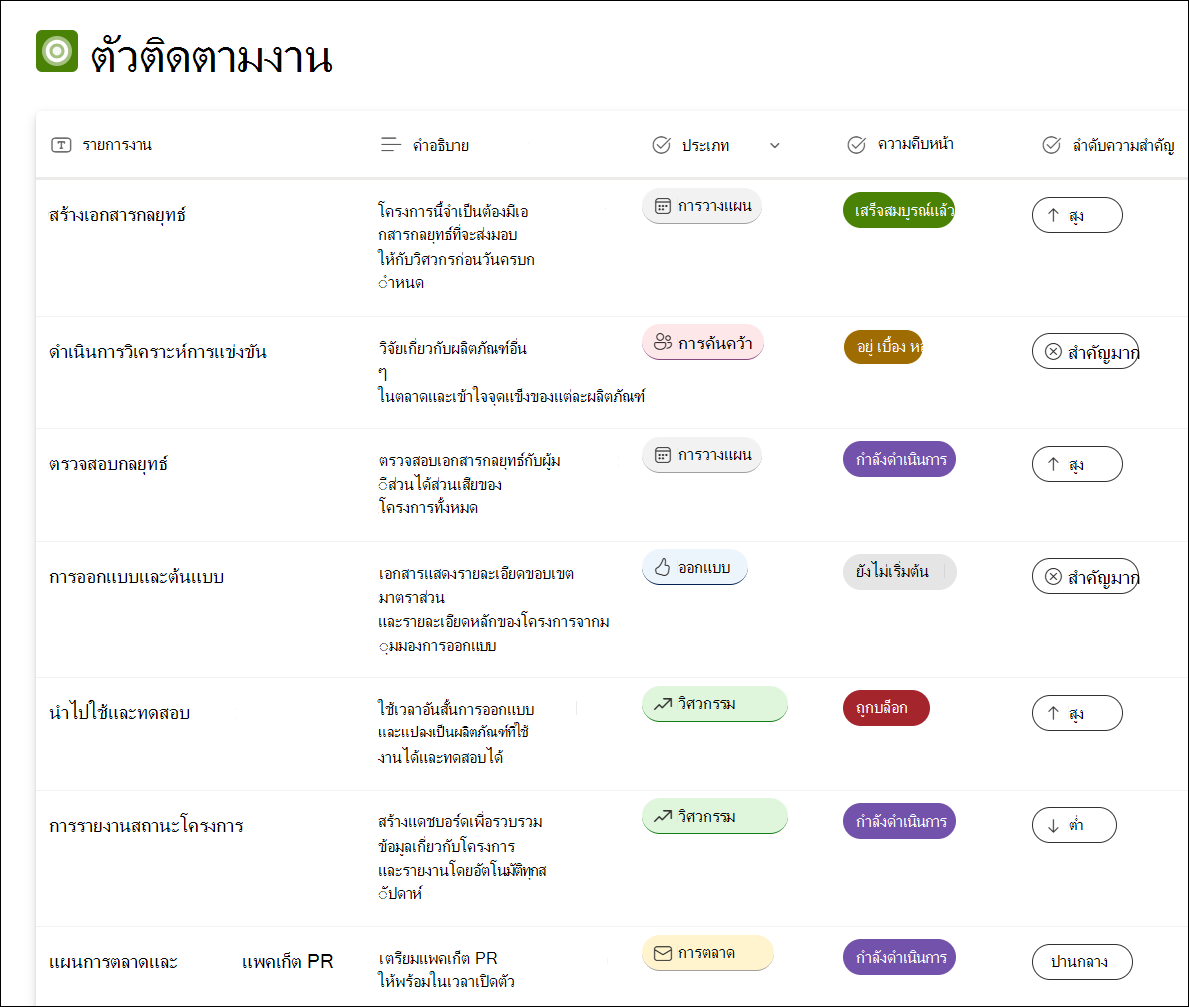
รายละเอียดคอลัมน์รายการ
| คอลัมน์รายการ | คำอธิบาย | ชนิดคอลัมน์ |
|---|---|---|
| รายการงาน | ชื่องานที่ต้องทําให้เสร็จ | ข้อความบรรทัดเดียว |
| คำอธิบาย | คําอธิบายของรายการงาน | ข้อความหลายบรรทัด |
| ประเภท | เลือกการวางแผน การออกแบบ วิศวกรรม การตลาด | ตัวเลือก |
| ความคืบหน้า | เลือก ยังไม่เริ่มต้น กําลังดําเนินการ เสร็จสมบูรณ์ ถูกบล็อก อยู่ด้านหลัง | ตัวเลือก |
| ลำดับความสำคัญ | เลือกค่าวิกฤต, สูง, กลาง, ต่ํา | ตัวเลือก |
| วันที่เริ่มต้น | วันที่ที่รายการงานถูกเริ่มเมื่อ | วันที่และเวลา |
| วันครบกำหนด | วันที่รายการงานครบกําหนดที่จะเสร็จสมบูรณ์ในวันที่ | วันที่และเวลา |
| มอบหมายให้ | บุคคลหรือกลุ่มที่รายการงานถูกมอบหมายให้ | บุคคล |
| บันทึกย่อ | เพิ่มบันทึกย่อเฉพาะให้กับรายการงาน | ข้อความหลายบรรทัด |
| ผู้เกี่ยวข้องหลัก | เพิ่มบุคคลเพื่อรับทราบความคืบหน้า | บุคคล |
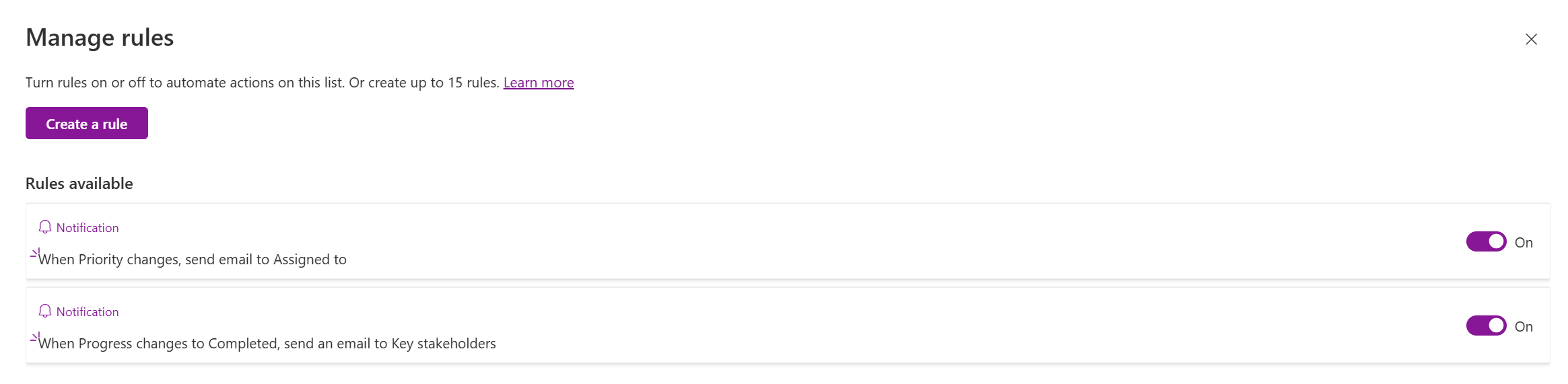
กฎอัตโนมัติ
เทมเพลตนี้มาพร้อมกับกฎที่สร้างไว้ล่วงหน้าสองกฎเพื่อส่งอีเมลโดยยึดตามเขตข้อมูลลําดับความสําคัญและความคืบหน้า คุณสามารถเพิ่มกฎเพิ่มเติม แก้ไข หรือนํากฎออกได้ตลอดเวลาโดยไปที่ดรอปดาวน์อัตโนมัติแล้วเลือกจัดการกฎ
หมายเหตุ
- Microsoft Lists รวมเข้ากับ Power Automate เพื่อช่วยให้คุณทํางานทั่วไประหว่าง SharePoint และ Microsoft 365 และบริการของบุคคลที่สามอื่นๆ โดยอัตโนมัติ เมื่อต้องการเรียนรู้เพิ่มเติม ให้ดู เริ่มต้นใช้งาน Power Automate
- คุณสามารถกําหนดรายการของคุณเองได้โดยใช้ Microsoft Power Apps ซึ่งเป็นสภาพแวดล้อมการพัฒนาแอปพลิเคชันเพื่อสร้างแอปแบบกําหนดเองสําหรับความต้องการทางธุรกิจของคุณ เมื่อคุณสร้างรายการใหม่ ให้เปิดฟอร์มรายการใหม่ แล้วเลือกแก้ไขฟอร์ม>ปรับแต่งด้วย Power Apps เมื่อต้องการเรียนรู้เพิ่มเติม ให้ดู สร้าง Power App สําหรับรายการใน SharePoint