
เมื่อสร้างรายการ Microsoft คุณสามารถประหยัดเวลาได้โดยการนําเข้าสเปรดชีต Excel ที่มีอยู่ วิธีนี้จะแปลงส่วนหัวของตารางเป็นคอลัมน์ในรายการ และส่วนที่เหลือของข้อมูลจะถูกนําเข้าเป็นข้อมูลในรายการ การนําเข้าสเปรดชีตยังเป็นวิธีหนึ่งในการสร้างรายการโดยไม่มีคอลัมน์ชื่อเรื่องเริ่มต้น
อีกวิธีหนึ่งในการย้ายข้อมูลไปยัง SharePoint คือการส่งออกตารางจาก Excel เรียนรู้เพิ่มเติมเกี่ยวกับ SharePoint และค้นหารายละเอียดเกี่ยวกับเบราว์เซอร์ที่สนับสนุน
- สําหรับ SharePoint สมัยใหม่ ประสบการณ์การใช้งาน ให้ดูเบราว์เซอร์ใดบ้างที่ทํางานร่วมกับ Microsoft 365 สําหรับเว็บและ Add-in ของ Microsoft 365
- สําหรับเวอร์ชันการสมัครใช้งาน SharePoint ให้ดูที่ การสนับสนุนเบราว์เซอร์ของแผนใน SharePoint Server เวอร์ชันการสมัครใช้งาน
- สําหรับ SharePoint Server 2016 และ 2019 ให้ดู สนับสนุนเบราว์เซอร์วางแผนใน SharePoint Server 2016 และ 2019
สำคัญ
การสร้างรายการจากสเปรดชีต Excel ไม่พร้อมใช้งานในสภาพแวดล้อม GCC High และ DoD
สร้างรายการโดยยึดตามไฟล์ Excel (.xlsx)
มีหลายวิธีในการเริ่มรายการจากไฟล์ Excel คุณสามารถไปที่แอป Lists ใน Microsoft 365, SharePoint หรือ Teams
เลือกแอปเพื่อเริ่มรายการของคุณ
Microsoft 365
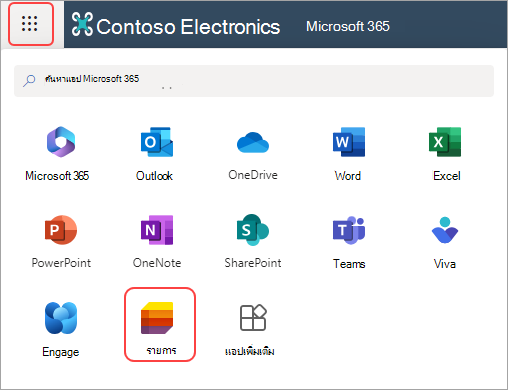
- ไปที่รายการตัวเปิด>ใช้แอป
- เลือก รายการใหม่
 เคล็ดลับ:
ถ้าคุณไม่เห็นรายการในตัวเปิดใช้แอป ให้ไปที่ ค้นหาแอป Microsoft 365 แล้วใส่ รายการ
SharePoint
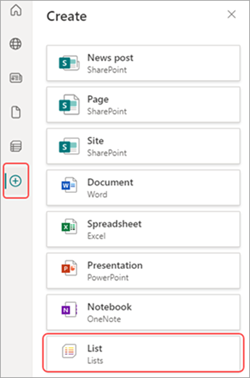
- เลือกสร้างรายการ
 >
>
Teams
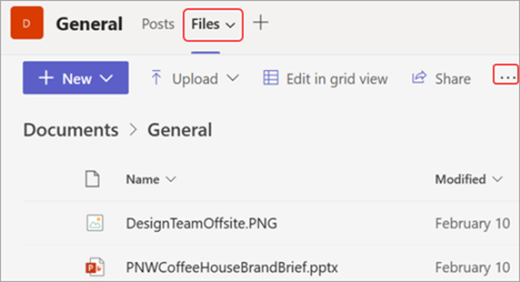
- ค้นหาแชนเนลที่คุณต้องการอัปโหลดไฟล์
- เลือกแท็บ >Filesตัวเลือกเพิ่มเติม

เลือกจาก Excel
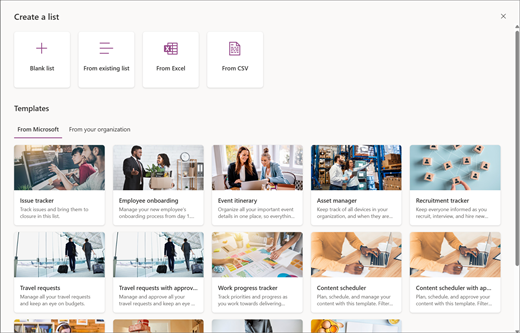
เลือกอัปโหลดไฟล์เพื่อถ่ายโอนไฟล์จากอุปกรณ์ของคุณหรือเลือกไฟล์จาก One Drive ของคุณ
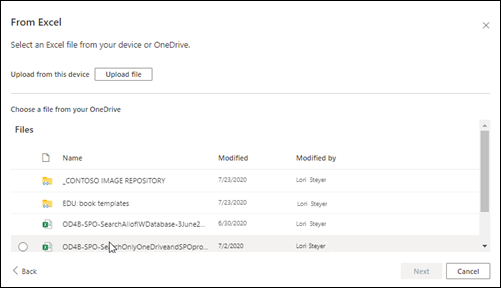
เมื่อคุณอัปโหลดไฟล์ Excel จากอุปกรณ์ของคุณ ไฟล์จะถูกบันทึกลงในไลบรารีแอสเซทของไซต์ของคุณ ซึ่งหมายความว่าผู้อื่นจะสามารถดูข้อมูล Excel ต้นฉบับได้หมายเหตุ
ถ้าปุ่มอัปโหลด ไฟล์ เป็นสีเทา แสดงว่าคุณไม่มีสิทธิ์ในการสร้างรายการจากสเปรดชีต สําหรับข้อมูลเพิ่มเติม ให้ดูผู้ดูแลไซต์ขององค์กรของคุณ
เลือกตารางจากไฟล์นี้ และเลือกรายละเอียดที่คุณต้องการดูในรายการของคุณ จากนั้นเลือก ถัดไป
กําหนดรายการของคุณเอง:
- เพิ่มชื่อเรื่อง: ตั้งชื่อรายการของคุณในเขตข้อมูลชื่อ
- พิมพ์คําอธิบาย เพิ่มข้อมูลเกี่ยวกับรายการของคุณในเขตข้อมูลคําอธิบาย
- เพิ่มสี เลือกสีสําหรับรายการของคุณ
- เพิ่มไอคอน เลือกไอคอนสําหรับรายการของคุณ
- บันทึกไปยัง: เลือกตําแหน่งที่ตั้งเพื่อบันทึกรายการของคุณ
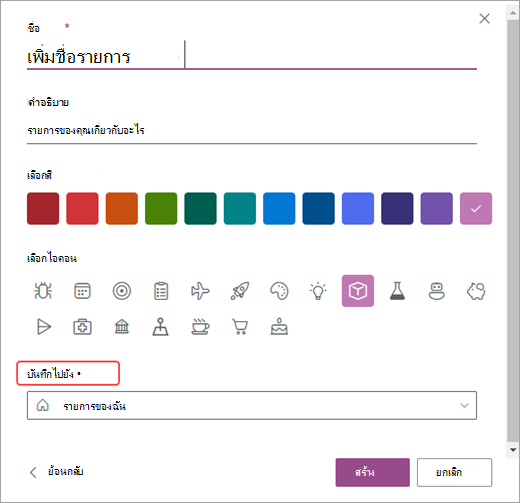
เลือก สร้าง
หมายเหตุ
- ถ้าสเปรดชีตที่คุณกําลังนําเข้าไม่มีตาราง ให้ทําตามพร้อมท์บนหน้าจอเพื่อสร้างตารางใน Excel แล้วนําเข้าตารางลงในรายการของคุณ ถ้าคุณมีปัญหาในการสร้างตาราง ให้ไปที่แท็บหน้าแรกบน Ribbon ของ Excel แล้วค้นหาจัดรูปแบบเป็นตาราง
- คุณสามารถใช้ตารางที่มีแถวสูงสุด 5,000 แถวเพื่อสร้างรายการ
สร้างรายการโดยยึดตามไฟล์ค่าที่คั่นด้วยเครื่องหมายจุลภาค (.csv)
มีหลายวิธีในการเริ่มรายการจากไฟล์ Excel คุณสามารถไปที่แอป Lists ใน Microsoft 365, SharePoint หรือ Teams
เลือกแอปเพื่อเริ่มรายการของคุณ
Microsoft 365
- ไปที่รายการตัวเปิด>ใช้แอป
- เลือก รายการใหม่
เคล็ดลับ:
ถ้าคุณไม่เห็นรายการในตัวเปิดใช้แอป ให้ไปที่ ค้นหาแอป Microsoft 365 แล้วใส่ รายการ
SharePoint
- เลือกสร้างรายการ>
Teams
- ค้นหาแชนเนลที่คุณต้องการอัปโหลดไฟล์
- เลือกแท็บ >Filesตัวเลือกเพิ่มเติม
เลือกจาก CSV
เลือก อัปโหลดไฟล์ เพื่อถ่ายโอนไฟล์จากอุปกรณ์ของคุณ หรือเลือกไฟล์จาก One Drive ของคุณ
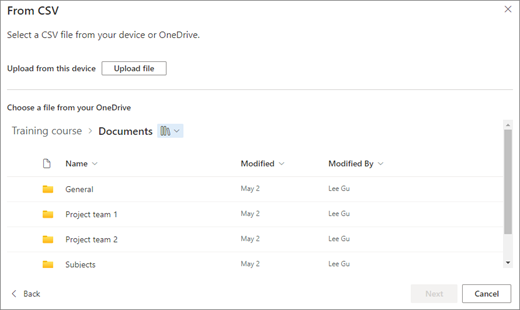
ถ้าคุณอัปโหลดจากอุปกรณ์ของคุณ ไฟล์ .csv จะถูกเพิ่มลงในไลบรารีแอสเซทของไซต์ของคุณ ซึ่งหมายความว่าบุคคลอื่นจะสามารถเข้าถึงข้อมูลไฟล์ .csv ต้นฉบับได้หมายเหตุ
ถ้าปุ่มอัปโหลด ไฟล์ เป็นสีเทา แสดงว่าคุณไม่มีสิทธิ์ในการสร้างรายการจากสเปรดชีต สําหรับข้อมูลเพิ่มเติม ให้ดูผู้ดูแลไซต์ขององค์กรของคุณ
เลือกรายละเอียดที่คุณต้องการดูในรายการของคุณ จากนั้นเลือก ถัดไป
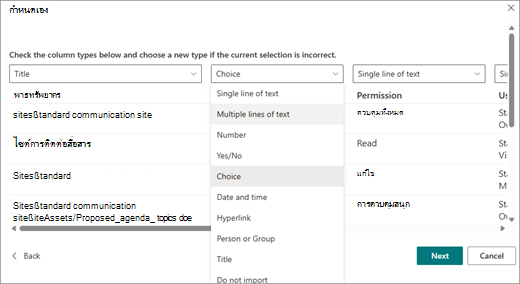
กําหนดรายการของคุณเอง:
- เพิ่มชื่อเรื่อง: ตั้งชื่อรายการของคุณในเขตข้อมูลชื่อ
- พิมพ์คําอธิบาย เพิ่มข้อมูลเกี่ยวกับรายการของคุณในเขตข้อมูลคําอธิบาย
- เพิ่มสี เลือกสีสําหรับรายการของคุณ
- เพิ่มไอคอน เลือกไอคอนสําหรับรายการของคุณ
- บันทึกไปยัง: เลือกตําแหน่งที่ตั้งเพื่อบันทึกรายการของคุณ
เลือก สร้าง
 แล้วเลือก เพิ่มแอป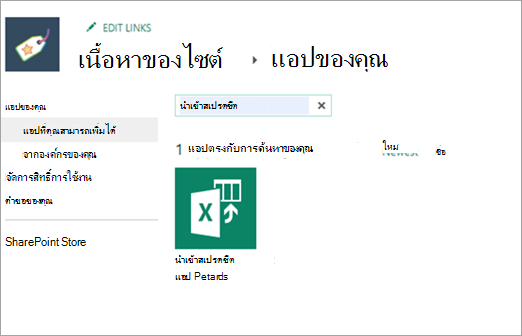
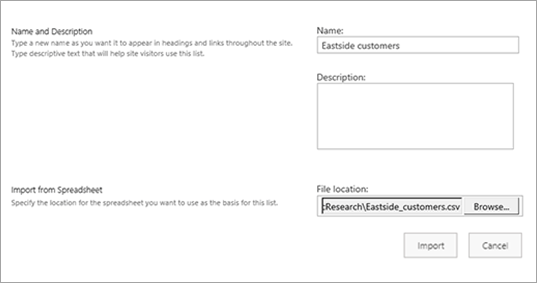
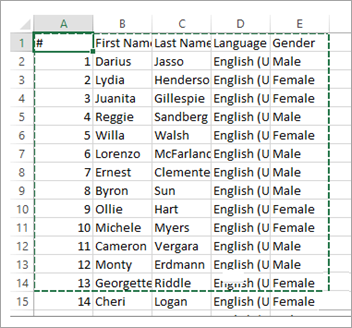
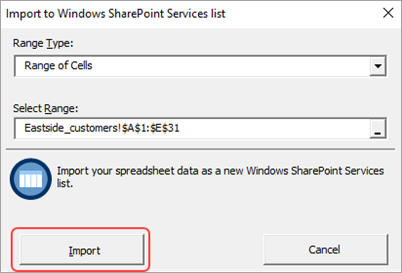
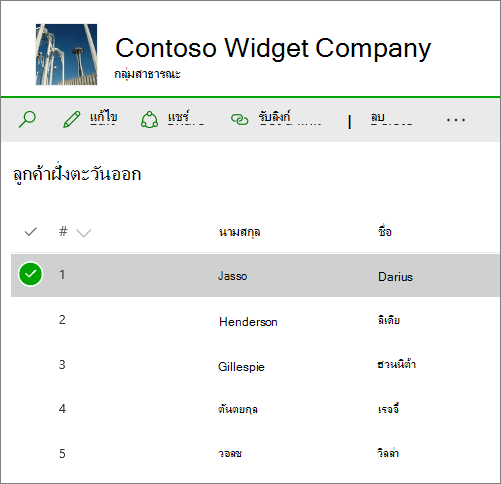
คอลัมน์ในรายการจะถูกกําหนดโดยชนิดของข้อมูลในคอลัมน์ของสเปรดชีต ตัวอย่างเช่น ถ้ามีคอลัมน์ในสเปรดชีตที่มีวันที่ โดยปกติแล้วคอลัมน์นั้นจะกลายเป็นคอลัมน์วันที่ในรายการ SharePoint
คุณสามารถนําเข้าข้อมูลจากสเปรดชีตลงใน SharePoint ทุกเวอร์ชันได้ ขั้นตอนในการทําเช่นนี้จะแตกต่างกันเล็กน้อยสําหรับแต่ละเวอร์ชัน ตัวอย่างที่ให้ไว้มี Excel แต่ซอฟต์แวร์สเปรดชีตที่เข้ากันได้จะใช้งานได้ ถ้ารูปแบบไฟล์ดั้งเดิมของโปรแกรมสเปรดชีตของคุณไม่ได้รับการสนับสนุน ให้ส่งออกข้อมูลของคุณเป็นรูปแบบตัวคั่นด้วยเครื่องหมายจุลภาค (.CSV) และนําเข้าโดยใช้ไฟล์นั้น
สําหรับข้อมูลเพิ่มเติมเกี่ยวกับวิธีการกําหนดและเพิ่มรายการที่นําเข้าของคุณไปยังหน้าหรือไซต์ ดู บทนําสู่รายการ
หมายเหตุ
โดยทั่วไปแล้ว คอลัมน์จะถูกติดตั้งบนไซต์ SharePoint โดยยึดตามชนิดของข้อมูลที่มีอยู่ หลังจากที่คุณนําเข้ารายการ อย่างไรก็ตาม คุณควรตรวจสอบคอลัมน์และข้อมูลเพื่อให้แน่ใจว่าทุกอย่างถูกนําเข้าตามที่คุณคาดไว้ ตัวอย่างเช่น คุณอาจต้องการระบุว่าคอลัมน์มีสกุลเงินแทนที่จะเป็นเพียงตัวเลข เมื่อต้องการดูหรือเปลี่ยนการตั้งค่ารายการ ให้เปิดรายการ และบนเมนูการตั้งค่า ให้เลือกการตั้งค่ารายการ
โปรดบอกเราเกี่ยวกับข้อคิดเห็นของคุณ
บทความนี้มีประโยชน์หรือไม่ ถ้ามีประโยชน์ โปรดแจ้งให้เราทราบที่ด้านล่างของหน้านี้ ถ้าไม่มีประโยชน์ โปรดแจ้งให้เราทราบว่าอะไรที่น่าสับสนหรือขาดหายไป โปรดใส่เวอร์ชันของ SharePoint, ระบบปฏิบัติการ และเบราว์เซอร์ของคุณ เราจะใช้คําติชมของคุณเพื่อตรวจสอบข้อเท็จจริงอีกครั้ง เพิ่มข้อมูล และอัปเดตบทความนี้