

可以将企业关键字添加到 SharePoint 服务器 或 Microsoft 365 网站中的 SharePoint 上的项以进行元数据标记,并开发将联机内容分类和组织为不同类别的系统。 关键字和元数据使您能够捕获使用内容的人的一些知识。 有关详细信息,请参阅 SharePoint 中的托管元数据简介。
可以将“企业关键字”列添加到列表或库中。 然后,可以选择要向其添加关键字 (keyword) 的列表或库项,并在项属性中输入要显示的字词或短语。
下图显示了添加了企业关键字 (keyword) 的列示例。
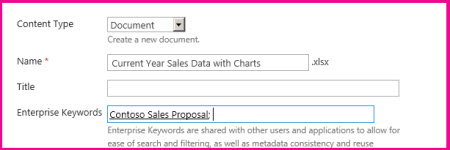
要将企业关键字列添加到列表或库中,请执行以下操作:
- 导航到要为其添加企业关键字 (keyword) 列的列表或库。
- 从 SharePoint 服务器 库或列表的功能区中,选择“ 库设置 ”或 “列表设置”。
从 Microsoft 365 站点中的 SharePoint 中,选择“设置” ,然后选择“ 库设置” 或 “列表设置”。
 - 在 “权限和管理 ”列中,选择 “企业元数据和关键字设置”。
- 在设置页的“添加企业关键字”部分中,选中“ 将企业关键字列添加到此列表”复选框,并启用关键字同步。
禁用或启用元数据发布
您可以控制添加到列表或库中的“托管元数据”或“企业关键字”列的术语或关键字是否可用作社交标记的关键字。 例如,如果列表包含敏感信息,则可能不希望关键字 (keyword) 值可见。 要限制对关键字的访问,请考虑禁用元数据发布。
注意
默认情况下,元数据发布中排除了在特定网站集上下文中创建的本地术语集中的术语。 本地术语集不可用于社交标记或企业关键字。
若要禁用或启用元数据发布,请执行以下步骤:
转到要为其配置元数据发布的列表或库。
从 SharePoint 服务器 库或列表的功能区中,选择“ 库设置 ”或 “列表设置”。
从 Microsoft 365 站点中的 SharePoint 中,选择“设置” ,然后选择“ 库设置” 或 “列表设置”。在 “权限和管理”下,选择 “企业元数据和关键字设置”。
在“ 元数据发布 ”部分的 “将此列表中的元数据另存为社交标记 ”下,执行以下操作之一:
- 若要将托管元数据和企业关键字字段中的值发布到社交标记和我的网站配置文件,请选中该复选框。
- 若要防止向社交标记和“我的网站”配置文件公开托管元数据和企业关键字字段中的值,请清除该复选框。
选择“确定”。
有关企业关键字的详细信息
SharePoint 将企业关键字转换为单个的非分层术语集。 您可以使用术语库管理工具找到这个特殊的术语集,它命名为关键字集。 有关详细信息,请参阅 创建、配置和管理组和术语集。
当用户访问 SharePoint 列表或库时,其他人可以使用你添加的关键字。 例如,当用户在列表的“企业关键字”列中键入类似字符时,SharePoint 会在建议消息中显示关键字 (keyword) 。 如果将企业关键字列添加到列表或库中,SharePoint 会在将文档上传到列表或库时将任何现有文档标记复制到企业关键字列。 这有助于将现有关键字与托管元数据功能同步。
术语库管理员可以打开或关闭关键字集。 集合是打开还是关闭会影响用户如何使用列表或库中的企业关键字列。 如果将企业关键字列添加到列表或库中,网站用户可以输入关键字 (keyword) 值。 如果关键字集已关闭,则用户无法提交新关键字,但必须使用现有的企业关键字或托管术语。 如果为网站设置的关键字术语处于打开状态,则用户可以将任何文本值添加到此列。
如果适用,有权管理的管理员可以更改 SharePoint 处理这些关键字的方式,并将其移动到特定的托管术语集中。 然后,关键字将可用于与该术语集中其他术语相同的用途。