

通过打开“ 提醒我 ”设置,在列表或列表项更改时随时了解最新信息。 启用后,你将收到通知,其中包含有关日历上的事件或任务列表中的列表项的更改信息。 您还可以确定传递方式,以便警报显示在您的电子邮件收件箱中或发送到您手机的短信中。
如果您有权管理警报,还可以通过在 “用户 ”框中键入用户信息来为其他人创建警报。
另一种方法: 使用 规则 是一种设置有关列表通知的新、更简单的方法。 有关详细信息,请参阅名为“ 创建规则以自动执行列表 ”的文章。
为列表或列表项创建警报
注意
- 你的屏幕外观是否与此处的示例不同? 管理员可能在列表中设置了经典体验,或者你使用的是更早期的版本。 如果是这样,请参阅 创建警报或订阅 RSS 源。 如果你是列表所有者、网站所有者或管理员,请参阅 将列表或文档库的默认体验从新体验或经典切换到设置 默认体验的步骤。
- 从 2026 年 7 月开始,SharePoint Online 的 SharePoint 警报将完全停用并停止工作。 建议使用 规则 或 Power Automate 来执行通知。 详细了解 SharePoint 警报停用。
打开要为其创建警报的列表。
- 要为单个列表项目创建警报,请选择该项目。 否则,创建的警报适用于整个列表。
在命令栏上,单击省略号 (...) ,然后选择 “提醒我 ”以显示 “项更改时提醒我 ”对话框。
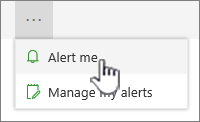
如果省略号 (...) 不 可见,请确保你未编辑列表或未选择一个或多个项目。 此外,你可能没有权限。 在这种情况下,请联系 Microsoft 365 或 SharePoint 管理员或网站或列表所有者。如果需要,请在“ 警报标题 ”部分中更改警报的标题。 标题显示在警报电子邮件的主题行中,还用于管理警报。
如果“ 将警报发送到 ”部分可用,请输入要向其发送警报的人员的用户名或电子邮件地址。
在 传递方式 部分中,选择您想要的警报传递方式。
注意
要以短信形式发送警报,您需要在框中输入您的电话号码。 如果短信 (短信) 选项灰显,则该站点可能未配置为发送电子邮件和短信警报。 请联系 Microsoft 365 或 SharePoint 管理员。
如果 “更改类型 ”部分可用,请选择要收到通知的更改类型。 例如,你可以收到有关列表或列表项所有更改的警报,或者仅在删除项目时收到警报。
在“ 为这些更改发送警报 ”部分中,指定是否要收到有关所有类型的更改的警报,还是针对特定更改(例如,当有任何更改时,还是仅当某人更改您创建或最近更改的列表或列表项时)收到警报。
在“发送通知的时间”部分,选择想要接收通知的频率,例如即时接收、每日或每周接收摘要,以及在特定的日期或时间接收。
注意
对于移动警报, 立即发送通知是 唯一的选项。
单击“确定”。
- 若要更新通知,请单击省略号 (...) ,然后选择“ 管理我的警报”。
注意
根据站点和服务器的设置方式,为其创建警报的人员可能会收到一封确认你已创建警报的电子邮件。 警报电子邮件可能提供列表链接、警报设置、警报创建者的姓名、移动视图以及其他信息和命令。
请留下评论
本文是否有帮助? 如果有用,请在本页面底部告知我们。 如果没有帮助,请告诉我们哪些内容不清楚或缺失。 我们将根据你的反馈确认是否属实,添加信息并更新本文。