
在 Microsoft Lists、SharePoint 或 Teams 中创建列表或库后,可以创建快速步骤以用作自定义命令或预定义操作。 示例包括,选择项并运行流,或者选择项并基于特定列中的人员撰写电子邮件。
注意
某些操作需要额外的许可,若要使用“询问 Copilot”选项,需要在 SharePoint 中启用 Copilot, 请在此处了解详细信息。
可以通过两种方式创建快速步骤:
添加新列,然后选择“快速步骤”
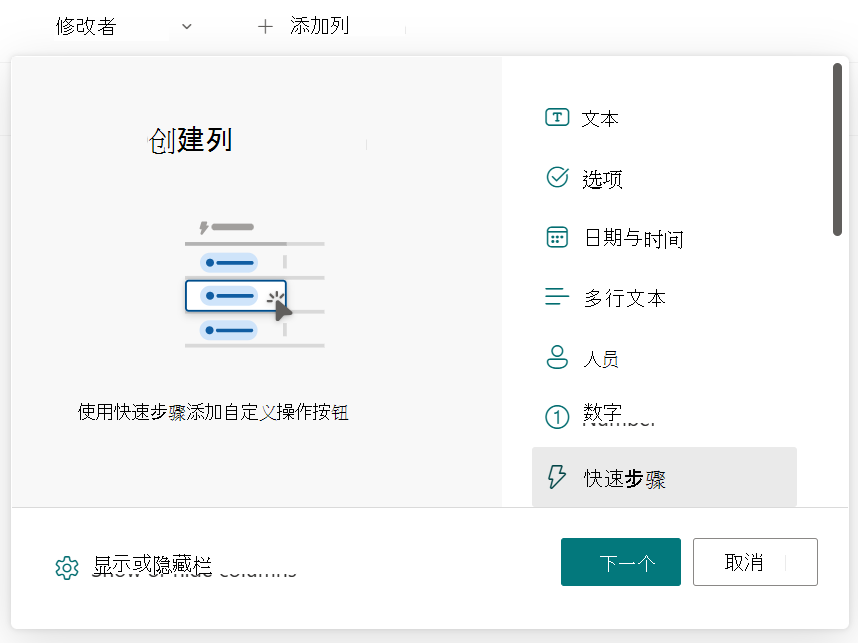
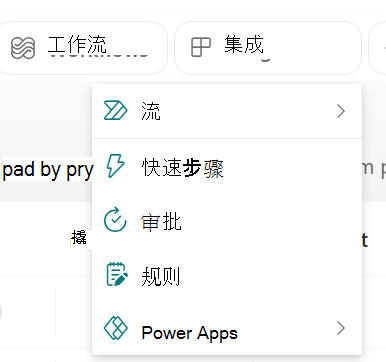
导航到“集成”菜单,选择“快速步骤”
你需要选择结果,填写必填字段,并为快速步骤提供名称。 (为了进行演示,以下过程为列表创建一个快速步骤。它允许用户选择一个项并执行流。)
在 Microsoft Lists、SharePoint 或 Teams 中打开列表后,在页面顶部附近选择省略号 (...) 图标。 然后,选择集成 ,选择 快速步骤, 然后选择创建 快速步骤。
在“ 对于所选项目”下,选择希望能够执行的操作。 例如, 执行流。
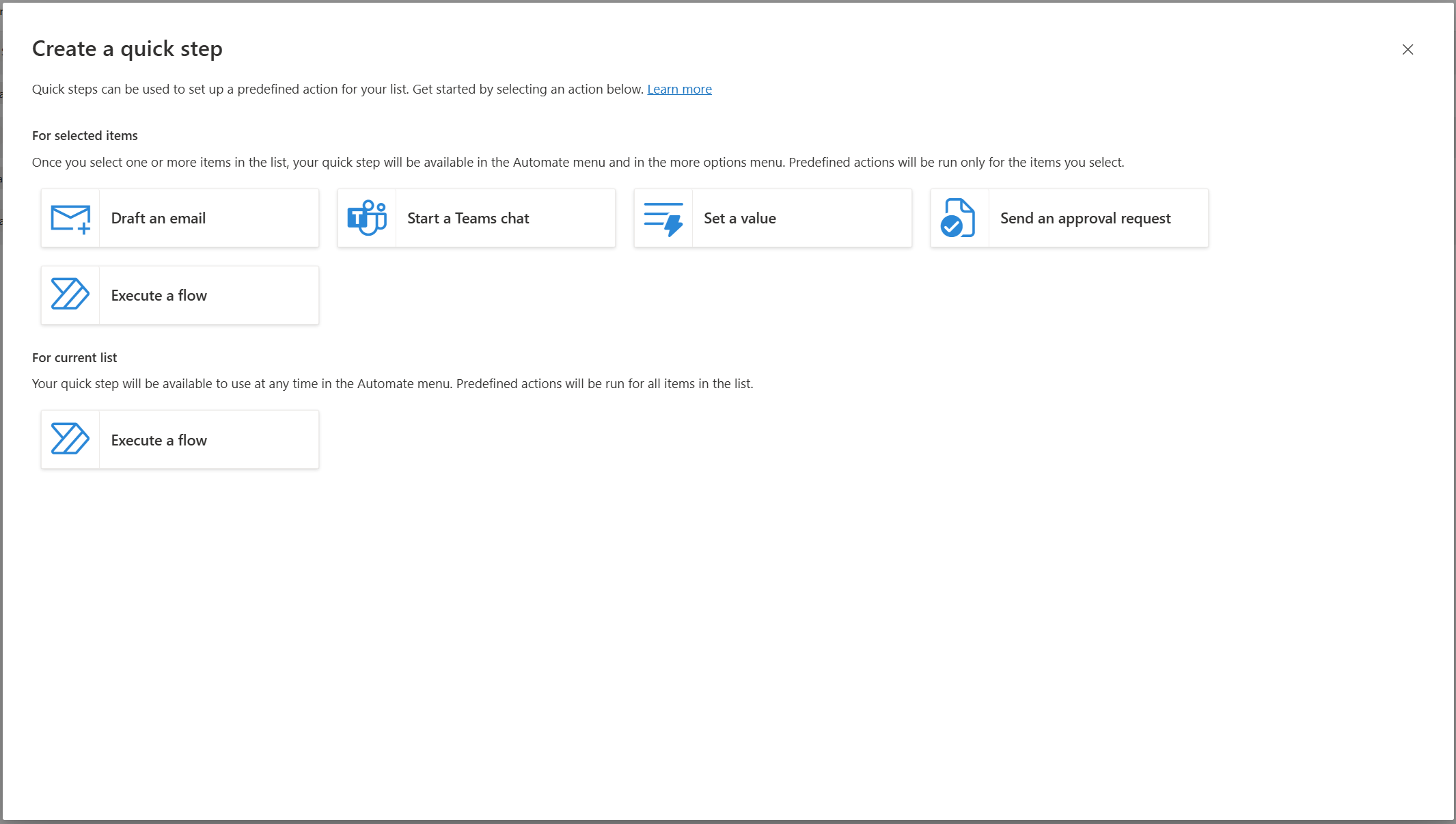
对于此示例快速步骤,需要提供希望能够在选择项目时执行的流的 ID。 需要准备好流 ID,方法是导航到 “我的流” 并在导出菜单中选择“ 获取流标识符 ”。
若要获取解决方案感知流的 ID:
- 选择流 > 在配置流的 SharePoint 列表中查看流。
- 如果适用,请切换到托管 Flow 的环境。
- 选择“解决方案”区域。
- 选择在其中创建流的解决方案。
- 筛选云流并选择要运行的流。
- 选择“导出”获取 > 流标识符。
- 复制该 ID。
若要获取非解决方案感知流的 ID,请执行以下操作:
- 切换到托管流的环境。
- 选择要运行的流。
- 选择“导出”获取 > 流标识符。
- 复制该 ID。
重要
使用执行流操作时,无权运行流的用户将在尝试使用快速步骤并运行流时收到错误消息。 可以考虑在目标流上将列表或库添加为共同所有者以授予权限, 请在此处了解详细信息。 只有针对所选项或选定文件触发器的手动流才适用于快速步骤。
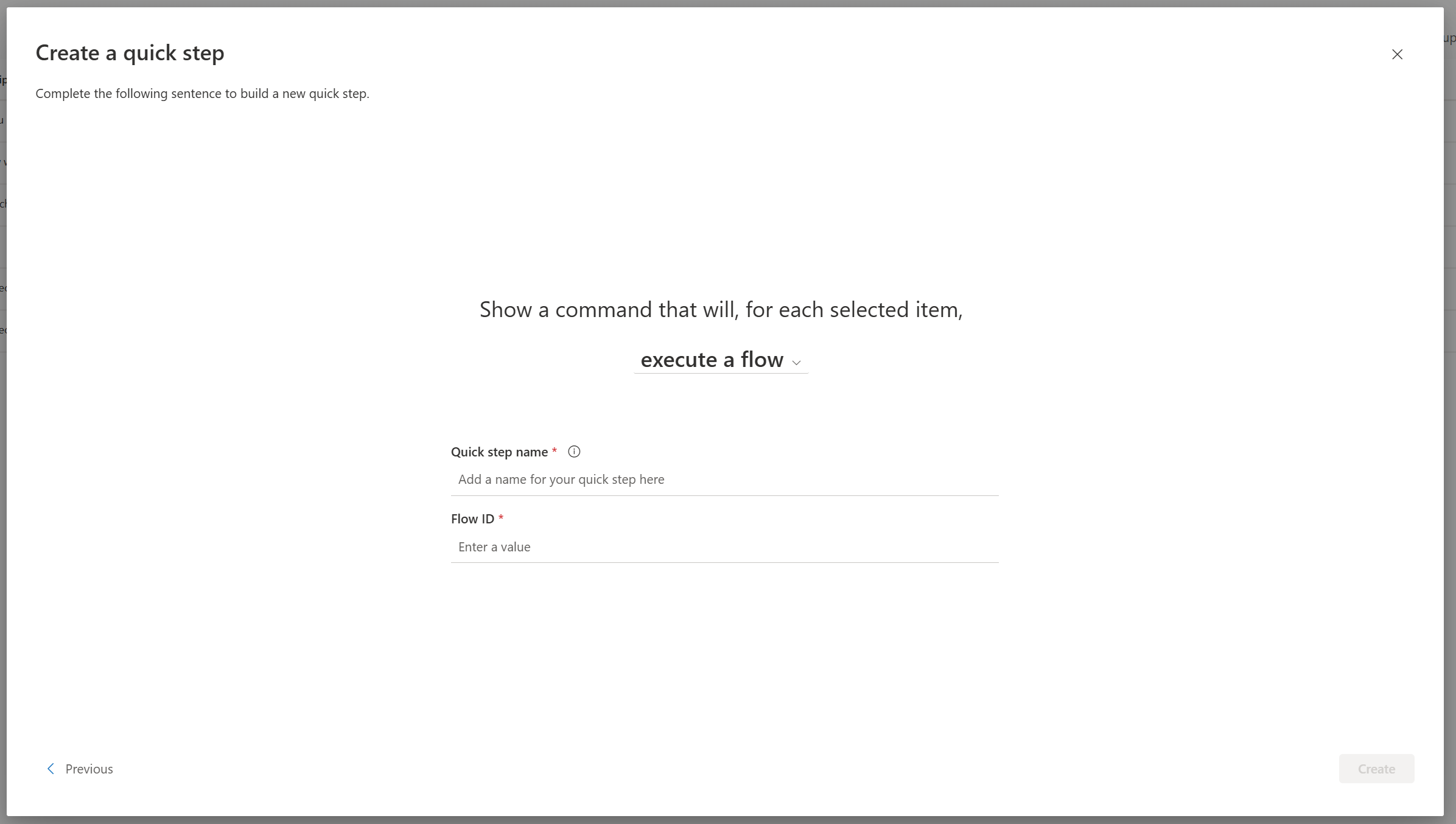
完成语句和所需参数的自定义后,选择 创建。
注意
选择项目或文件时,您提供的名称将显示在集成菜单中,或者显示在整个列表,具体取决于您创建的快速步骤的类型。 有权访问列表或库的其他用户将能够查看和使用您的快速步骤。
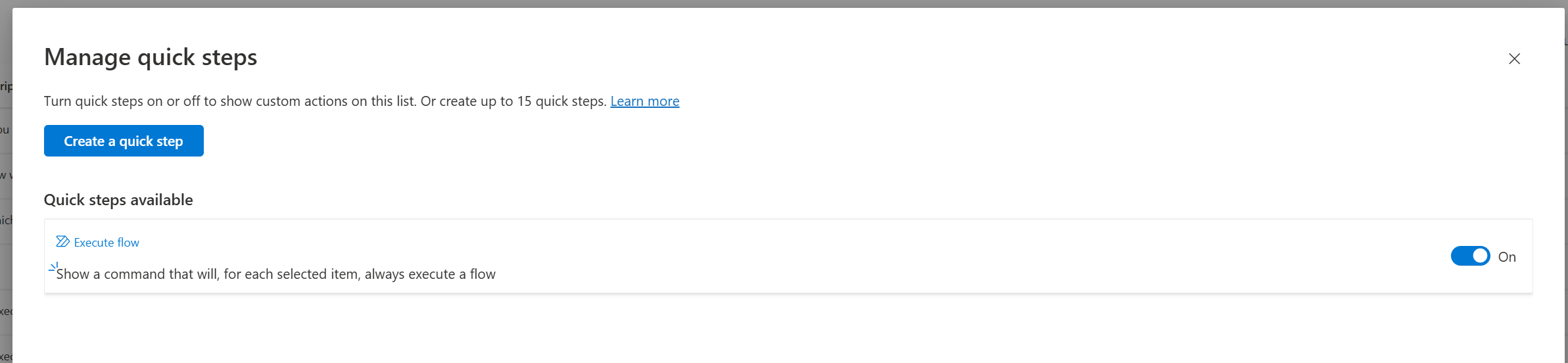
您将在 “管理快速步骤” 页上看到已完成的快速步骤,并且可以使用快速步骤。 您可以随时启用或禁用,或单击快速步骤进行更新或删除。
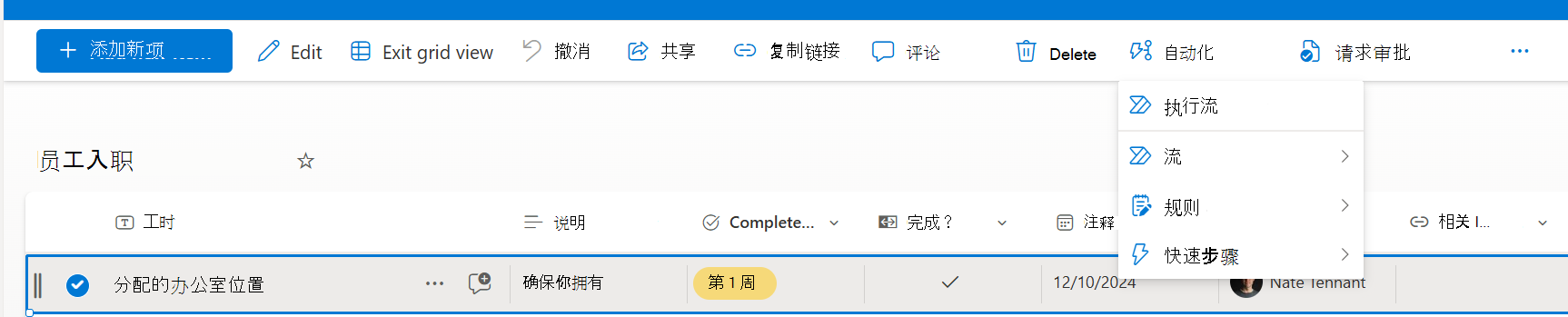
创建后,当选择项或文件时,你将在命令栏和溢出菜单的“自动化”菜单顶部看到可用的快速步骤。
疑难解答:无法创建快速步骤
如果在尝试创建快速步骤时遇到错误,则可能是由应用于列表或库的权限导致的。 你需要库或列表所有者的人员的帮助来解决这种情况,如下所述。
库和列表的权限
为了管理快速步骤,您必须由所有者授予您对库的“编辑”权限。 所有者可以通过与你共享库并指定可以编辑来执行此操作。
运行快速步骤的能力因操作而异,对于起草电子邮件、启动 Teams 聊天和执行流,需要“读取”访问权限,要设置值或发送审批请求,用户将需要“编辑”权限。