

计划和创建 Microsoft SharePoint 调查时,将生成一种特殊类型的列表,使所有者能够创建问题、让多人回复并查看结果摘要。 若要了解如何回复和编辑调查答案,请参阅 答复调查。
注意
若要在 SharePoint 网站上创建调查,必须具有在网站上创建列表的权限。 另一种方法是 在 Excel Web App 中创建调查,其中结果将在 Excel 电子表格而不是 SharePoint 列表中编译。
创建调查
注意
调查是标准的 SharePoint 应用,应该可以跨版本使用。 如果在“应用”下没有选择,请与管理员检查。
在 SharePoint 中创建调查
使用工作或学校帐户登录到 SharePoint。
转到要创建调查的网站。
选择设置
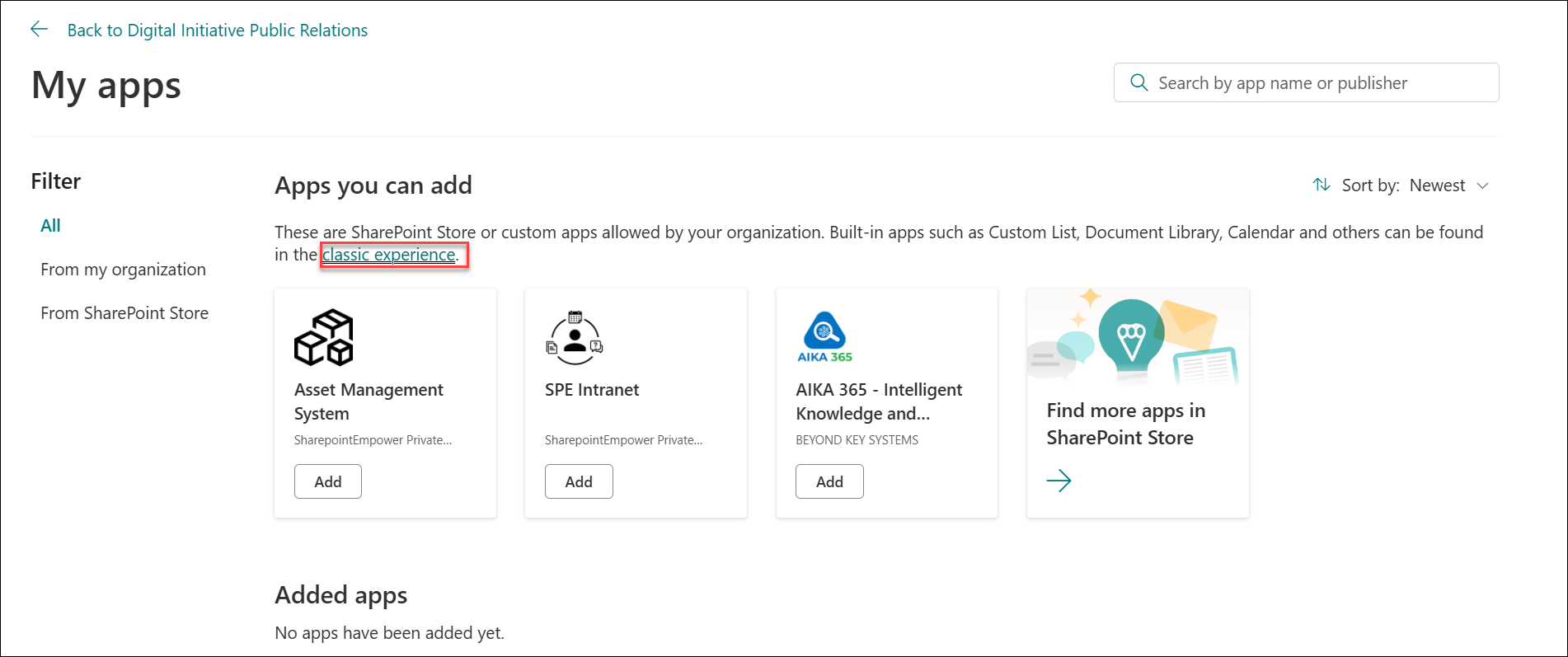
 应用程序。
应用程序。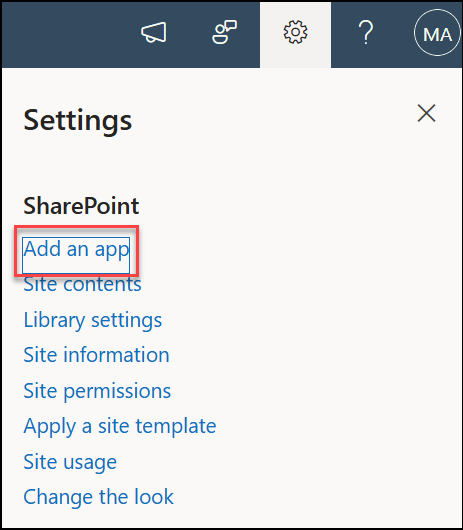
在“ 你的应用 ”页面的搜索框中输入 “调查”。
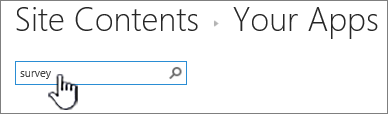
选择 调查 图标。
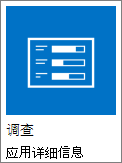
注意
如果您的公司允许,您可以选择内部或第三方调查应用程序。 请与 SharePoint 管理员联系以获取使用建议。
在 添加调查 框中,选择 高级选项。
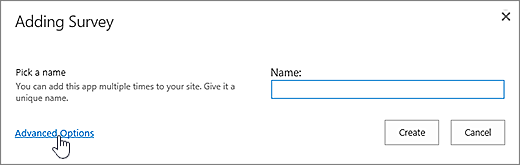
也可以只需输入名称,选择 “创建”,然后更改设置并稍后添加问题。
注意
如果使用的是 SharePoint,但屏幕外观不同,则可能处于经典体验。 请按照 SharePoint 2016 选项卡下的步骤操作。
输入调查的名称。
在 描述 字段中,输入调查的描述。 说明为选填项。
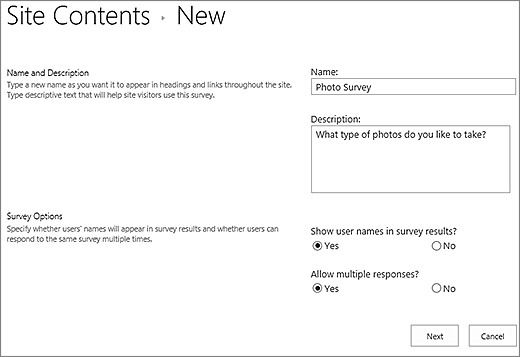
在 “调查选项 ”部分中,指定是否希望人员的姓名与其回复一起显示,以及人们是否可以多次回复调查。
选择“下一步”。
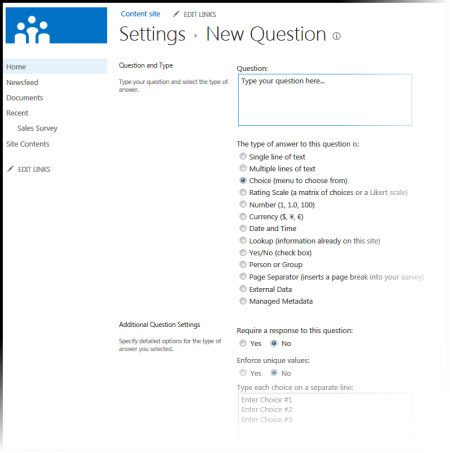
在 “新建问题 ”页面上,开始创建第一个问题。
输入问题文本。
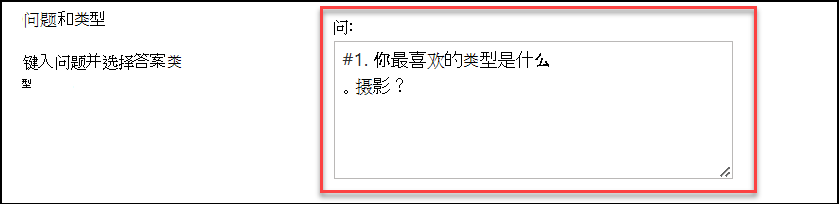
在第一个问题的“ 问题和类型 ”部分中选择所需的答案类型。
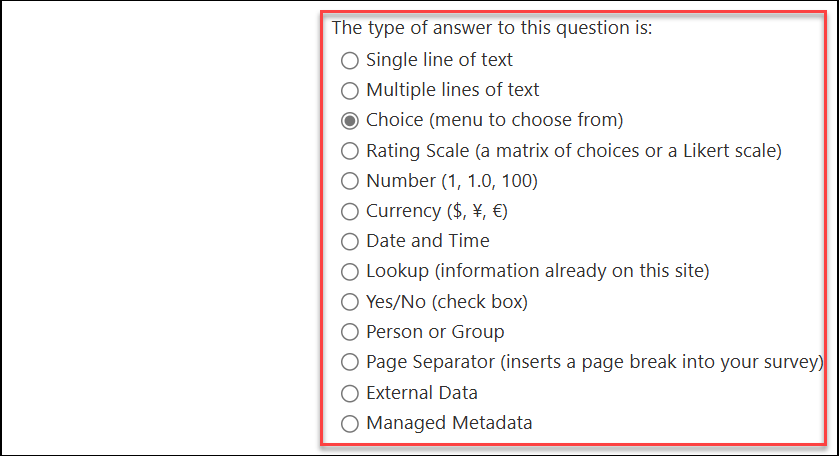
注意
目前没有自动对显示的问题进行编号的方法。 如果要对问题进行编号,请将编号放入 问题名称中。 问题是在创建问题时按顺序添加的;但是,可以从“设置”页更改问题的顺序。
在 “其他问题设置 ”部分中,您可以指定是否需要对问题的回答,或者人员是否可以多次回答调查。 根据问题类型,您还可以输入答案以供选择并设置默认值。
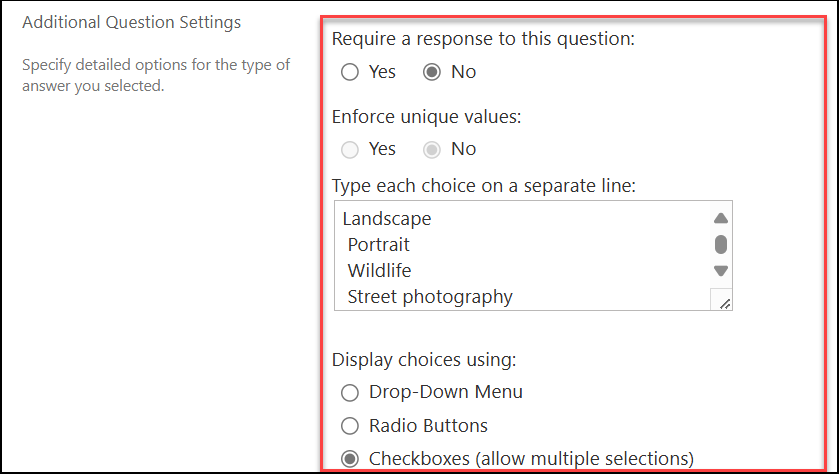
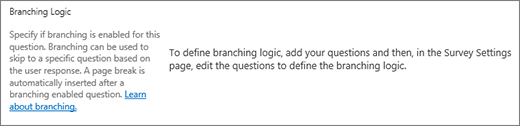
如果要添加分支逻辑,让调查根据上一个答案提出不同的问题,则需要先完成调查的创建。 然后,您可以转到 “调查设置 ”页面并添加分支逻辑。 有关详细信息,请参阅 向调查添加分支逻辑。
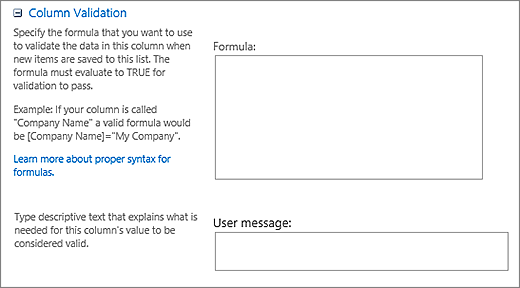
在“列验证”部分中,如果要检查答案是否有效,请在“公式”框中输入要用于验证的公式。 在 “用户消息 ”框中,描述用户需要执行哪些操作来确保答案有效。 例如,如果您要求员工输入他们在某个部门工作的时间,您可以指定它不能超过她在公司工作的总时间。 有关公式的详细信息,请参阅 SharePoint 列表中常见公式的示例。
执行下列操作之一:
- 若要创建其他问题,请选择 下一个问题,然后输入下一个问题的信息。 继续此过程,直到添加所有所需的问题。
- 如果已完成添加问题,请选择 “完成”。
若要查看您的调查,请在快速启动栏的 最近 下,选择调查的名称。
更改问题顺序
创建问题时按顺序列出,但有时需要更改顺序。 例如,您正在使用分支逻辑,并希望在分支之前询问与主题相关的所有问题。 若要更改顺序,请按照以下步骤操作。
导航到要更改问题顺序的调查。
在调查的标题中,选择 设置,然后选择 调查设置。
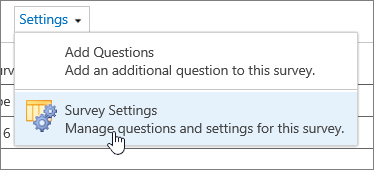
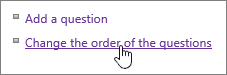
在 “设置 ”对话框中,向下滚动到页面底部,然后选择“ 更改问题的顺序”。
在“ 更改列排序 ”对话框中,更改“位置”下的“从 顶” 下的编号,以按所需顺序排列问题。
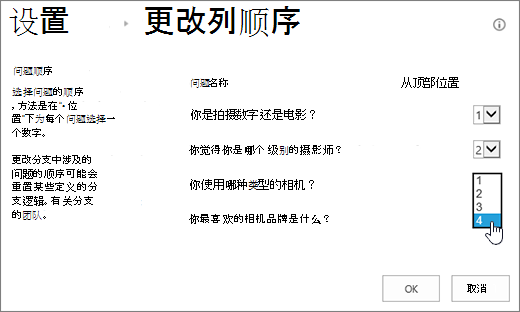
选择“ 确定”,然后在快速启动栏下或痕迹导航中选择调查名称。

从现有调查中删除所有回复
如果要重复使用调查但删除较旧的响应,请使用站点管理员清除数据而不会丢失问题。
有关详细信息,请参阅 从现有调查中删除所有数据。
分发调查并获取答复
SharePoint 调查是网站的一部分,因此任何可以看到列表和库的人都将能够查看该调查。 您的用户必须具有参与权限才能回复调查。 有关权限的详细信息,请参阅 编辑列表或库的权限。
您可以通过将调查作为 应用程序部件插入来将其放在主页上。 有关详细信息,请参阅 将应用部件添加到页面。
若要通过电子邮件或即时消息发送调查链接,请从浏览器的地址栏中选择并复制 URL,然后将其粘贴到邮件中。
其他与调查相关的主题
以下是一些附加主题,可帮助您规划、管理、查看调查的权限等:
请留下评论
本文是否有帮助? 如果有用,请在本页面底部告知我们。 如果没有,请告诉我们令人困惑或遗漏的内容。 如果通过搜索转到此处,且这并非所需信息,请告知我们你所搜索的内容。 我们将利用你的反馈仔细检查相关步骤并更新本文。