

可以通过在任务列表中创建新列来捕获有关项目中任务的其他信息。 若要了解任务列表,请参阅 创建和管理项目任务列表。
创建新列
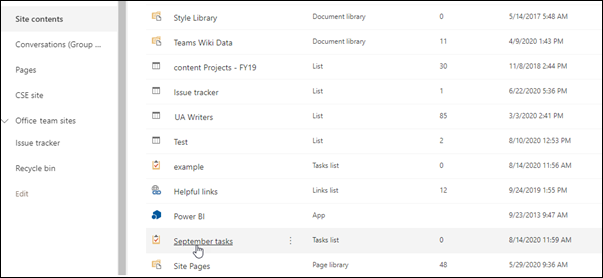
在导航窗格的 网站内容 中,选择任务列表 (如果要创建新的任务列表,请选择 +新建>应用,然后搜索 Tasks 应用。 (如果找不到应用,则需要 添加应用并创建项目任务列表。)
打开任务列表后,在 “任务” 页面上,单击任务列表最右侧列顶部的加号 (+) “ 添加列 ”。
如果要捕获的信息是 文本、 数字、 日期和时间、 人员或组,则可以在列表中选择该选项。
如果要捕获不同类型的信息,例如不同选项的下拉列表、货币或超链接,可以选择 更多列类型 并使用显示的框添加新列。
提示
您还可以单击“列表”选项卡上“管理视图”组中的“创建列”来添加新列。
添加列后,可能需要在任务列表中向左或向右移动它。 为此,请在“列表”(List) 选项卡上的“管理视图”(Manage Views) 组中单击“修改视图”(Modify View)。
在 “列” 部分中,使用“ 从左开始的位置 ”下拉列表对列重新排序。
完成后,选择 “停止编辑此列表”。
有关修改视图的详细信息,请参阅 创建、更改或删除列表或库的视图。