

通过列表模板重复使用自定义 Microsoft SharePoint 列表。 模板可保存字段、公式和格式设置,也可以保存数据(可选)。 模板可以下载存档或上传到另一个站点。
重要
- SharePoint 组连接的团队网站当前不支持列表模板。
- 对于其他 SharePoint 网站,请启用脚本编写以使用列表模板。 有关详细信息,请参阅如何 允许或阻止自定义脚本。
创建列表模板
打开要另存为模板的列表。
如果你在 SharePoint 中,请选择
 ,然后选择“列表设置”。
在其他版本中,在功能区上选择 “列表”,然后选择“ 列表设置”。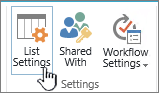
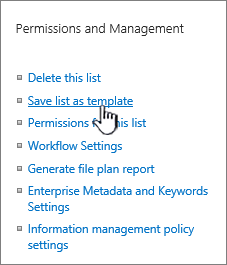
在 “权限和管理” 列中,选择 “将列表另存为模板”。
注意
如果看不到“ 将列表另存为模板”选项,则组织的 SharePoint 管理员可能已 禁用自定义脚本, 以便网站管理员和网站所有者无法创建模板、解决方案、主题和帮助文件集合等新项。
将显示“ 另存为模板 ”页面。
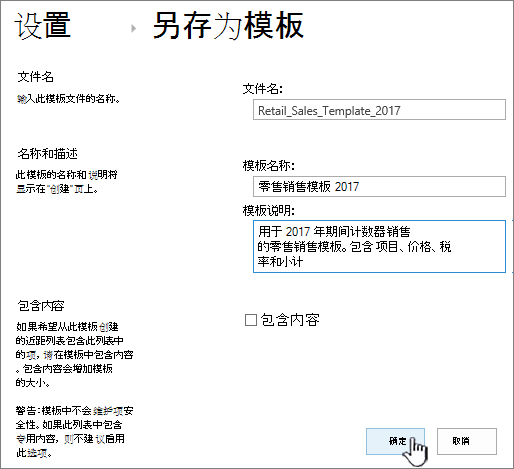
在“ 文件名 ”字段中,输入要用于模板文件的文件名。
注意
不要在文件名中添加文件扩展名。 系统会自动添加 .stp 文件扩展名。
在 “模板名称 ”字段中,输入要在此模板的列表模板库中显示的标题。
在模板 描述 字段中,输入模板的描述。 在模板库中选择模板时,说明将显示在右侧的详细信息窗格中。
要将当前在此列表中的内容包含在新列表模板中,请选中“ 包含内容” 复选框。 有关详细信息,请参阅 列表模板中的数据限制。
注意
此步骤不会保存可能已应用于列表的任何安全设置。 因此,我们强烈建议您将此列表模板保存到安全的位置,以便无法由不应访问此内容的人将其还原。
选择“确定”。
如果一切顺利,则会出现成功保存确认屏幕。
若要在列表模板库中查看新列表模板,请选择“ 模板库 ”链接。

删除列表模板库中的模板
选择
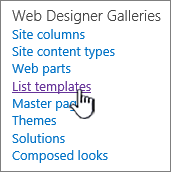
,然后选择“站点设置”。在“Web Designer 库”列中,选择“列表模板”。
注意
此选项仅对具有“管理列表”权限的用户显示。 默认情况下,网站所有者具有此权限。
将显示 “列表模板库 ”页面。

对于要更新的列表模板,在“编辑”列中,选择
 。
。选择 “删除项目”,然后选择“ 确定”进行确认。
编辑列表模板属性
选择标题栏上的“设置”
,然后选择“站点设置”。在“Web Designer 库”列中,选择“列表模板”。
注意
此选项仅对具有“管理列表”权限的用户显示。 默认情况下,网站所有者具有此权限。
将显示 “列表模板库 ”页面。
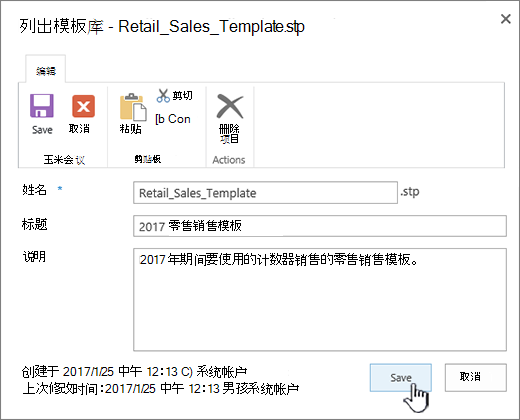
对于要编辑的列表模板,在“编辑”列中,选择
“编辑编辑”按钮。编辑要更改的信息,然后选择“ 确定”。
将模板下载到文件系统
注意
以下步骤要求对下载列表模板文件的文件夹或共享具有写入权限。
选择标题栏上的“设置”
,然后选择“站点设置”。在“Web Designer 库”列中,选择“列表模板”。
注意
此选项仅对具有“管理列表”权限的用户显示。 默认情况下,网站所有者具有此权限。
将显示 “列表模板库 ”页面。
在“ 名称 ”列中,选择要下载的列表模板的链接。
在浏览器的文件下载对话框中,若要下载文件,请选择“ 保存” 或 “另存为”。
将模板上传到列表模板库
下载到文件系统上文件的列表模板可以上传到列表模板库。 若要执行以下步骤,必须对包含列表模板文件的文件夹或网络共享具有读取权限。
注意
- 列表模板文件使用 .stp 文件扩展名。
- 列表模板只能用于创建它们的相同类型的网站或工作区。 这意味着在会议工作区网站上创建的列表模板不能在 Teams 网站上使用。 但是,在 Teams 网站上创建的列表模板可以在其他 Teams 网站上使用。
选择标题栏上的“设置”
,然后选择“站点设置”。在“Web Designer 库”列中,选择“列表模板”。
注意
此选项仅对具有“管理列表”权限的用户显示。 默认情况下,网站所有者具有此权限。
将显示 “列表模板库 ”页面。
在功能区上,选择“ 上传文档”。
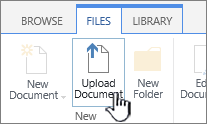
将显示“ 添加模板” 页。
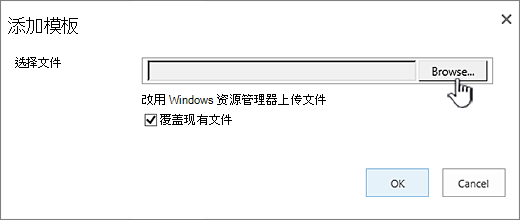
对于要上传的列表模板,请输入路径和文件名 ((包括文件扩展名) ),或者选择文件,选择“ 浏览”。
选择是否覆盖现有文件。 默认情况下, 覆盖现有文件 复选框处于选中状态。
注意
如果选中覆盖 现有文件 复选框,则将覆盖已存储在内容数据库中且与您要上传的文件同名的列表模板。 如果尝试上传内容数据库中已存在的列表模板,但未选中此复选框,则会出现错误对话框。
选择“确定”。
便笺
列表模板中的内容限制
保存包含数据的列表模板时的默认限制为 50 MB。
带有日历覆盖的列表模板需要手动调整。 从模板创建新列表后,删除每个覆盖层并重新添加。
我们不支持将库另存为具有文档集的模板。 使用包含文档集的模板创建新库时,可能会遇到错误。
在 SharePoint 中使用列表模板
可以像使用任何其他模板一样使用已保存的列表模板创建新列表。 列表模板存储在模板库中,并与其他应用和模板一起显示。
有关使用列表模板或列表应用的详细信息,请参阅在 SharePoint 中创建列表。