
高质量内容的属性之一是它的描述,它是通过元数据的应用来定义的。 在本文中,您将学习为存储在列表或库中的内容实现所需元数据的方法。
使列成为列表或库中的必需列
可以更改现有列表或库中的列设置以要求元数据。
- 导航到要在其中创建所需列的列表或库。
- 在列表或库的“ 所有项 ”或“ 所有文档 ”视图中,选择要指定为必需的列名,选择 “列设置”,然后选择 “编辑”。
- 这将打开“详细信息”窗格,滚动到底部,然后选择“ 更多选项”。
- 更改 “要求此列包含信息 ”选项框中的默认值。 选择单选按钮图像,将 “否 ”值切换为 “是”。
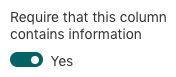
现在这是必填列。 - 单击“保存”。
在 SharePoint 中创建包含必需列的内容类型
重要
只有在网站具有设计或所有者级别权限的用户才能添加新的内容类型。
在启用“需要信息”设置的情况下创建新的站点列。
导航到要在其中创建内容类型的网站。
从右上角选择 “设置>”站点设置 。
在“网站设置”页的“Web Designer 库”下,选择网站列。
在 “站点列 ”页上,选择 “创建”。
在“ 名称和类型 ”部分中,在 “列名称 ”框中键入所需的名称。
选择要存储在列中的信息类型。
有关列类型的详细信息,请参阅 网站列类型和选项。
在组部分中,选择要在其中存储新网站列的现有组,或创建一个新组来存储列。在“其他列设置”部分中,在“要求此信息包含信息”中选择“是”。

(可选)可以选择所需的其他列设置。
选择“确定”。
基于新添加的列创建新的 内容类型 。
- 导航到要在其中创建内容类型的网站。
- 从右上角选择 “设置>”站点设置 。
- 在“网站设置”页的“Web Designer 库”下,选择网站内容类型。
- 在 网站内容类型 页面上,选择 创建。
- 在 “名称 ”和 “说明 ”中,键入自定义内容类型的名称。
- 在 父级内容类型下,选择父级,例如 “文档内容类型”。 在父内容类型下,选择 文档 父内容类型。
最后,指定要将内容类型放入的组,如“自定义内容类型”或“文件夹内容类型”。 - 单击“确定”。
- 在 网站内容类型 页面上,选择 从现有网站列添加。
- 查找并选择之前创建的所需站点列。
- 单击“确定”。
向列表或库中添加 内容类型 。
有关在列表/库中启用内容类型的步骤,请参阅将 内容类型添加到列表或库 。
内容类型使您能够以一致的方式组织和管理内容及其属性。 在此级别可以设置列来要求信息。 通过此实现,可以跨列表/库重新调整内容结构,以获得内容质量及其管理的一致性。
在列表/文件中查找库中需要注意的项目
通过文档库中的列表和需要注意的 Files 视图中的需要注意的项,内容管理员可以更轻松地跨 SharePoint 列表和库确定元数据分配的优先级,无论它们有多大。 请参阅 使用注意力视图确定内容管理任务的优先级, 以了解快速查找缺少信息的内容的步骤。