

列表列中文本的默认设置为纯文本。 但是,通过选择 增强的富文本 列设置,您可以自定义文本的字体颜色、大小、样式或标记。 您需要 “编辑” 权限级别或更高级别才能创建 增强型富文本 列。
创建增强的富文本列
注意
你的屏幕外观是否与此处的示例不同? 管理员可能在列表中设置了经典体验,或者你使用的是更早期的版本。 如果是,请参阅 设置列表中列标题下方文本的格式。 如果你是列表所有者、网站所有者或管理员,请参阅 将列表或文档库的默认体验从新体验或经典切换到设置 默认体验的步骤。
- 打开要为其创建增强型富文本列的列表。
- 在列表中,滚动到最右侧,然后选择“ + 添加列 ”或“ +”。
- 在菜单中,选择多行文本。

- 键入列的名称和说明。
- 单击 “更多选项”,然后选择“ 使用增强型富文本 (包含图片、表格和超链接的富文本) ”选项。

- 单击“保存”。
编辑增强的富文本列
打开要编辑的列表。
选择列表项,右键单击,然后选择 “编辑”。

在 “文本” 标签旁边,单击 铅笔
 以显示“编辑”窗口。
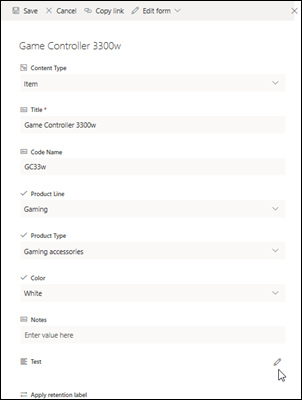
请注意,无法在 “快速编辑 ”视图中编辑增强的富文本列。添加文本并按任何所需方式设置格式 (更改字体、字号、字体颜色、突出显示、粗体、斜体、下划线、项目符号、编号等。

- 如需其他格式设置选项,请单击省略号 (...) 并从列表中选择。

- 如果要应用下表中的任何格式设置,请选择“编辑”窗口底部的“ 返回到经典体验 ”。
新式富文本编辑器不支持的经典富文本编辑器中的功能: 删除线文本 下标、上标 从左到右的段落,从右到左的段落 两端对齐 样式 标记 > 编辑 HTML 源 标记: > 基于 html 元素选择页面上的元素 标记 > 将 HTML 转换为 XHMTL 标记 > 选择语言 插入 > 表格 插入 > 将图像上传到网站 插入 > 将文件上传到网站 插入 > 嵌入代码 - 如需其他格式设置选项,请单击省略号 (...) 并从列表中选择。
如果进行了任何更改,请单击“ 编辑 ”选项卡,然后单击“ 保存”。
单击“保存”。
请留下评论
本文是否有帮助? 如果有用,请在本页面底部告知我们。 如果没有帮助,请告诉我们哪些内容不清楚或缺失。 我们将根据你的反馈确认是否属实,添加信息并更新本文。