

创建 Microsoft 列表时,可以通过导入现有 Excel 电子表格来节省时间。 此方法将表标题转换为列表中的列,其余数据作为列表项导入。 导入电子表格也是一种创建不含默认“标题”列的列表的方法。
将数据移动到 SharePoint 的另一种方法是 从 Excel 导出表。 了解有关 SharePoint 的详细信息,并查找有关支持的浏览器的详细信息。
- 对于新式 SharePoint,体验,请参阅哪些 浏览器适用于 Microsoft 365 网页版和 Microsoft 365 加载项。
- 对于 SharePoint 订阅版本,请参阅在 SharePoint Server 订阅版中规划浏览器支持。
- 对于 SharePoint Server 2016 和 2019,请参阅 在 SharePoint Server 2016 和 2019 中规划浏览器支持。
重要
从 Excel 电子表格创建列表在 GCC High 和 DoD 环境中不可用。
基于 Excel (.xlsx) 文件创建列表
可通过不同的方式从 Excel 文件开始创建列表。 可以转到 Microsoft 365、SharePoint 或 Teams 中的列表应用。
选择一个应用以开始你的列表。
Microsoft 365
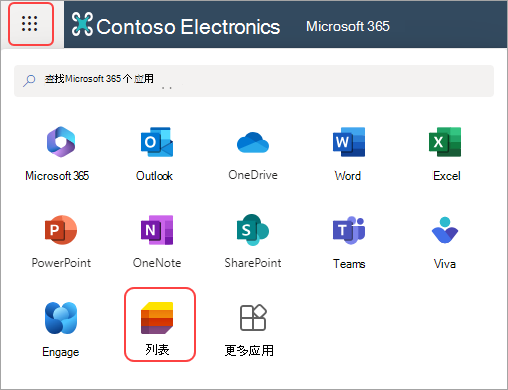
- 转到 应用管理器>列表。
- 选择 “新列表”。
 提示:
提示:
如果在应用启动器中看不到列表,请转到 查找 Microsoft 365 应用 并输入 列表。
SharePoint
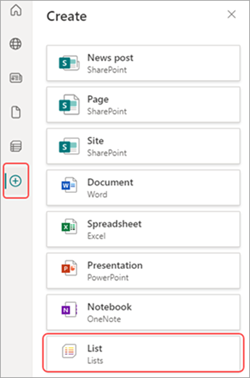
- 选择“ 创建>列表”。
Teams
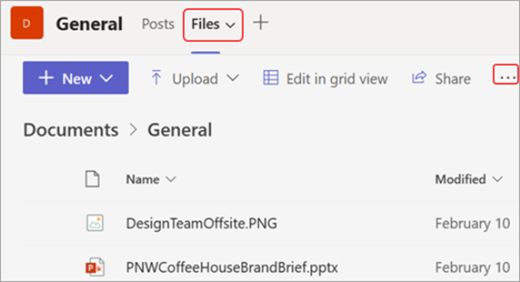
- 找到要上传文件的频道。
- 选择 Files 选项卡 >更多选项

从 Excel 中选择。
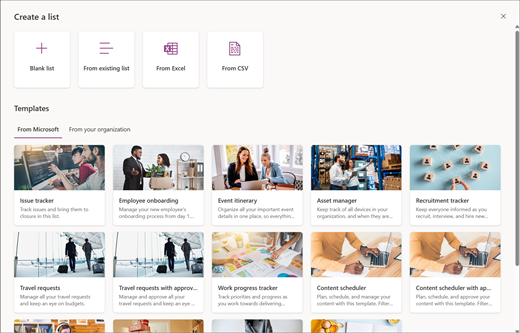
选择 “上传文件” 以从设备传输文件或选择 One Drive 中的文件,
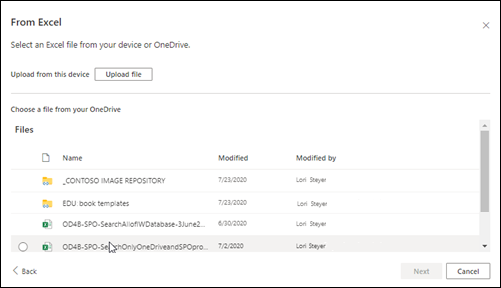
从设备上传 Excel 文件时,该文件将保存到网站的网站资产库中。 这意味着其他人可以看到原始 Excel 数据。注意
如果上传 文件 按钮灰显,则您没有从电子表格创建列表的权限。 有关详细信息,请参阅组织的网站管理员。
从此文件中选择一个表 ,然后选择要在列表中查看的详细信息。 然后,选择“下一步”。
自定义列表:
- 添加标题:在名称字段中为列表指定标题。
- 键入说明。在说明字段中添加有关列表的信息。
- 添加颜色。为列表选择颜色。
- 添加图标。为列表选择图标。
- 保存到:选择要保存列表的位置。
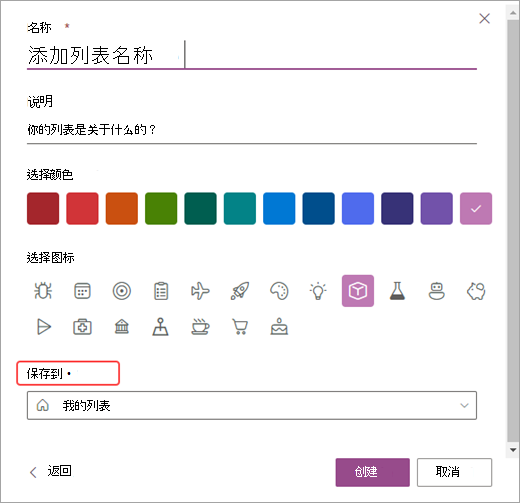
选择“创建”。
注意
- 如果要导入的电子表格中不包含表格,请按照屏幕上的提示在 Excel 中创建一个表格,然后将其导入到列表中。 如果创建表格时遇到问题,请转到 Excel 功能区上的“ 开始 ”选项卡,然后查找 “格式化为表格”。
- 可以使用最多包含 5,000 行的表来创建列表。
基于逗号分隔值 (.csv) 文件创建列表
可通过不同的方式从 Excel 文件开始创建列表。 可以转到 Microsoft 365、SharePoint 或 Teams 中的列表应用。
选择一个应用以开始你的列表。
Microsoft 365
- 转到 应用管理器>列表。
- 选择 “新列表”。
提示:
如果在应用启动器中看不到列表,请转到 查找 Microsoft 365 应用 并输入 列表。
SharePoint
- 选择“ 创建>列表”。
Teams
- 找到要上传文件的频道。
- 选择 Files 选项卡 >更多选项
从 CSV 中选择。
选择 “上传文件” 以从设备传输文件或从 One Drive 中选择文件。
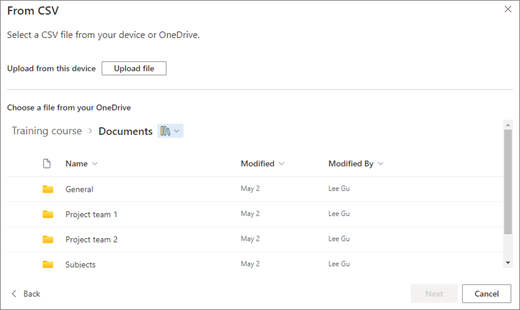
如果从设备上传,.csv 文件将添加到网站的网站资产库中,这意味着其他人将有权访问原始 .csv 文件数据。注意
如果上传 文件 按钮灰显,则您没有从电子表格创建列表的权限。 有关详细信息,请参阅组织的网站管理员。
选择要在列表中查看的详细信息,然后选择 下一步。
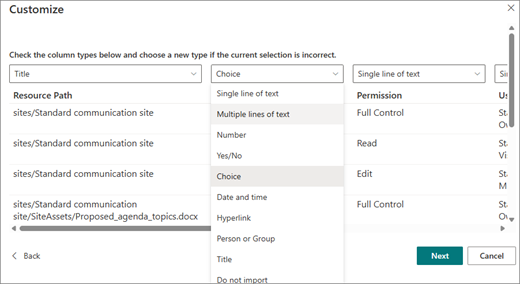
自定义列表:
- 添加标题:在名称字段中为列表指定标题。
- 键入说明。在说明字段中添加有关列表的信息。
- 添加颜色。为列表选择颜色。
- 添加图标。为列表选择图标。
- 保存到:选择要保存列表的位置。
选择“创建”。
 ”,然后选择“ 添加应用”。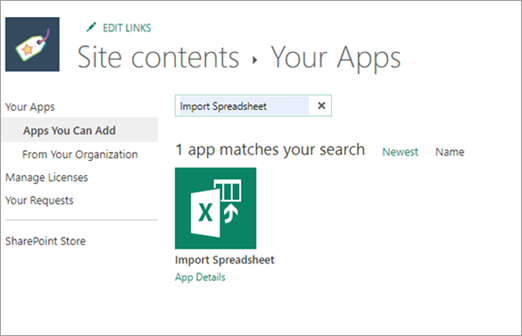
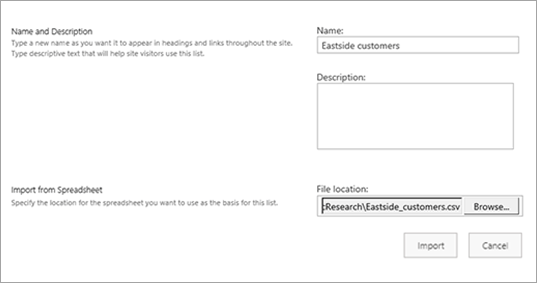
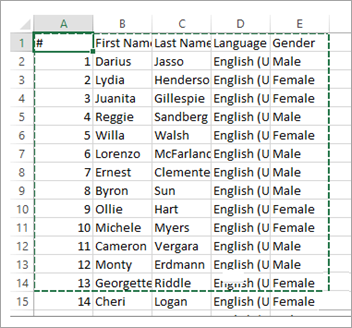
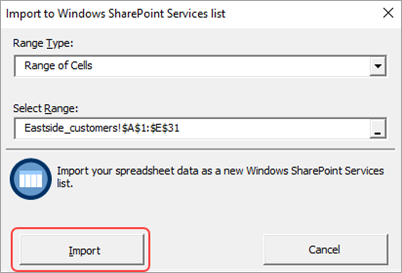
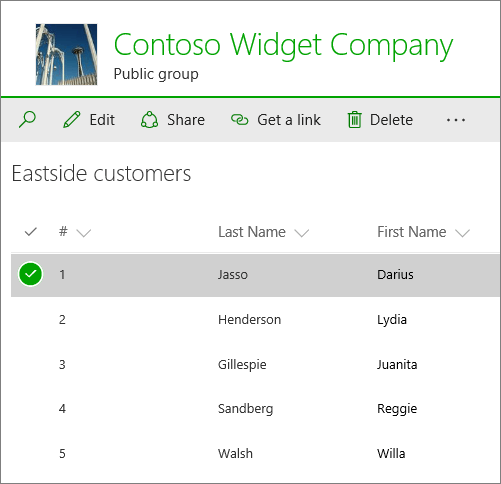
列表中的列由电子表格列中的信息类型决定。 例如,如果电子表格中有一个包含日期的列,它通常会成为 SharePoint 列表中的日期列。
可以将数据从电子表格导入到所有版本的 SharePoint。 每个版本执行此操作的步骤略有不同。 提供的示例具有 Excel 功能,但任何兼容的电子表格软件都适用。 如果电子表格程序的本机文件格式不受支持,请将数据导出为逗号分隔格式 (.CSV),然后使用该文件进行导入。
有关如何自定义导入的列表并将其添加到页面或网站的详细信息,请参阅 列表简介。
注意
通常,根据各列所含数据类型在 SharePoint 网站上设置列。 但导入列表后,应检查列和数据,确保按预期导入了所有内容。 例如,可以指定某一列包含货币而不仅仅是数字。 若要查看或更改列表设置,请打开列表,然后在 “设置 ”菜单上选择“ 列表设置”。
请留下评论
本文是否有帮助? 如果有用,请在本页面底部告知我们。 如果此文帮助不大,请告知我们其中令人困惑或不完善的地方。 请同时告知所用 SharePoint 版本、OS 和浏览器。 我们将根据你的反馈确认是否属实,添加信息并更新本文。