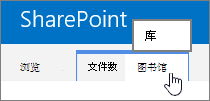
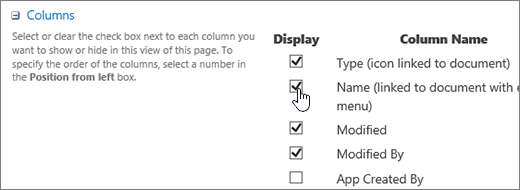
可以显示或隐藏列表或库中的列,而不是将其删除。 隐藏列时,它不会影响列或列中的数据,就像删除列时一样。 若要重复使用该列,只需再次显示它即可。
注意
若要显示或隐藏列表或库中的列,你至少必须是默认设计器组的成员。
还可以在列表或库中添加、更改或删除列,以及从页面或网站创建或删除列表。 有关管理具有多个项目的列表或库的详细信息,请参阅 管理大型列表和库。
显示或隐藏列表或库中的列
转到要显示或隐藏列的列表或库。
若要仅隐藏单个列,请在任何列的顶部选择向下箭头
 ,然后选择列 设置>隐藏此列。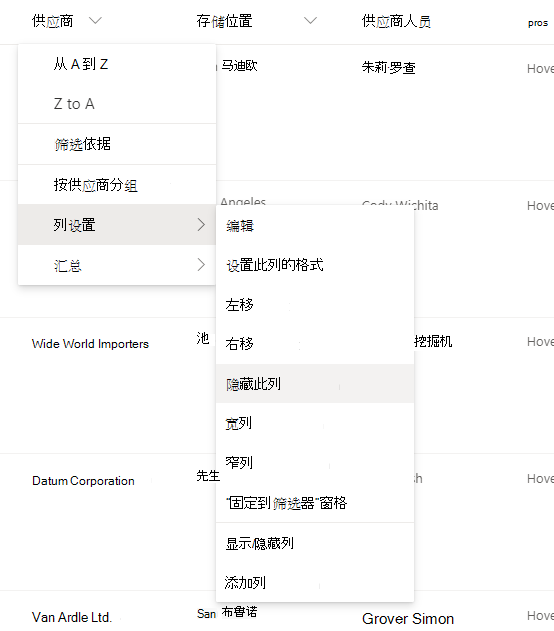
若要取消隐藏 (显示) 隐藏列,并隐藏更多列,请在任何列的顶部选择向下箭头
,然后选择 列设置>显示/隐藏列。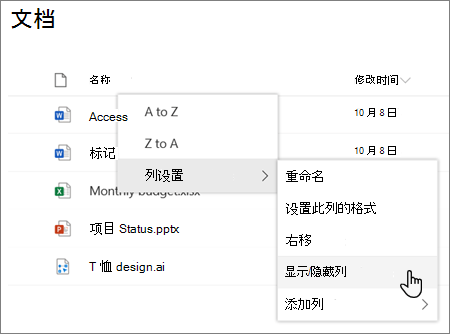
在“编辑视图列”窗格中,检查 (根据需要显示) 或取消选中 (以隐藏) 列的框。
注意
如果要重新排列列的顺序,请拖放列名称,或根据需要选择列名称旁边的向上箭头或向下箭头。
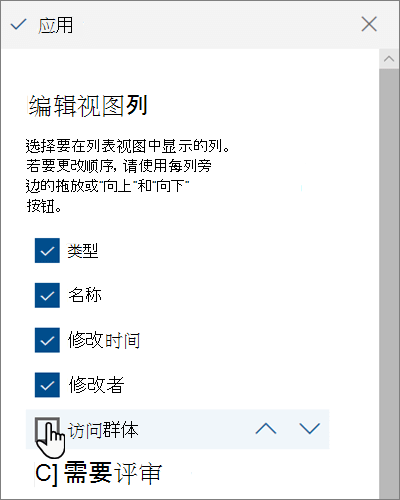
完成后,选择“ 应用” 以保存视图。
注意
“编辑视图列”面板上的“隐藏列”和“应用”都会直接 自动保存 对视图的更改。