

关于使用 JSON 的列格式
改进具有 JSON 格式的 SharePoint 服务器 版本的列表中列的显示。 JSON 列格式文本描述显示的元素及其显示样式。 列中的数据不会更改。
可在列表中创建和管理视图的任何人都可以从列设置中访问列格式。
注意
- 不同版本的 SharePoint 支持不同的表达式格式。
- Microsoft 365 中的 SharePoint 支持使用 Excel 样式表达式和抽象语法树 (AST) 表达式定义的列格式。
- 从 SharePoint Server 订阅版版本 22H2 功能更新开始,SharePoint Server 订阅版用户可能会有不同的体验。 此功能更新包含在 SharePoint Server 订阅版的 2022 年 9 月公共更新以及 SharePoint Server 订阅版的所有未来公共更新中。
- 如果尚未安装版本 22H2 功能更新,则仅支持使用抽象语法树 (JSON 格式的 AST) 表达式定义的列格式。
- 如果已安装版本 22H2 功能更新,并且服务器场管理员已将服务器场配置为位于“Standard发布”功能发布圈中,则它将仅支持使用抽象语法树 (AST) 表达式定义的列格式。 默认情况下,SharePoint Server 订阅版场位于“Standard release”功能发布圈中。
- 如果已安装版本 22H2 功能更新,并且服务器场管理员已将服务器场配置为位于“早期发布”功能发布圈中,则SharePoint Server 订阅版将支持使用 Excel 样式表达式和抽象语法树 (AST) 表达式定义的列格式。
- 如果已安装版本 23H1 功能更新或更高版本,则 SharePoint Server 订阅版 将支持使用 Excel 样式表达式和抽象语法树 (AST) 表达式定义的列格式。 无论服务器场管理员是否将服务器场配置为位于“早期版本”或“Standard 版本”功能发布圈中,都将启用此支持。
- SharePoint 场管理员可以转到管理>中心系统设置>的功能发布首选项,为其 SharePoint Server 订阅版场选择功能发布通道。
- SharePoint Server 2019仅支持使用抽象语法树 (JSON 格式的 AST) 表达式定义的列格式。 若要使用抽象语法树 (AST) 表达式设置列的格式,请使用 SharePoint 服务器 JSON 架构。
列格式示例
下面是不带格式的标准列表视图:不带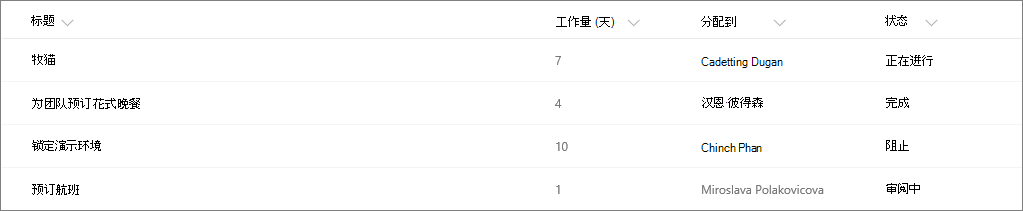
使用格式时,彩色条显示大小,添加邮件链接,并使用颜色和图标指示状态: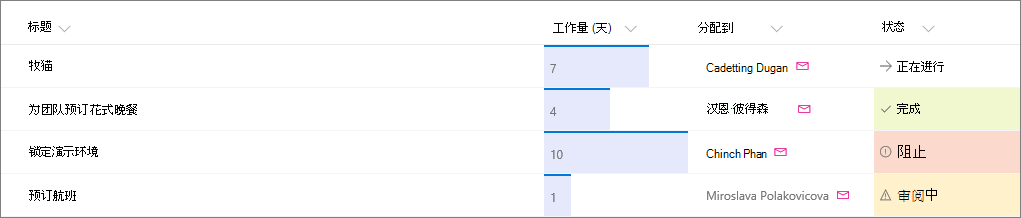
操作方法
要应用列格式,需使用一种名为 JSON 的文本格式。 即使对 JSON 并不精通,也可利用它来设置列格式。 JSON 是一种基于文本的数据定义语言,它将 JSON 对象定义为文本对。 例如,“name”: John 或 “state”: WA 都是对象。
使用列格式的最简单方法是从示例开始,然后对其进行编辑以应用于您的特定字段。 链接 列格式 JSON 参考 包含可针对方案复制、粘贴和编辑的示例。
- 若要打开 设置 列格式 面板,请选择列标题,从菜单中选择 列设置 ,然后选择 设置此列的格式。 将显示“格式列”面板。
- 将 列格式 JSON 引用 中的文本复制并粘贴到 SharePoint 列表中的列。