

筛选会 将视图中显示的项目数减少到要查看的数据。 筛选器将选出与特定条件(例如位置、项目类型或价格范围)匹配的项目。 启用筛选器后,列表仅会在设置的条件下显示要查看的列表项。
如果) 有大量列表项 (超过 5000 个项目的列表视图阈值,则可以为现有列 编制索引 以提高筛选性能。 有关详细信息,请检查向列表或库列添加索引。
使用经筛选的视图
筛选器通过基于运算(如大于或小于)选择项目和匹配数据,减少返回的数据量。 创建过滤视图时,过滤器表达式中的第一个索引列应最大限度地减少数据集。 例如,对州或日期字段进行过滤通常可以大大减少数据集。 如果有 15,000 个项目,则需要第一个索引返回少于 5,000 个项目。 即使数据集没有超过 5,000 个项目,这仍然是一个好习惯。
SharePoint 会在查询中选择首先索引的列,然后使用其他列来选择数据。 可能会也可能不会为视图筛选器中指定其他列建立索引。 视图不使用这些索引,即使筛选视图返回的结果小于列表视图阈值。
例如,你拥有以下查询:大小 = 大型 AND 颜色 = 红色。 在列表中,不会为大小建立索引,但会为颜色建立索引。 只要列表中的“红色”项目少于 5000,查询就会在大型列表中成功。 但是,如果查询 大小 = 大 OR 颜色 = 红色,尽管数据库可以找到所有红色项目,但它必须扫描完整列表才能找到所有大型项目。 如果返回的项目超过 5,000 个,则查询受到限制。
如果在筛选表达式中使用两个或多个列,则决定索引应使用 AND 运算符。 例如,如果想从大型动物列表中返回“狗”。 你拥有名为“物种”的无索引列,其中将“狗”作为了一个值。 如果只查询“物种 = 狗”,则会阻止该查询。 但是,如果拥有名为“种类”的索引列,则查询会变为:种类 = 哺乳动物 AND 物种 = 狗。 也可以使用查询:种类 = 哺乳动物 AND (物种 = 狗 OR 物种 = 猫) 来搜索猫和狗。 第二个查询选择所有哺乳动物,然后再筛选狗和猫。
注意
如果将项目移动到回收站中,在确定筛选表达式是否超过列表视图阈值时仍会计入这些项目。 如果清空回收站,则不再计入这些项目。 请参阅清空回收站或还原文件了解详细信息。
创建、修改或删除筛选器和视图
如果要用于筛选的列没有索引,则可能需要先创建索引。 有关详细信息,请检查向 SharePoint 列添加索引。
可以使用列筛选列表中的数据,从而创建视图。 然后,可以编辑视图和删除筛选器。 隐藏列也可以用来对列表进行排序,即使它们不显示。
创建视图
单击要过滤的列的标题,然后选择 过滤 依据 从菜单选项中。

在页面右侧打开的筛选器窗格中,选择要按其筛选列表的列值 () 。 完成后,选择“ 应用 ”按钮。

您现在应该注意到列标题旁边有一个过滤器图标,指示您的列表正在按该列中的值进行过滤。
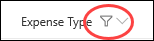
若要了解有关筛选器窗格的详细信息以及如何按存储在多个不同列中的值进行筛选,请阅读 什么是列表和库筛选器窗格?
对要筛选的任何其他列重复步骤 1 和 2。
查看列表或库右上角的“视图”菜单。 应注意当前视图的名称,旁边有一个星号 (*) ,表示该视图未保存。 要创建新视图,请选择当前视图的名称,然后从菜单选项中选择 “将视图另存为” 。

在显示的“另存为”框中,键入视图的新名称。 (如果希望每个人都可以看到该视图,请保持选中 “将此视图设为公共视图 ”。否则,请清除该选择以使视图仅对你可见。) 单击 “保存” 按钮以创建新视图。
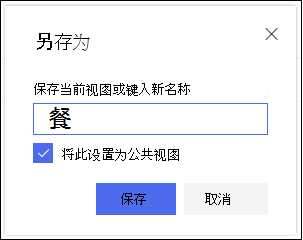
您现在应该会看到具有分配名称的列表或库的筛选视图。
注意
可以过滤您的列表或库,而无需将其另存为视图。
删除筛选器
当前筛选器显示在列表标题下方。 若要删除筛选器,只需选择列表标题下方的筛选器即可。 若要一次删除所有筛选器,请选择右侧的 “清除筛选器 ”。

修改视图
打开要在其中创建视图的列表或库。
- 对视图进行其他更改,例如排序、分组或添加其他过滤器。
- 按照创建 视图中步骤 3 和 4 中的说明进行操作,但这次不要更改视图的名称。 单击“保存”按钮。 这将更新现有视图。
如果要对视图进行更详细的控制,可以改为使用经典视图编辑器修改视图。 为此,请在视图菜单中选择当前视图的名称,然后从菜单选项中选择 编辑当前视图 ,然后按照以下说明进行操作。
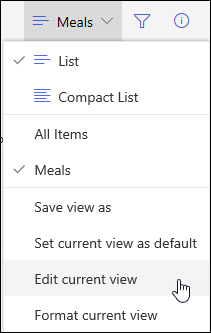
在经典视图编辑器中修改视图
- 向下滚动到 “筛选器 ”部分,然后选择“ 仅当符合以下条件时才显示项”。
- 添加语句以定义要筛选的列。
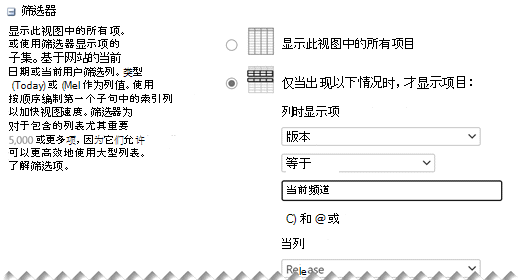
如果有 Or 语句,请先指定它们。 然后添加任何需要的 And 语句。 - 如果需要向筛选器定义添加其他条目,请选择右下角的显示更多列。 一个筛选器定义中最多可以有 10 个语句。

- 完成后,选择页面顶部或底部的“ 确定 ”以保存视图。
“ 编辑视图” 页面将关闭,并替换为已定义的视图。
设置筛选器
为获取可快速筛选许多项目的视图,在筛选器中的第一列必须是索引列。 在视图筛选器中指定的其他列可以是或可以不是索引列,但视图不会使用那些索引。 筛选器第一列应返回列表视图阈值以下的项数。
如果筛选器的第一列返回的项目超过“列表视图阈值”,则可以使用包含两个或更多列的筛选器。 在定义两个或更多列的筛选视图时,使用 AND 运算符会限制返回的项目总数。 但即使在这种情况下,仍旧需要将最有可能返回较少数据的列指定为筛选器中的第一列。 使用 OR 筛选器几乎总是会增加返回的项目数量,并且在这些情况下不会生效。
有关视图的详细信息,请参阅创建、更改或删除列表或库的视图。
重要
虽然可索引单个查找列提高性能,但将索引查找列用于防止超过列表视图阈值无效。 请使用其他类型的列作为主要或次要索引。
重要
如果要按索引字段筛选列表,请检查回收站中已从列表或库删除的项目。 回收站中的项目将按列表视图阈值计数,并且在从回收站中删除之前不会从后端数据库中删除。 如果列表和回收站中筛选的项总数大于列表阈值限制,则你可能会得到一组不完整的结果,或者可能会被阻止。 请参阅清空回收站或还原文件了解详细信息。
筛选动态日期或当前用户
可以使用两个关键字根据当前日期 [Today] 或当前用户 [Me] 进行筛选。 它们是动态的,会随用户或日期变化。
注意
使用列标题进行筛选时,不能使用 [Today] 或 [Me] 筛选器。 必须使用经典视图编辑器才能使用这些关键字筛选列。
如果只想查看中大型库中你的文档,使用 [Me] 可能很帮助。 [Me] 对基于人员的列(例如创建者或修改者)进行操作。 例如,若要查看你创建的所有文档,请对“创建者”列设定筛选器 [Me]。 如果你是一名编辑者,并且想要查看你最近处理的文件,请将“修改者”列上的筛选器设置为等于 [Me]。 若要同时查看以上二者,请创建两个筛选器并用 Or 连接。
![使用 [Me] 进行筛选](../media/sp16-filter-with-me.png) [Today] 关键字 (keyword) 适用于基于日期的列。 可通过数学计算,获取随当前日期更改的范围。 例如,若要查看过去 30 天内修改的所有文档,可对“日期”列创建大于或等于 [Today] - 30 的筛选器。 若要省略当前日期,请将“日期”列上的第二个筛选器设置为小于 [今天], 并将其与 And 连接。
[Today] 关键字 (keyword) 适用于基于日期的列。 可通过数学计算,获取随当前日期更改的范围。 例如,若要查看过去 30 天内修改的所有文档,可对“日期”列创建大于或等于 [Today] - 30 的筛选器。 若要省略当前日期,请将“日期”列上的第二个筛选器设置为小于 [今天], 并将其与 And 连接。
![使用 [Today] 筛选](../media/sp16-filter-with-today.png)
筛选托管元数据
可以筛选包含元数据列的 SharePoint 列表。
向列表添加元数据列
转到列表,然后选择 + 添加列。

选择 更多... 选择“ 托管元数据 ”单选按钮,然后选择“ 确定”。

或者,创建 托管元数据 列并将项目添加到列表后,可以通过单击编辑列表项窗格中的标记图标  来应用元数据标记。

在 树视图 窗格中应用元数据标记。

筛选托管元数据标记
选择筛选器图标
 访问筛选器窗格。
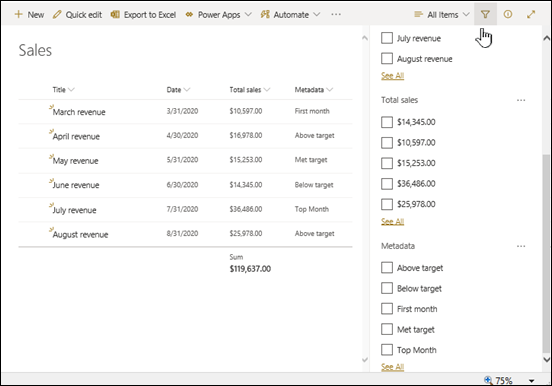
注意
您可以从窗格顶部的下拉列表中选择树 视图 选项,该选项提供与所选列关联的术语的分层视图。
选择要筛选依据的元数据标记 () 。
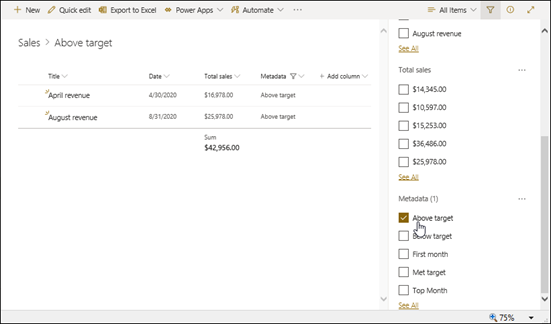
或者,如果在 “托管元数据 ”列中定义了至少 5 个值,请选择“ 查看全部 ”链接以查看筛选器窗格。

选中要筛选的元数据标记 () ,然后选择“ 应用”。
典型经筛选的视图
下面针对可与索引栏很好地配合工作的典型视图提出了一些建议:
| 筛选依据: | 为以下栏编制索引: | 例如: |
|---|---|---|
| 最近更改的项目 | “修改时间”列 | 若要仅查看过去一周内更改的项目,请应用筛选器“修改时间”“大于”“[今天]-7”。 |
| 新项目 | “创建时间”列 | 若要仅创建上周添加的项目的视图,请应用筛选器 Created is greaterthan [Today]-7. |
| 我的项目 | “创建者”列 | 若要仅创建你添加的那些项的视图,请应用筛选器“创建者等于[我]。 |
| 今天到期的项目 | “截止日期”列(由你在列表或库中创建) | 要仅创建截止日期为今天的项目的视图,请应用筛选器截止日期等于[今天]。 |
| 讨论板更新 | “上次更新时间”项 | 若要仅创建过去一个月内更新的讨论的视图,请应用筛选器上 次更新时间大于[今天]-30。 |
| 文档库中的存档文件 |
“ |
若要创建自 2016 年起未更改的文档的视图(随后想进行存档),请应用筛选器“修改日期小于 2016 年 12 月 31 日”。 |
| 查找财务数据子集 | “地区”、“年份”(作为两个简单索引) | 若要创建东北地区 2015 年财务数据的视图,由于“地区”列的值可能少于“年份”列的值,因此请应用筛选器“地区为“NE”AND 年份为 2015”。 |
| 元数据 | 托管元数据 列 | 要创建托管元数据的视图,请根据您在列表和库 filterspane 中定义的元数据标记应用过滤器。 有关详细信息,请参阅 什么是列表和库筛选器窗格? |
注意
即使在基于列索引创建筛选列时,如果超过列表视图阈值,某些其他操作仍可能受阻,因为其需要访问整个列表或库。 这些操作包括:添加或删除索引、在视图定义中创建排序;显示列汇总;以及添加、更新或删除计算字段。 如果出现此情况,请尝试在“每日时间段”期间运行该操作,此时上限有所提高。
支持和不支持索引和筛选的列
支持的列类型
|
不支持的列类型
|
|---|
我们将认真倾听
本文是否有帮助? 如果有用,请在本页面底部告知我们。 如果此文帮助不大,请告知我们其中令人困惑或不完善的地方。 同时请告知所用 SharePoint、OS 和浏览器的版本。 我们将根据你的反馈确认是否属实,添加信息并更新本文。
另请参阅
2010 – 2019
使用经筛选的视图
筛选器通过基于运算(如大于或小于)选择项目和匹配数据,减少返回的数据量。 创建过滤视图时,过滤器表达式中的第一个索引列应最大限度地减少数据集。 例如,对州或日期字段进行过滤通常可以大大减少数据集。 如果有 15,000 个项目,则需要第一个索引返回少于 5,000 个项目。 如果数据集不超过 5,000 个项目,这仍然是一个好习惯。
SharePoint 会选择查询中的第一个索引列,然后使用其余列来选择数据。 可能会也可能不会为视图筛选器中指定其他列建立索引。 即使筛选视图的结果返回小于列表视图阈值,视图也不使用这些索引。
例如,你拥有以下查询:大小 = 大型 AND 颜色 = 红色。 在列表中,不会为大小建立索引,但会为颜色建立索引。 只要列表中的“红色”项少于 5,000 个,查询就会在大型列表中成功。 但是,如果查询 大小 = 大 OR 颜色 = 红色,尽管数据库可以找到所有红色项目,但它必须扫描完整列表才能找到所有大型项目。 如果返回的项目超过 5,000 个,则查询受到限制。
如果在筛选表达式中使用两个或多个列,则决定索引应使用 AND 运算符。 例如,如果想从大型动物列表中返回“狗”。 你拥有名为“物种”的无索引列,其中将“狗”作为了一个值。 如果只查询“物种 = 狗”,则会阻止该查询。 但是,如果拥有名为“种类”的索引列,则查询会变为:种类 = 哺乳动物 AND 物种 = 狗。 也可以使用查询:种类 = 哺乳动物 AND (物种 = 狗 OR 物种 = 猫) 来搜索猫和狗。 第二个查询选择所有哺乳动物,然后筛选到“狗”和“猫”。
注意
如果将项目移动到回收站中,在确定筛选表达式是否超过列表视图阈值时仍会计入这些项目。 如果清空回收站,则不再计入这些项目。 请参阅清空回收站或还原文件了解详细信息。
基于列索引创建或修改筛选的视图
如果要用于筛选的列没有索引,则需要先创建索引。 有关详细信息,请参阅向 SharePoint 列添加索引。
为某个列编制索引之后,可在创建或修改视图时添加该列,然后用它筛选视图。 创建视图前,可向列表中添加更多列,以便更加灵活地进行排序、分组和筛选。 对于排序和过滤,您可以选择在数据集中但未显示的列。
创建视图
打开要在其中创建视图的列表或库。
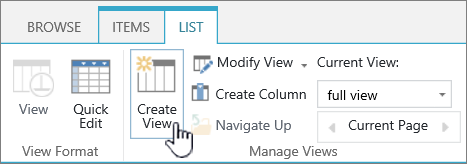
单击“ 列表 ”或 “库 ”选项卡,然后单击“ 创建视图”。
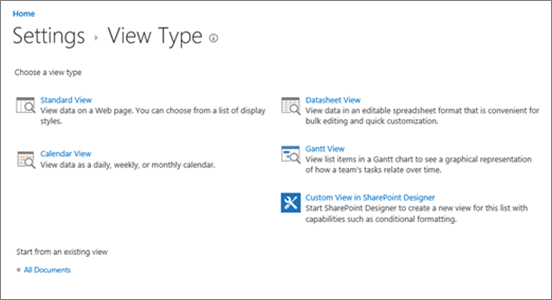
在“视图类型”页面上,单击要使用的视图。 如果不确定,请选择“标准视图”。
键入“视图名称”。
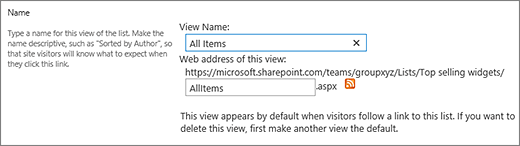
编辑视图的 Web 地址或接受默认值。 可稍后返回更改此值。
在“筛选器”部分中,单击“只有在以下条件为真时才显示项目”,然后选择希望如何基于其中一个索引栏筛选项目。
例如,若要创建仅今天更改的项目的视图,请选择“修改日期(已索引)”列以及“为”条件,然后键入“[今天]”。
注意
如果没有看到任何名称后带有“(已编入索引)”字样的栏,则说明您没有可用于该列表或库的任何索引栏。 必须首先创建简单或复合索引。
若要限制每页上显示的项目数,请向下滚动到“项目限制”并设置“要显示的项目数”值。 创建视图时,默认显示的项目数为 30。

设置页面上的项目限制时,有两个选项可供您选择:
- “按指定大小分批显示项目”会创建逐页的数据显示,在使用非交互式方法浏览项目时非常有用。
项目数超过限制设置时,将分页进行显示。
- “将返回的总项目数限制在指定数量内”会创建一个硬性限制,该限制可能或可能不会返回筛选操作的全部结果。 这在测试视图、创建原型或仅想检索视图中的顶部值时非常有用。
- “按指定大小分批显示项目”会创建逐页的数据显示,在使用非交互式方法浏览项目时非常有用。
在“样式”下方,可选择“预览窗格”,以垂直窗格格式查看列表中项目的所有信息。 编辑或创建视图时,可从“样式”下选择“视图样式”中的预览窗格。

通过将鼠标悬停在页面左侧滚动区域中的项目标题上,你可以快速导航数据,以查看页面右侧垂直列出的当前项目的所有列值。 显示的初始数据较少,这有助于更快显示视图。 当列表较宽或存在许多列且需要水平滚动才可查看数据时,此样式非常有用。

单击“确定”。
可以对视图进行很多其他操作,但如果查看受阻,这样就足以查看列表视图阈值以外的数据了。 使用移动设备查看时,也可进行排序、分组、设定总计、展开文件夹和优化视图。
修改视图
打开要在其中创建视图的列表或库。
单击“ 列表 ”或 “库 ”选项卡,选择 “当前视图”下的视图,然后单击“ 修改视图”。

向下滚动到“视图”部分,然后单击视图。
然后,可以更改设置,如 创建视图中的步骤 5 到 9 中所述。
单击“确定”。
设置筛选器
为获取可快速筛选许多项目的视图,在筛选器中的第一列必须是索引列。 在视图筛选器中指定的其他列可以是或可以不是索引列,但视图不会使用那些索引。 筛选器第一列应返回列表视图阈值以下的项数。
如果筛选器的第一列返回的项目超过“列表视图阈值”,则可以使用包含两个或更多列的筛选器。 在定义两个或更多列的筛选视图时,使用 AND 运算符会限制返回的项目总数。 但即使在这种情况下,仍旧需要将最有可能返回较少数据的列指定为筛选器中的第一列。 使用 OR 筛选器几乎总是会增加返回的项目数量,并且在这些情况下不会生效。
有关视图的详细信息,请参阅创建、更改或删除列表或库的视图。
重要
虽然可索引单个查找列提高性能,但将索引查找列用于防止超过列表视图阈值无效。 请使用其他类型的列作为主要或次要索引。
重要
如果要按索引字段筛选列表,请检查回收站中已从列表或库删除的项目。 回收站中的项目将按列表视图阈值计数,并且在从回收站中删除之前不会从后端数据库中删除。 如果列表和回收站中筛选的项目总数大于列表阈值限制,则你可能会得到一组不完整的结果,或者可能会被阻止。 请参阅清空回收站或还原文件了解详细信息。
筛选动态日期或当前用户
可以使用两个关键字根据当前日期 [Today] 或当前用户 [Me] 进行筛选。 它们是动态的,会随用户或日期变化。
注意
使用列标题进行筛选时,不能使用 [Today] 或 [Me] 筛选器。 必须使用经典视图编辑器才能使用这些关键字筛选列。
如果只想查看中大型库中你的文档,使用 [Me] 可能很帮助。 [Me] 对基于人员的列(例如创建者或修改者)进行操作。 例如,若要查看你创建的所有文档,请对“创建者”列设定筛选器 [Me]。 如果你是一名编辑者,并且想要查看你最近处理的文件,请在“修改者”列上设置等于 [Me] 的筛选器。 若要同时查看以上二者,请创建两个筛选器并用 Or 连接。
[Today] 关键字 (keyword) 适用于基于日期的列。 可通过数学计算,获取随当前日期更改的范围。 例如,若要查看过去 30 天内修改的所有文档,可对“日期”列创建大于或等于 [Today] - 30 的筛选器。 若要省略当前日期,请将“日期”列上的第二个筛选器设置为小于 [今天], 并将其与 And 连接。
筛选托管元数据
可以筛选包含元数据列的 SharePoint 列表。
向列表添加元数据列
转到列表,然后选择 + 添加列。
选择 更多... 选择“ 托管元数据 ”单选按钮,然后选择“ 确定”。
或者,创建 托管元数据 列并将项目添加到列表后,可以通过单击编辑列表项窗格中的标记图标 来应用元数据标记。
在 树视图 窗格中应用元数据标记。
筛选托管元数据标记
选择筛选器图标
访问筛选器窗格。
注意
您可以从窗格顶部的下拉列表中选择树 视图 选项,该选项提供与所选列关联的术语的分层视图。
选择要筛选依据的元数据标记 () 。
或者,如果在 “托管元数据 ”列中定义了至少 5 个值,请选择“ 查看全部 ”链接以查看筛选器窗格。
选中要筛选的元数据标记 () ,然后选择“ 应用”。
典型经筛选的视图
下面针对可与索引栏很好地配合工作的典型视图提出了一些建议:
| 筛选依据: | 为以下栏编制索引: | 例如: |
|---|---|---|
| 最近更改的项目 | “修改时间”列 | 若要仅查看过去一周内更改的项目,请应用筛选器“修改时间”“大于”“[今天]-7”。 |
| 新项目 | “创建时间”列 | 若要仅创建上周添加的项目的视图,请应用筛选器 Created is greaterthan [Today]-7. |
| 我的项目 | “创建者”列 | 若要仅创建你添加的那些项的视图,请应用筛选器“创建者等于[我]。 |
| 今天到期的项目 | “截止日期”列(由你在列表或库中创建) | 要仅创建截止日期为今天的项目的视图,请应用筛选器截止日期等于[今天]。 |
| 讨论板更新 | “上次更新时间”项 | 若要仅创建过去一个月内更新的讨论的视图,请应用筛选器上 次更新时间大于[今天]-30。 |
| 文档库中的存档文件 |
“ |
若要创建自 2016 年起未更改的文档的视图(随后想进行存档),请应用筛选器“修改日期小于 2016 年 12 月 31 日”。 |
| 查找财务数据子集 | “地区”、“年份”(作为两个简单索引) | 若要创建东北地区 2015 年财务数据的视图,由于“地区”列的值可能少于“年份”列的值,因此请应用筛选器“地区为“NE”AND 年份为 2015”。 |
| 元数据 | 托管元数据 列 | 要创建托管元数据的视图,请根据您在列表和库 filterspane 中定义的元数据标记应用过滤器。 有关详细信息,请参阅 什么是列表和库筛选器窗格? |
注意
即使在基于列索引创建筛选列时,如果超过列表视图阈值,某些其他操作仍可能受阻,因为其需要访问整个列表或库。 这些操作包括:添加或删除索引、在视图定义中创建排序;显示列汇总;以及添加、更新或删除计算字段。 如果出现此情况,请尝试在“每日时间段”期间运行该操作,此时上限有所提高。
支持和不支持索引和筛选的列
支持的列类型
|
不支持的列类型
|
|---|
我们将认真倾听
本文是否有帮助? 如果有用,请在本页面底部告知我们。 如果此文帮助不大,请告知我们其中令人困惑或不完善的地方。 同时请告知所用 SharePoint、OS 和浏览器的版本。 我们将根据你的反馈确认是否属实,添加信息并更新本文。