受众定位有助于最相关的内容触达正确的受众。 通过启用访问群体定位,特定内容将通过 SharePoint Web 部件、页面库和导航链接优先提供给特定访问群体。
向 SharePoint 中的特定受众推广页面、导航链接、Viva Connections 仪表板中的卡片和某些 Web 部件。 启用受众定位并将其应用于内容,以针对 SharePoint 起始页、新闻文章和移动应用中的特定受众。 详细了解如何设置受众群体定位以及组织中的其他人如何查看受众群体定位。
注意
- 以下步骤适用于新式体验中的受众定位。
- 支持Azure Active Directory 组 (,包括安全组、Microsoft 365 组和 AAD 动态组) 。
- 您必须是网站所有者才能首次为库启用受众定位。
- 发布 (或重新发布) 以保存对现有页面内容、页面元数据和受众定位设置所做的更改,以便受众定位功能生效。
- 如果您选择了最近创建或更改的受众群体,则可能需要一些时间才能看到为该群体应用的定位。
在本文中:
- 为菜单中的导航链接启用受众定位
- 为库、页面或文件夹启用受众定位
- 为新闻 Web 部件、快速链接 Web 部件、突出显示内容 Web 部件或事件 Web 部件启用受众定位
- 在 Viva Connections 仪表板中为卡片启用受众定位
为菜单中的导航链接启用受众定位
重要
- 网站所有者必须为网站导航启用受众定位。 启用后,任何网站编辑器都可以将菜单链接定位到特定受众。
- Azure Active Directory (Azure AD) 组 (包括安全组和 Microsoft 365 组) 受支持。 某些租户部分支持 Azure AD 动态组。
1. 对于要添加受众定位属性的菜单,请选择 编辑.
- 对于 Teams 网站,编辑选项显示在左侧菜单的底部。
- 对于通信站点和中心站点,编辑选项显示在顶部菜单的右侧。
2. 在菜单底部,将标题为“ 启用网站导航受众定位” 的开关切换为 “开” ,然后选择 “保存”。 启用后,受众群体定位将应用于网站上的所有菜单,包括中心菜单和页脚菜单。
3. 在要定位的链接旁边,选择省略号 (...) ,然后选择“ 编辑”。
4. 在显示的文本框中,定位最多 10 个 Microsoft 365 组或安全组。
重要
将受众群体定位应用于父级链接时,受众群体定位也会应用于子链接,并且仅对您指定的组可见。
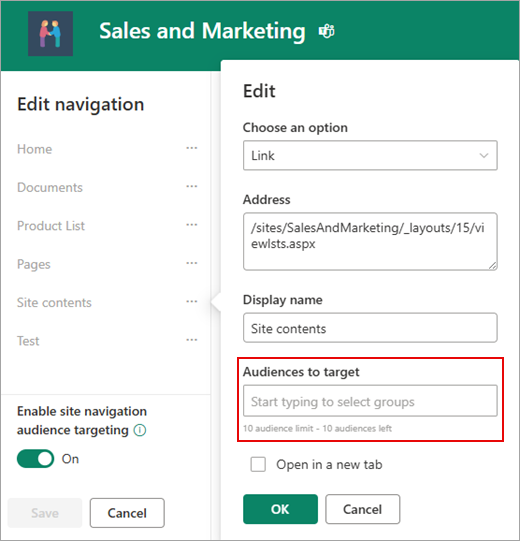
5. 编辑完链接后,选择 “确定”。 图标确认链接是目标。
注意
编辑导航时,所有链接和子链接都会对编辑器可见,包括那些有针对性的链接和子链接。 保存后,导航将显示目标节点。

6. 完成后,选择 “保存”,或选择“ 取消”以放弃更改。
为库、页面或文件夹启用受众定位
网站内容中的页面、文件和文件夹可针对特定访问群体。 请对每个内容类型执行以下步骤。 在以下说明中,受众群体定位将应用于网站页面。
- 选择 “设置”,然后选择“ 网站内容”,然后选择“ 网站页”。
- 从页面库中,选择 “设置”,然后选择“ 受众群体定位设置”。
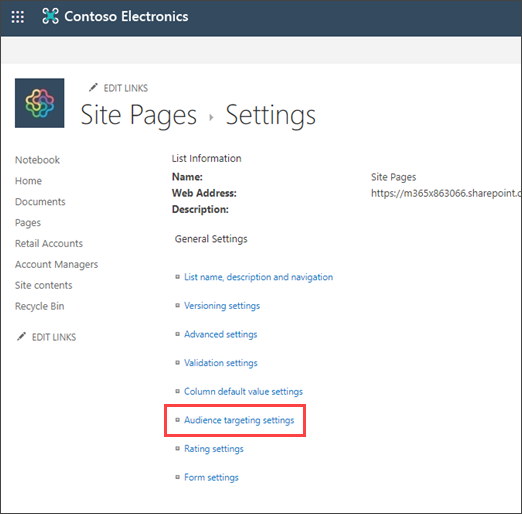
4. 选中“ 启用受众定位 ”复选框,然后选择“ 确定 ”返回到上一页。
5. 接下来,选择受众。 受众由 Microsoft 365 和安全组定义。 如果需要,请为受众成员创建一个 Microsoft 365 组 。 或者,如果你是 SharePoint 管理员,则可以从 Microsoft 365 管理中心创建安全组。
6. 从库中,选择一个页,选择省略号 (...) ,然后选择“ 详细信息”。
7. 在详细信息窗格中,为 Audience 属性选择值。 重新发布 以完成受众定位的应用。
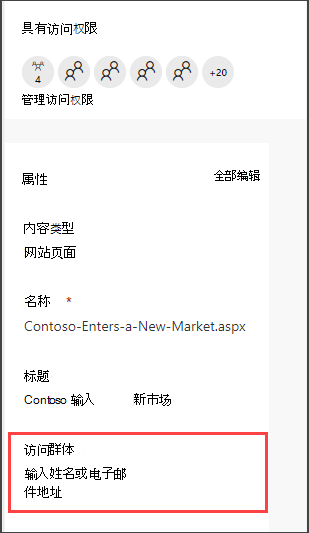
8. 在 网站页面中,确认正确的受众针对正确的内容。

9. 对库、文件夹和文档重复这些步骤。
为 Web 部件启用访问群体定位
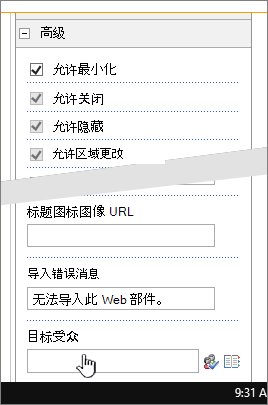
在编辑模式下,可将音频定位应用于多个不同的 Web 部件。 将受众目标应用于 Web 部件时,只有目标受众才会看到 Web 部件内容。 如果 Web 部件未应用访问群体定位,则所有查看者都将看到 Web 部件内容。
获取有关如何将访问群体定位应用于 Web 部件的特定指导:
为组织设置 Viva Connections 时,可以使用以下 Web 部件:
在 Viva Connections 仪表板中为卡片启用受众定位
Viva Connections 仪表板使你能够使用仪表板卡片创建特选体验,这些卡片使员工能够访问其最关键的内容和工具。 这些卡片旨在通过直接与卡交互或通过在仪表板中打开快速视图来实现快速完成任务。
详细了解 Viva Connections 仪表板以及如何将 受众定位应用到卡片。