

无需通过添加格式来更改列表数据即可自定义列表中视图的显示。
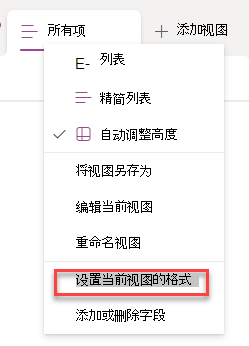
任何可以在列表中 创建和管理视图 的人都可以访问视图格式。 若要创建自定义视图,请选择 “所有项 > ”设置当前视图的格式“。
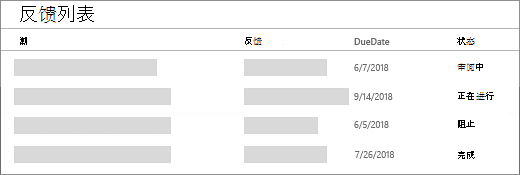
格式化视图的示例
在未进行格式设置的标准视图下,每行采用相同的样式。
交替行格式
选择 “所有项 > 设置当前视图格式”后,选择“ 交替行样式”:
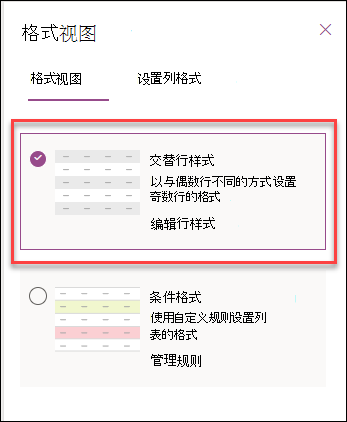
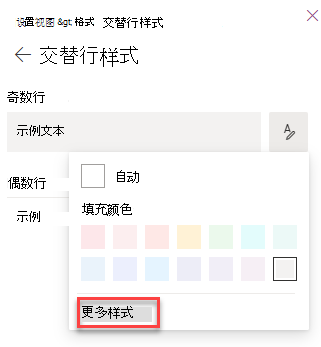
- 通过选择“编辑行样式”来突出显示交替行。
- 选择编辑图标以选择突出显示颜色。 您还可以通过选择 “更多样式”来调整字体大小、更改字体样式和添加边框。
条件格式
使用条件格式,可根据规则突出显示行。
通过视图格式设置,可突出显示满足条件的行。
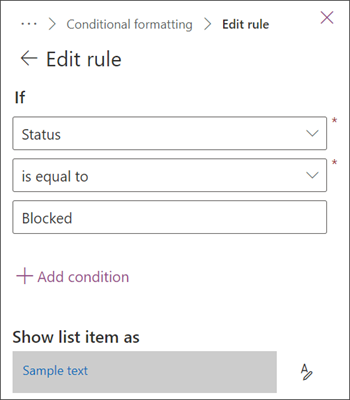
- 选择“ 管理规则 > + 添加规则”。
- 选择规则所依据的列。
- 选择比较:等于或不等于。
- 键入要与所选列进行比较的值。
- 选择编辑图标以更改受规则影响的项的外观。
此示例显示状态列设置为“已阻止”的条件格式。
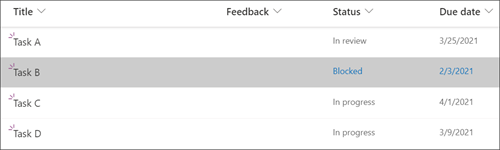
可以通过转到 “管理规则” 并选择规则名称旁边的省略号 (...) 来编辑和删除以前创建的规则。
若要将视图格式与 JSON 配合使用,请选择“ 高级模式”。
列表视图格式 JSON 的完整参考包含更多可以 复制、粘贴和编辑的示例。