

更改列表项中的详细信息很容易。
可通过两种方法编辑列表中的项目。 你可以在列表视图中编辑单个项目,这是默认方法。 您还可以提高工作效率并在网格视图中编辑多个项。 请注意,您需要 贡献 级别或更高级别的权限才能编辑项目。
注意
你的屏幕外观是否与此处的示例不同? 管理员可能在列表中设置了经典体验,或者你使用的是更早期的版本。 如果是这样,请参阅 添加、编辑或删除列表项。 如果你是列表所有者、网站所有者或管理员,请参阅 将列表或文档库的默认体验从新体验或经典切换到设置 默认体验的步骤。
在列表视图中编辑单个项目
打开要编辑的列表。
选择该项,然后在列表的命令栏上单击“ 编辑
 。
。在列表项中输入信息。

你可能会看到自定义窗体,而不是默认列表窗体。 有关详细信息,请与网站或列表所有者联系。重要
如果列标签旁边有星号 * ,则必须输入信息。
对于带附件的项目,请执行下列一项或多项操作:
- 若要将一个或多个文件附加到列表项,请单击 “添加附件”,找到文件,然后单击“ 打开”。 选择要附加多个文件的文件时,请按住 CTRL 键。
- 若要删除附件,请单击文件名旁边的 X 。
如果 “添加附件 ”命令不可用,则列表不支持附件。
单击“保存”。
或者,打开列表后,选择一个项,然后在命令栏上单击“信息”按钮“  以打开详细信息窗格,可在其中查看和编辑项属性以及执行其他操作。
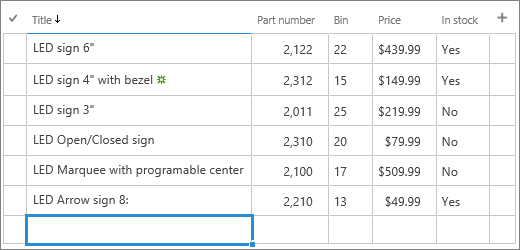
在网格视图中编辑多个项
打开列表进行编辑。
在列表的命令栏上,单击“ 在网格视图中编辑”。
输入每个列表项的信息。
重要
如果列标签旁边有星号 * ,则必须输入信息。 不能将文件附加到 网格视图编辑的列表项。
编辑完信息后,单击 退出网格视图。
请留下评论
本文是否有帮助? 如果有用,请在本页面底部告知我们。 如果没有帮助,请告诉我们哪些内容不清楚或缺失。 我们将根据你的反馈确认是否属实,添加信息并更新本文。